nachher:
Copyright und Open-Publication-License
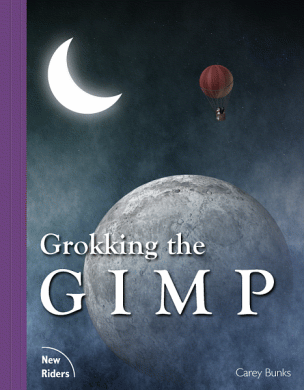
Grokking the GIMP
von
Carey Bunks
Kaufen Sie die gedruckte Version des Buchs
Download einer (us-)englischen HTML-Version des Buchs
Copyright und Open-Publication-Lizenz
Über den Autor
Inhalt
Bilderverzeichnis
Tabellenverzeichnis
Vorwort
Danksagungen
README
Überblick
Mausklicks
Funktionsnamen, Menus und Tastenkombinationen
Ihren Computer einrichten um aus GIMP am meisten herauszuholen
Anmerkungen zum RAM
Anmerkungen zum Videospeicher
Anmerkungen zum Swapbereich und zum GIMP-Speichermanagement
Quellen für Ausgangsmaterial
Die Geschichte von GIMP
1. Grundlagen von GIMP
1.1 Einführung in die GIMP-Fenster und -Dialoge
1.1.1 Die Werkzeugbox
1.1.2 Das Bildfenster
1.1.3 Die Ebenen-, Kanal- und Pfadialoge
1.1.4 Die Dialoge für Farben, Pinsel, Muster, Verläufe und Paletten
1.2 Laden und Abspeichern von Bildern
1.3 Erzeugen neuer Bilder
1.4 RGB, Graustufen und indizierte Bilder
1.5 Zurücknehmen und Wiederholen
1.6 Wiederholen des letzten Filterdialogs
1.7 Kopieren, Ausschneiden und Einfügen der Zwischenablage
1.8 Zoom und neue Ansicht
1.8.1 Zoom
1.8.2 Neues Fenster
1.9 Das Hilfesystem
1.10 Allgemeine Probleme und häufig gestellte Fragen (FAQ)
2. Überblick über Ebenen
2.1 Ebenen und die Rolle, die sie in Bildern spielen
2.1.1 Der Ebenendialog
2.1.2 Das Ebenenmenu
2.2 Kanäle und ihre Beziehung zu Ebenen
2.2.1 Der Kanaldialog
2.3 Ebenenerzeugung, -löschung, -duplizierung und -organisation
2.3.1 Erzeugen neuer Ebenen
2.3.2 Ebenen anheben
2.3.3 Ebenen absenken
2.3.4 Ebenen verdoppeln
2.3.5 Ebenen löschen
2.4 Ebenenexport und -import
2.5 Schwebende Ebenen
2.5.1 Automatische Erzeugung schwebender Auswahlen
2.5.2 Ausdrückliche Erzeugung schwebender Auswahlen
2.5.3 Verankerung schwebender Auswahlen
2.6 Bearbeiten von Ebenen
2.6.1 Positionieren von Ebenen
2.6.1.1 Bewegung von Ebenen
2.6.1.2 Ausrichten von Ebenen mit Hilfslinien
2.6.1.3 Ausschalten der Ebenengrenzen
2.6.2 Grössenanpassung und verhältnismässige Grössenanpassung (Skalieren)
2.6.2.1 verhältnismässige Grössenanpassung von Bildern
2.6.2.2 Grössenanpassung von Bildern
2.6.2.3 verhältnismässige Grössenanpassung von Ebenen
2.6.2.4 Grössenanpassung von Ebenen
2.6.3 Spiegeln
2.6.4 Drehen um 90
o
Stufen
2.6.5 Das Umformungswerkzeug
2.6.5.0.1 Drehung
2.6.5.0.2 verhältnismässige Grössenanpassung
2.6.5.0.3 Scherung
2.6.5.0.4 Perspektive
2.7 Verbinden von Ebenen
2.7.1 Mischen
2.7.2 Einebnen
2.8 Allgemeine Probleme und häufig gestellte Fragen (FAQ)
3. Auswahlen
3.1 Die grundlegenden Auswahlwerkzeuge
3.1.1 Die sechs Auswahlwerkzeuge aus der Werkzeugbox
3.1.1.1 Die
Rechteckige Auswahl
- und
Elliptische Auswahl
-Werkzeuge
3.1.1.2 Das
Lasso
- (das
Freie Auswahl
-Werkzeug)
3.1.1.3 Das
Zauberstab
- (die
Unscharfe Auswahl
-Werkzeug)
3.1.1.4 Bezierpfade
3.1.1.5 Die
Intelligente Schere
3.1.2 Auswahlwerkzeugsmöglichkeiten
3.1.2.1 Glätten
3.1.2.2 Weichzeichnen
3.1.2.3 Mischen
3.1.2.4 Schwellwert
3.2 Verbinden von Auswahlen
3.2.1 Hinzufügen (Addition)
3.2.2 Wegnehmen (Subtraktion)
3.2.3 Überschneiden (Durchschnitt)
3.2.4 Anwendung des Hinzufügen, Wegnehmens und Überschneidens mit dem Rechteck- und EllipsenAuswahlwerkzeugsmerkmalen
3.2.5 Bewegen von Auswahlgrenzen
3.3 Das Auswahlmenu und Freunde
3.3.1 Die
Invertieren
-Funktion
3.3.2 Die
Alles
-Funktion
3.3.3 Die
Nichts
-Funktion
3.3.4 Die
Schwebend
-Funktion
3.3.5 Die
Weichzeichnen
-Funktion
3.3.6 Die
Schärfen
-Funktion
3.3.7 Die
Verkleinern
-Funktion
3.3.8 Die
Vergrössern
-Funktion
3.3.9 Die
Rand
-Funktion
3.3.10 Die
In Kanal sichern
-Funktion
3.3.11 Die
Nach Farbe
-Funktion
3.3.12 Die
In Pfad umwandeln
-Funktion
3.3.13 Die
Auswahl
-Funktion
3.3.14
Kopieren
,
Ausschneiden
und
Einfügen
3.3.15
Nachfahren
3.4 Der Pfaddialog
3.4.1 Die Pfadpalette
3.4.2 Die Steuerpunktmodusbuttons
3.4.3 Das Pfadmenu
3.4.4 Die Pfadbuttonleiste
3.5 Wirkungsvolles Verwenden von Auswahlen
3.5.1 Allgemeine Richtlinien für Auswahlen
3.5.2 Verknüpfen von Werkzeugen
3.5.3
Zoom
anwenden
3.5.4 Auswahlen und Hilfslinien
3.6 Allgemeine Probleme und häufig gestellte Fragen (FAQ)
4. Masken
4.1 Kanalmasken
4.1.1 Der Kanaldialog
4.1.2 Speichern von Auswahlen in Kanalmasken
4.1.3 Kanalmasken sichtbar machen
4.1.4 Einstellen von Farbe, Durchsichtigkeit und Titel einer Kanalmaske
4.1.5 Das Kanalmenu
4.1.6 Verbinden von Kanälen
4.1.7 Teilweise selektierte Pixel
4.2 Ebenenmasken
4.2.1 Erzeugen einer Ebenenmaske
4.2.2 Beeinflussen von Ebenenmasken
4.3 Grundlegende Werkzeuge für Kanal- und Ebenenmasken
4.3.1 Malwerkzeuge
4.3.2 Auswahlwerkzeuge
4.3.3 Farbverläufe
4.3.4 Durchsichtigkeit als Werkzeug zum Bearbeiten von Masken
4.3.5 Verschleiern von Masken und anderer Effekte
4.4 Umwandeln von Auswahlen, Kanalmasken, Ebenenmasken und Alphakanälen
4.5 Masken und Auswahlen
4.5.1 Masken zum Verfeinern von Auswahlen
4.5.2 Die schnelle Maske
4.5.3 Finden der natürlichen Maske
4.5.3.1 Arbeiten mit dem
Schwellwert
-Werkzeug
4.5.3.2 Das
Schwellwert
-Werkzeug und
Zauberstab
gegenübergestellt
4.5.3.3 Schwelle und Zerlegen
4.6 Allgemeine Probleme und häufig gestellte Fragen (FAQ)
5. Farbräume und Mischmodi
5.1 Der RGB-Farbraum
5.2 Der HSV-Farbraum
5.3 Beziehung zwischen HSV- und RGB-Farbraum
5.4 Das subtrahierende Farbsystem CMY und CMYK
5.5 Umwandlung in Graustufen
5.6 Die Mischmodi
5.6.1 Die
Normal
,
Nachbelichten
und
Hinter
-Mischmodi
5.6.2 Die
Addition
,
Subtraktion
und
Unterschied
-Mischmodi
5.6.3 Die
Vernichten
,
Abwedeln
,
Schirm
und
Überlagern
-Mischmodi
5.6.4 Die
Nur Abdunkeln
und
Nur Aufhellen
-Mischmodi
5.6.5 Die
Farbe
,
Sättigung
,
Wert
und
Farbwert
-Mischmodi
5.7 Undurchsichtigkeit und Durchsichtigkeit
5.8 Praktische Anwendung von Mischmodi
5.8.1 Färben
5.8.2 Realistische Schatten und Betonungen
5.9 Allgemeine Probleme und häufig gestellte Fragen (FAQ)
6. Retuschen und Verbesserungen
6.1 Verbessern des Farbtonbereichs (Kontrast)
6.1.1 Highlights und Schatten
6.1.2 Anwendung des
Werte
-Werkzeugs
6.2 Entfernen von Farbstichen
6.2.1 Das
Kurven
-Werkzeug
6.2.2 Farbkorrektur durch Ausgleich der neutralen Stellen
6.2.3 Finden des Schattens, des mittleren Tons und des hellsten Punkts
6.2.4 Andere bekannte Farben
6.2.5 Die Störungstechnik
6.2.6 Mehr Einzelheiten in ein Objekt bekommen
6.2.7 Andere Farbkorrekturwerkzeuge
6.2.7.1 Das
Ausgleichen
-Werkzeug
6.2.7.2 Das
Helligkeit-Kontrast
-Werkzeug
6.2.7.3 Das
Farbton-Sättigung
-Werkzeug
6.3 Fehler mit dem Klonen-Werkzeug reparieren
6.4 Schärfen
6.4.1 Das
Unscharf Maskieren
-Konzept
6.4.2 Ein vereinfachtes Erklärungsbeispiel
6.4.3 Ein stellvertretendes Beispiel der Anwendung
der
Unscharf Maskieren
6.4.4
Unscharf Maskieren
-Fallgruben
6.5 Eine Fallstudie
7. Montagen
7.1 Projekt 1: Fische auf Urlaub!
7.2 Projekt 2: Durch den Spiegel
7.3 Projekt 3: Ziel Saturn
7.4 Projekt 4: Der Ruf der Meerjungfrau
7.5 Projekt 5: Panoramas
7.5.1 Korrektur geometrischer Verzerrungen
7.5.2 Farb- und Helligkeitsübereinstimmung
7.5.3 Mischen
7.5.4 Letzte Ausbesserungen
8. Rendering-Techniken
8.1 Das
Füllen
-Werkzeug
8.2 Verlaufs-Rendering-Techniken
8.3 Der
Relief
- und der
Bump map
-Filter
8.4 Schatten
8.5 Renderingprojekt I: Schlagschatten und Ausstanzen
8.6 Renderingprojekt II: Ein Holzschnitt
8.7 Renderingprojekt III: Gemeisselter Text
9. GIMP und Web
9.1 Web-Animationen
9.1.1 Verwendung von GIF-Dateien für Animationen
9.1.2 GIMP-Ebenen können sich wie Animationsframes verhalten
9.1.3 Animationen in GIF abspeichern
9.1.4 Ein zweites Beispiel für eine GIF-Animation
9.1.5 Animationsoptimierung
9.1.6 IWarp
9.2 Verweissensitive Grafiken
9.3 Schrifteffekte
9.4 Fliesenhintergründe
9.5 Websichere Farbe
9.5.1 Arten von Farbverzerrungen
9.5.2 Farbsysteme mit wenigen Farben und Farbpaletten für Webbrowser
9.5.3 Umwandeln in indizierte Farbe
9.5.4 Was ist die beste Wahl?
9.6 Halbdurchsichtigkeit und indizierte Bilder
9.7 GIF- oder JPEG-Format?
Bibliographie
10. GIMP Quellen
11. Tastenkombinationen
Index
nachher:
Copyright und Open-Publication-License
©2000 Gimp-Savvy.com






 Download einer (us-)englischen HTML-Version des Buchs