





nachher: Rendering Projekt I:
oben: Rendering-Techniken
vorher: Der Relief- und der Bump Map Filter
8.4 Schatten
Ein Schatten ist lediglich die dunkle Silhouette eines Objekts mit einem
irgendwie unscharfen Rand, was der Streuung der beleuchtenden Lichtquelle
Rechnung tr�ägt. Dar�überhinaus ist ein Schatten in Abh�ängigkeit
von der Position der Lichtquelle irgendwie bez�üglich des Objekts versetzt. Mit GIMP k�önnen
Sie sehr �überzeugende Schatten konstruieren. Sie sind �überraschend n�ützliche Renderingwerkzeuge
bei der Bildmanipulation. Dieser Abschnitt erkl�ärt wie man sie erzeugt.
Um den Schatten f�ür ein Bildobjekt zu erzeugen, muss dieses zuerst selektiert werden.
Nachfolgend sind die Schritte beschrieben, um einen Schatten des selektierten Bereichs zu erzeugen:
- 1.
- Ausschneiden des selektierten Bereichs durch Eintippen von C-x im Bildfenster. Dies
versetzt die Selektion in den Kopierpuffer.
- 2.
- Erzeugen einer neuen transparenten Ebene durch Anklicken des Neue Ebene-Buttons
im Ebenendialog mit Auswahl der Transparent-Option.
- 3.
- Einf�ügen der Inhalte des Kopierpuffers durch Eintippen von C-v im Bildfenster.
Das plaziert die Kopie in einer schwebende Selektion. Verankern der schwebenden Selektion
mit einer neuen Ebene durch Anklicken des Anker-Button im Ebenendialog.
- 4.
- Verdoppeln der neuen Ebene durch Anklicken des Ebene duplizieren-Button im
Ebenendialog. Die verdoppelte Ebene wird oberhalb der Originalebene im Ebenenstapel plaziert.
- 5.
- Benennen Sie die verdoppelten Ebene und die Originalebene mit Schatten
- 6.
- Aktivieren Sie die Schattenebene durch Klicken auf ihren Thumbnail im Ebenendialog, schalten
Sie die 'Erhalte Transp.'-Checkbox im Ebenendialog ein und benutzen Sie das F�üllen-Werkzeug
mit einer auf 255 gesetzten Schwelle, um das Bildobjekt mit schwarz oder einer anderen passenden
dunklen Farbe einzuf�ärben.
- 7.
- Schalten Sie die 'Erhalte Transp.'-Checkbox im Ebenendialog aus, benutzen Sie
Gaussscher Weichzeichner (IIR) aus dem
Bild:Filter/Weichzeichnen-Menu, um die Schattenebene zu verschleiern und
Versatz aus
dem bild:Bild/Transformationen-Menu um ihn zu verschieben.
- 8.
- Benutzen Sie den Deckkraftregler im Ebenendialog, um
dem Schatten einen angemessenen Grad an Durchsichtigkeit
zu geben.
Diese Prozedur wird oft mit 'Erzeugen eines Schlagschattens' bezeichnet.
Nach dem vorhergehenden Rezept wird nun in einem Beispiel das Erzeugen eines Schlagschattens vorgestellt.
Abbildung 8.16(a)
Abbildung 8.16:
Ein G�änsebl�ümchen
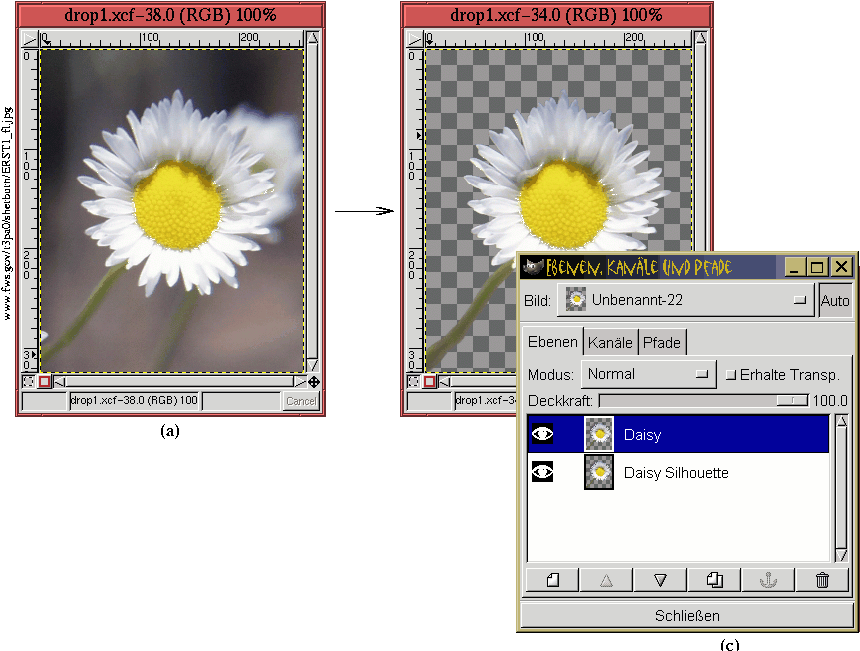 |
zeigt ein Foto eines G�änsebl�ümchen. Eine Selektion des G�änsebl�ümchens wird mit den Techniken aus
Kapitel 3 und
4 gemacht, wie
in Abbildung 8.16(b)
gezeigt. Damit wird der Hintergrund des G�änsebl�ümchen zu
entfernt. (Beachten Sie: Das Ausschneiden liefert nur
dann einen durchsichtigen Hintergrund, wenn das Originalbild einen Alphakanal hat (mehr �über Alphakan�äle
siehe Abschnitt 4.2.1). Der Ebenendialog in
Abbildung 8.16(c) zeigt, dass die
G�änsebl�ümchenschicht verdoppelt und
die untere Ebene mit Daisy Silhouette bezeichnet wurde.
Die restlichen Schritte in der Schattenerzeugung sind jetzt einfach. Die G�änsebl�ümchensilhouettenebene
wird mit dem F�üllen-Werkzeug schwarz gef�üllt (vergessen Sie nicht den Schwellwert im
F�üllen-Dialog auf 255 zu setzen). Das Verschleiern
kann mit jedem Werkzeug aus dem Bild:Filter/Weichzeichnen-Menu
durchgef�ührt werden (versichern Sie sich
aber, dass der 'Erhalte Transp.'-Button im Ebenendialog ausgeschaltet ist). Hier wird
Gaussscher Weichzeichner (IIR) mit einem Radius von 208.1 verwendet.
Danach wird durch Eintippen von C-S-o Versatz angewandt.
Die Offsetparameter werden f�ür X und Y auf 15 gesetzt. Das Ergebnis wird in
Abbildung 8.17(a) gezeigt.
Abbildung 8.17:
F�üllen, Verschleiern und Verschieben erzeugt den Schatten
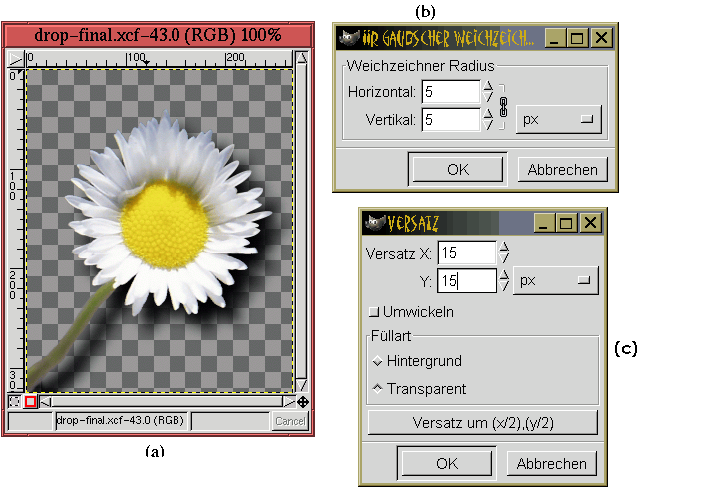 |
Abbildung 8.17(b) und (c) zeigt die Dialoge f�ür
die in diesem Beispiel genutzten Gaussscher Weichzeichner (IIR)- und Versatz-Filter.
Was noch bleibt ist das Plazieren der Blume und des Schattens �über einen passenden Hintergrund.
Das kann alles M�ögliche sein: eine durchgehende Farbe, ein Bildmuster oder eine Fotografie.
Abbildung 8.18(a)
Abbildung 8.18:
Der fertige Schlagschatten
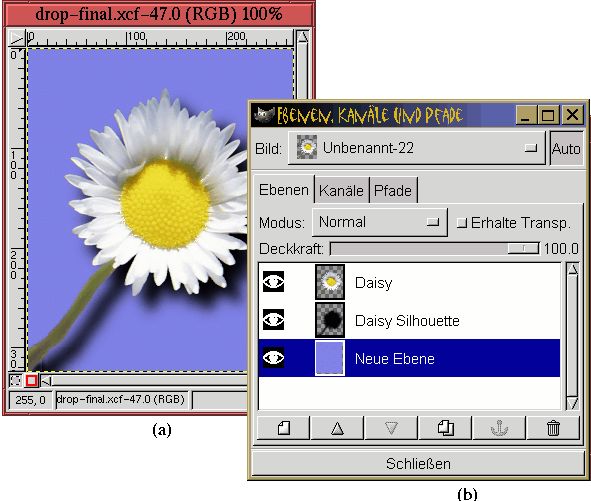 |
stellt das G�änsebl�ümchen vor einem hellblauen Hintergrund dar. Der Ebenendialog in
Abbildung 8.18(b) zeigt die Stellung der blauen
Ebene unten im Bilderstapel. Diese Ebene wurde durch Anklicken des Neue Ebene-Button im
Ebenendialog erzeugt, im Bilderstapel nach unten verschoben und mit dem F�üllen-Werkzeug
mit der gew�ünschten Farbe versehen.
�Übrigens, der mit dieser Technik erzeugte Schatten kann diffuser aussehen, wenn man ihn durchsichtiger macht.
Aktivieren Sie einfach den Schatten im Ebenendialog und setzen Sie den Wert der Durchsichtigkeit
mit dem Deckkraftregler.
Eine �ähnliche Technik wie das Erzeugen von Schlagschatten ist das Ausstanzen. Ein Schlagschatten erzeugt die Illusion, dass ein Bildobjekt �über dem Hintergrund schwebt.
Das Ausstanzen ist ebenfalls eine Schattentechnik, erzeugt aber die Illusion, dass ein Teil
des Hintergrunds
abgeschnitten wurde und einen Schatten auf einen dahinterliegenden Hintergrund wirft. Diesen
Effekt k�önnten Sie erkennen,
wenn Sie eine Schablone knapp vor eine Mauer halten w�ürden. Das Licht, dass durch Stab scheint, wirft einen
Schatten, der durch die Schablonenl�öcher gegen die Wand zu sehen ist.
Wie bei einem Schlagschatten ben�ötigen Sie f�ür das Ausstanzen eines Bildobjekts eine Selektion. Der Vorgang
des Erzeugens ist �ähnlich wie dem f�ür das Erzeugen eines Schlagschattens, aber mit ein paar �Änderungen.
Zum Ausstanzen in der Form eines ausgew�ählten Bildbereichs verwenden Sie folgende Schritte:
- 1.
- Setzen Sie die Grundfarben durch Eintippen von d im Bildfenster.
- 2.
- Durch das Anklicken des Neue Ebene-Button im Ebenendialog erzeugen Sie ein neue Ebene; w�ählen
Sie 'Vordergrund' als den Ebenenf�ülltyp im Neue Ebene Optionen-Dialog. Dies
f�üllt die neue Ebene mit
schwarz.
- 3.
- Aktivieren Sie die neue Ebene im Ebenendialog und f�üllen Sie den ausgew�ählten Bereich mit weiss
mit dem F�üllen-Werkzeug. Benennen Sie die Ebene mit Schatten.
- 4.
- Deaktivieren Sie die Selektion durch Eingabe von C-S-a im Bildfenster und erzeugen Sie
eine neue Maske f�ür die Schattenebene durch das Ausw�ählen von Ebenenmaske
hinzuf�ügen im Ebenenmenu.
- 5.
- Aktivieren Sie die Schattenebene durch das Klicken auf ihren Thumbnail im Ebenendialog und
kopieren Sie sie in die Zwischenablage durch Eingabe von C-c im Bildfenster.
- 6.
- Aktivieren Sie die Ebenenmaske in der Schattenebene durch Anklicken des Thumbnails der
Ebenenmaske im Ebenendialog. F�ügen Sie den Inhalt der Zwischenablage durch Eingabe von
C-v im Bildfenster ein und verankern Sie die schwebende Selektion in der Ebenenmaske durch
Eingabe von C-h im Bildfenster.
- 7.
- Aktivieren Sie die Schattenebene, verschleiern Sie sie
mit Gaussscher Weichzeichner (IIR), und
verschieben Sie sie mit Versatz.
t.
Dies erzeugt den Ausstanzeffekt.
Jetzt wird ein Beispiel des Ausstanzens vorgef�ührt. Das Beispiel weicht leicht von
den in der vorherigen Liste
beschriebenen Schritten ab.
Abbildung 8.19
Abbildung 8.19:
Blitzschlag!
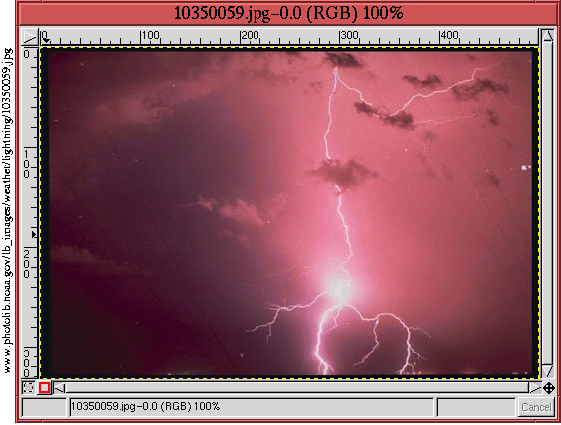 |
zeigt einen beeindruckenden Blitzschlag vor einem purpurnen Himmel. Sie k�önnen sich den kommenden m�ächtigen
Donnerschlag vorstellen. Aber in diesem Fall k�önnen Sie es nicht, wir entnehmen
die Botschaft durch Ausstanzen
aus dem Foto.
Wir beginnen mit dem Setzen der Grundfarben durch Eingabe von d und vertauschen Vorder- und Hintergrundfarbe
durch Eingabe von x im Bildfenster. Durch �Öffnen des Ebenendialogs und Anklicken des
Neue Ebene-Button wird eine neue Ebene erzeugt. Der Hintergrund-Radiobutton wird im
Neue Ebene Optionen-Dialog ausgew�ählt. Dies setzt die neue Ebene auf schwarz. In diesem Beispiel
wird sie mit 'Inverse Text' bezeichnet.
Durch Anklicken seines Icons in der Werkzeugbox wird das Text-Werkzeug ausgew�ählt. Dann wird in
das Bildfenster geklickt. Dies ruft den Text-Werkzeugdialog auf, wie in
Abbildung 8.20(c) gezeigt.
Abbildung 8.20:
Plazieren des Texts
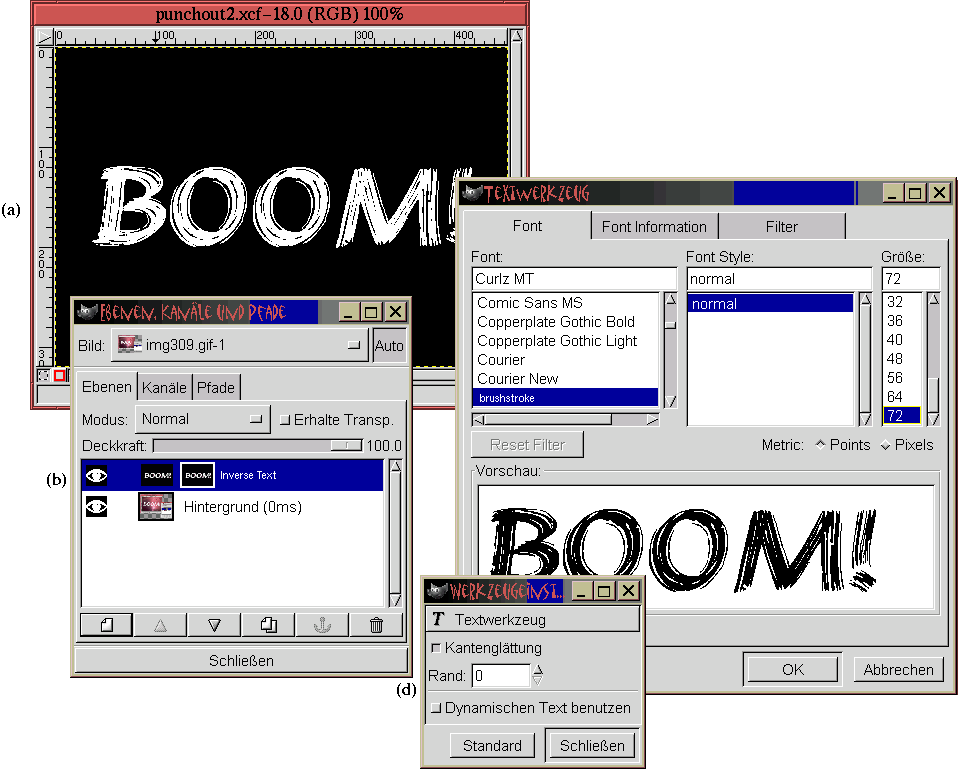 |
Die Brushstroke-Schriftart wird mit einer H�öhe von 100 Pixeln ausgew�ählt.
Da das Ziel der Auswahl dieser Schriftart das Erzeugen eines groben Ausstanzens ist, wird die
Antialiasing-Option ausgeschaltet, wie im Text-Werkzeug
Werkzeugeinstellungen-Dialog gezeigt wird.
(Abbildung 8.20(d)).
Durch Anklicken des OK-Button im Text-Werkzeugdialog wird der Text in einer schwebende Selektion
plaziert. Weil die Aktive Vordergrundfarbe weiss ist, ist es der Text auch.
Ausschneiden der schwebenden Selektion mit C-x und Einf�ügen mit
C-v zentriert den Text vor dem Verankern in der Ebene mit
dem Anker-Button im Ebenendialog. Dies erzeugt eine Ebene
mit weissem Text auf schwarzen Hintergrund.
Abbildung 8.20(a) zeigt das Bildfenster
und Abbildung 8.20(b)
zeigt die zugeh�örigen Ebenen in jedem Schritt des Beispiels.
Die Prozedur ist fast fertig. Wenn wir einen Schlagschatten anfertigen, wird die
neue Ebene verschleiert und verschoben. Beim Ausstanzen wird jedoch die
Inverse-Text-Ebene in ihre eigene Ebenenmaske kopiert. Dies wird mit
folgenden Schritten ausgef�ührt:
- 1.
- Aktivieren der Inverse-Text-Ebene durch Anklicken ihres Thumbnails im Ebenendialog.
- 2.
- Kopieren der Bildinhalte des 'Inverse Text' in die Zwischenablage durch Eingabe von C-c im Bildfenster.
- 3.
- Erzeugen einer Ebenenmaske durch Anw�ählen
von Ebenenmaske hinzuf�ügen im Ebenenmenu.
- 4.
- Einf�ügen der Zwischenablage durch Eingabe von C-V im Bildfenster.
- 5.
- Verankern der resultierenden schwebenden Selektion in der Ebenenmaske durch Anklicken des
Anker-Button im Ebenendialog.
Das Ergebnis wird in Abbildung 8.21(a) gezeigt.
Abbildung 8.21:
Erzeugen der Ebenenmaske
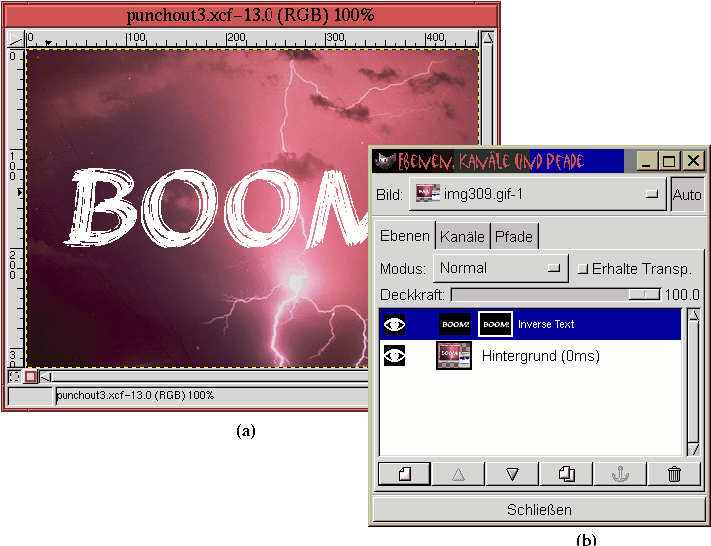 |
Abbildung 8.21(b) zeigt den zugeh�örigen Ebenendialog.
Im letzten Schritt wird der Text in der Inverse-Text-Ebene verschleiert und verschoben. Dazu wir die
Inverse-Text-Ebene durch Anklicken ihres Thumbnails im Ebenendialog aktiviert.
Diese Ebene wird dann mit dem Gaussscher Weichzeichner (IIR)-Filter mit einem
Radius von 8 verschleiert
und durch Versatz mit dem Wert 4 f�ür x und y verschoben. Das Ergebnis wird in
Abbildung 8.22(a) gezeigt.
Abbildung 8.22:
Das fertige Ausstanzen
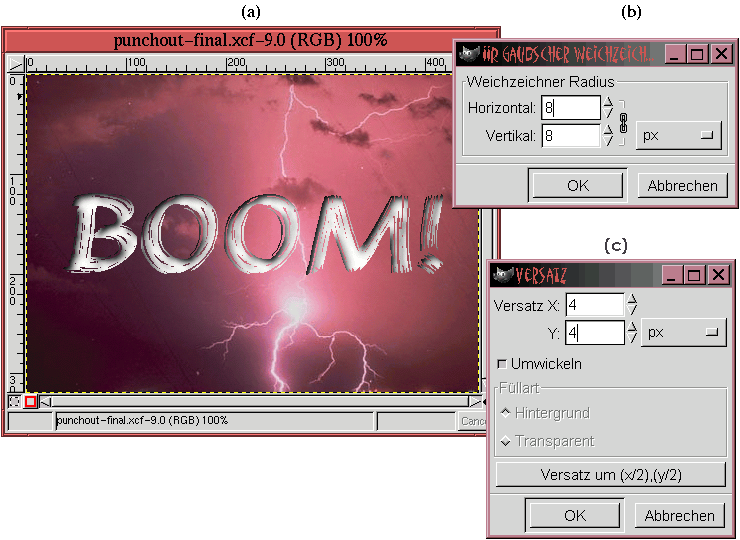 |
Der verschleierte und verschobene invertierte Text erscheint nun wie ein Schatten, der mit einer Schablone
aus dem Foto ausgestanzt wurde.
Die Abbildungen 8.22(b) und (c) zeigen die Dialoge
f�ür die im Beispiel benutzten Gaussscher Weichzeichner (IIR)- und Versatz-Filter.
nachher: Rendering Projekt I:
oben: Rendering-Techniken
vorher: Der Relief- und der Bump Map Filter
©2000 Gimp-Savvy.com