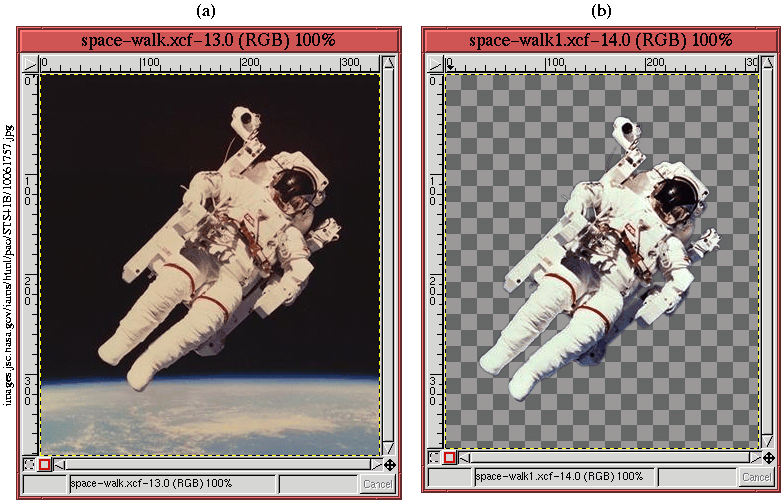
Um einige der in diesem Kapitel diskutierten Techniken zu erklären, wenden
wir sie in einem Projekt an, welches das Bild
Abbildung 8.23(a) verwendet.
Dieses Projekt nutzt den Schlagschatten und das Ausstanzen, um eine Komposition
mit unserem Astronauten zu erzeugen. Das Ziel ist ein Effekt, in dem er sich von
seinem Hintergrund gelöst hat und allein herumzieht. Zu Beginn wird der selektierte
Astronaut über eine blaugraue Ebene gelegt. Das Ergebnis wird in
Abbildung 8.24(a) gezeigt.
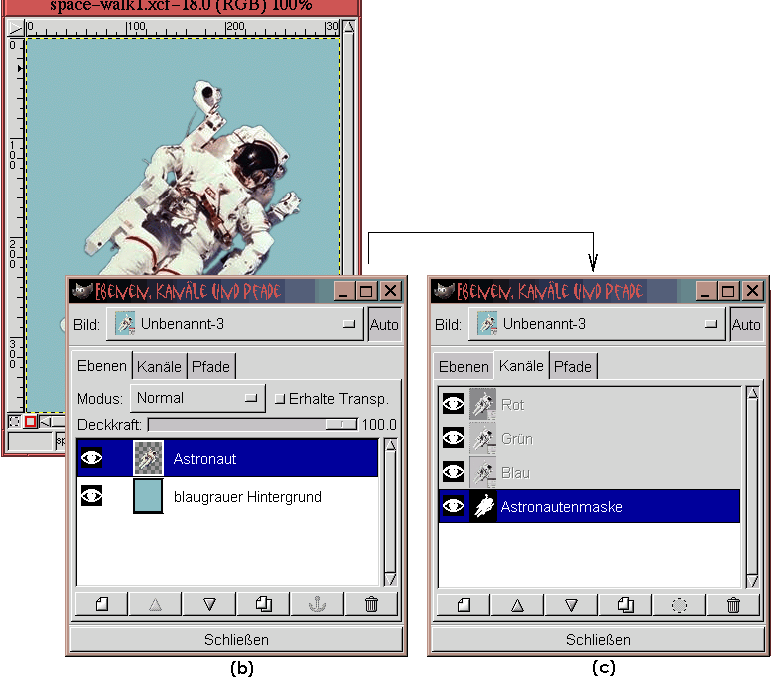 |
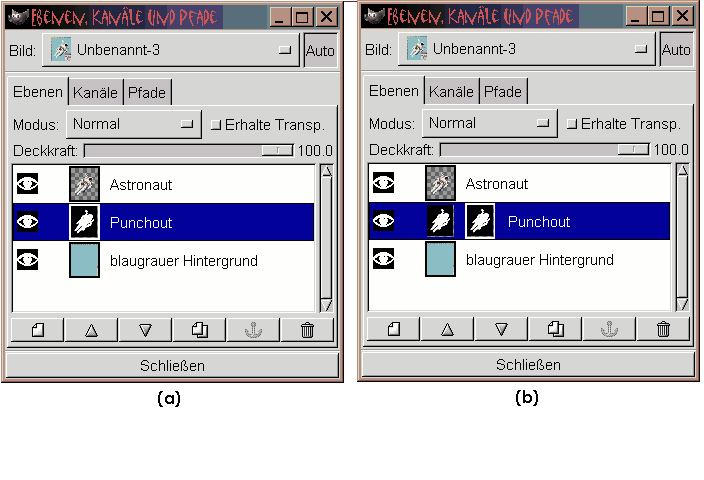
Der Umriss des Astronauten ist das wichtigste Element des Projekts, weil er sowohl für die Schatteneffekte als auch für die Ausstanzeffekte gebraucht wird. Deshalb wird im nächsten Schritt der Umriss in eine Kanalmaske gespeichert. Dies wird durch das Aktivieren der Astronautenebene unter Anwendung der Auswahl aus Alphakanal-Funktion im Ebenenmenu und dann dem In Kanal sichern aus dem Bild:Auswahl-Menu getan. Dies erzeugt eine Kanalmaske wie in Abbildung 8.24(c) gezeigt. Wichtig ist es, nach dem Speichern im Kanal die Selektion durch das Eintippen von C-S-a im Bildfenster zu löschen.
Das Ausstanzen wird zuerst durchgeführt. Begonnen wird mit dem Kopieren der Astronautenmaske
und dem Einfügen in eine neue Ebene. Diese neue Ebene, bezeichnet mit 'Punchout', wird zwischen
der blaugrauen Hintergrundebene und der Astronautenebene eingefügt, wie in
Abbildung 8.25(a) gezeigt.
Alles was am Ende bei dem Ausstanzeffekt bleibt, ist das Verwischen und Verschieben des Bilds in der Ausstanzebene.
Abbildung 8.26(a)
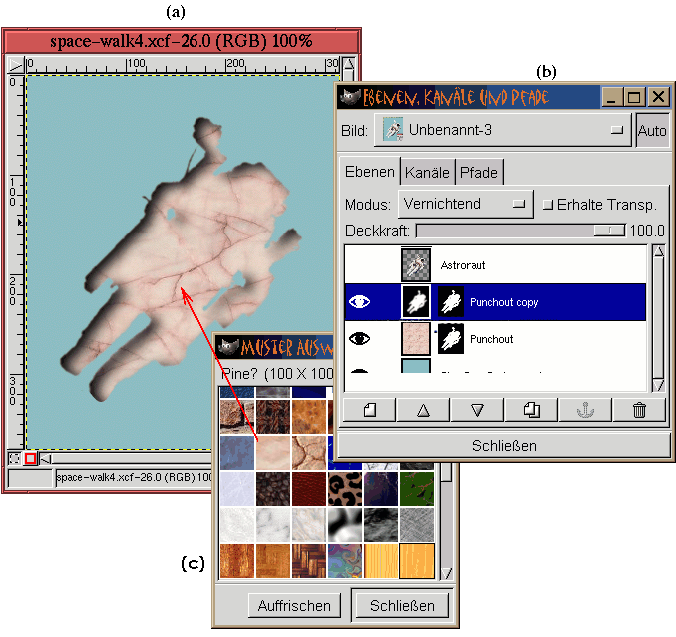
Bevor wir den nächsten Schritt tun, geben wir dem Ausstanzen etwas mehr Pfiff
durch das Einfügen eines interessanten Musters. Dafür wird die Ausstanzebene
durch das Anklicken des Layer-Button im Ebenendialog und danach auf
das Klicken auf den Duplicate-Layer-Button dupliziert. Dies erzeugt über dem
Original eine Ebene die 'Punchout Copy' benannt wird. Der Bildteil der Ausstanzebene
wird durch das Klicken seines Thumbnails aktiviert. Diese Ebene wird nun mit
dem rosamarmornen Muster aus dem Musterauswahl-Dialog (siehe
Abbildung 8.27(c)) gefüllt.
Durchgeführt wird dies mit dem Füllen-Werkzeug, wobei der Fülltyp
auf Musterfüllen und die Schwelle auf 255 gesetzt wird. Schliesslich wird im Modemenu
der Ausstanzkopieebene Vernichten gesetzt, wie in
Abbildung 8.27(b) gezeigt.
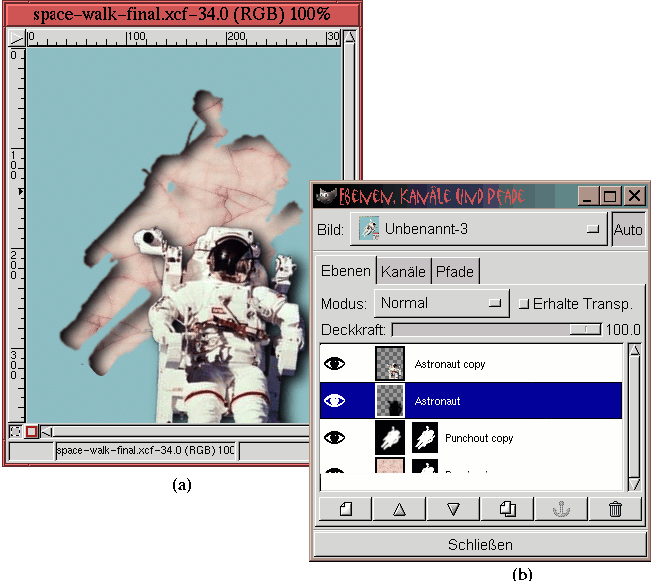
Der letzte Schritt des Projekts ist das Drehen des Astronauten, das Repositionieren und das Anfügen eine Schlagschattens. Um das zu tun, wird er zuerst durch das Klicken auf das Augenicon der Astronautenebene im Ebenendialog sichtbar gemacht. Der Rest ist in den folgenden Schritten detailliert beschrieben: