





nachher: Rendering-Projekt III:
oben: Rendering-Techniken
vorher: Rendering-Projekt I:
8.6 Rendering-Projekt II: Ein Holzschnitt
Dieses Projekt beschreibt einen wie ein Holzschnitt aussehenden
Renderingeffekt. Es verwendet 'Bumpmapping' und Schatten.
Die Technik erzeugt den Schnitzeffekt mit zwei Ebenen.
Abbildung 8.29(a)
Abbildung 8.29:
Zwei Ebene um den Schnitzeffekt zu erzeugen
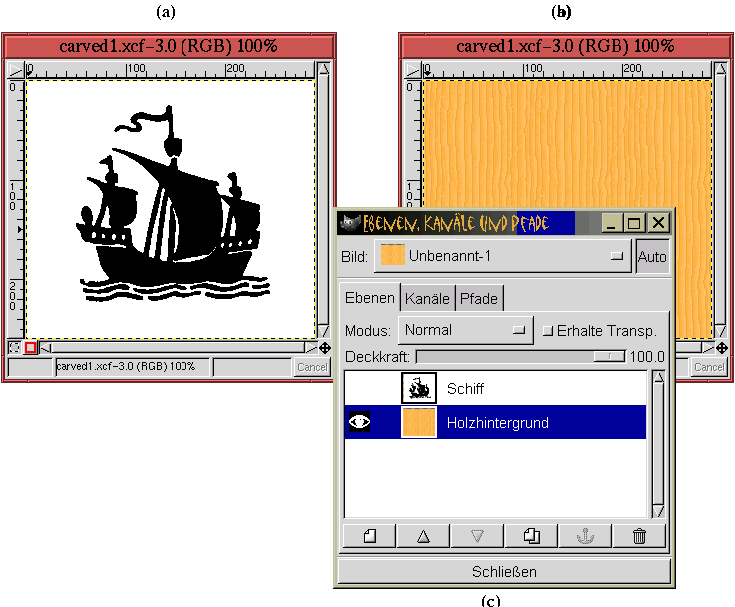 |
zeigt die erste Ebene, das Bitmap-Bild eines Boot.
Abbildung 8.29(b) zeigt die
zweite Ebene, einen unter der Bitmap eingefügten Hintergrund, der mit dem
Füllen-Werkzeug mit einem mit dem Musterauswahl-Dialog
ausgewählten Holzmuster gefüllt wurde. Um den Hintergrund zu sehen, wurde die Sichtbarkeit
der Bootsebene ausgeschaltet. Abbildung 8.29(c)
stellt die Verwendung der beiden Ebenen im Ebenendialog dar.
Um im ersten Schritt den Schnitzeffekt zu erzielen, wird der Umriss des Boots selektiert.
Weil die Bitmap des Boots nur aus den beiden Farben Schwarz und Weiss besteht, kann dies
sehr einfach mit dem nach Farbe-Selektionstool im
Bild:Auswahl-Menu (siehe
Abschnitt 3.3.11) gemacht werden.
Die sich ergebende Selektion wird genutzt um eine Einlage für
den Schnitzeffekt zu erzeugen.
Was ist eine Einlage ? Es ist lediglich eine Holzhintergrundebene, die
leicht innerhalb des Umfangs der Bootselektion abgedunkelt wurde.
Dies hilft die Illusion zu erzeugen, dass dieser Teil des Bilds vertieft oder
in das Holz einlegt ist. Abbildung 8.30(a)
Abbildung 8.30:
Erzeugen einer Einlage
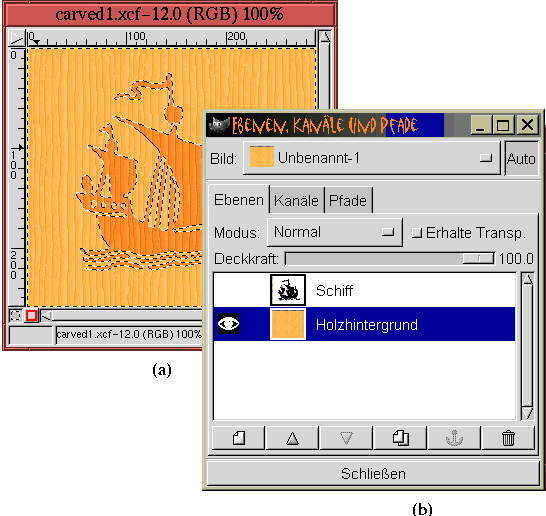 |
zeigt die 'Marschierende Ameisen' der Selektion. Die Selektion
schwebt über der Holzhintergrundebene, weil
das Augenicon in der Bootsebene ausgeschaltet ist, wie in
Abbildung 8.30(b) gezeigt.
Beachten Sie, dass das Holz innerhalb der Selektion etwas dunkler erscheint.
Dieses Abdunkeln wurde durch das leichte Verschieben des mittleren Eingabereglers des
Werte-Werkzeugs nach rechts im Helligkeitskanal erzeugt. Nach diesem
Schritt wird die Selektion durch das Eintippen von C-S-a im Bildfenster gelöscht.
Im nächsten Schritt wird der
Bump map -Filter
auf die Holzhintergrundebene mit der
Bitmap der Bootsebene als Prägestempel angewandt. Um den Effekt des
Bumpmapping zu verbessern, wird vorher die Bitmap des Boots leicht verschleiert.
Abbildung 8.31(a)
Abbildung 8.31:
Den Schnitzeffekt mit Bump map erzeugen.
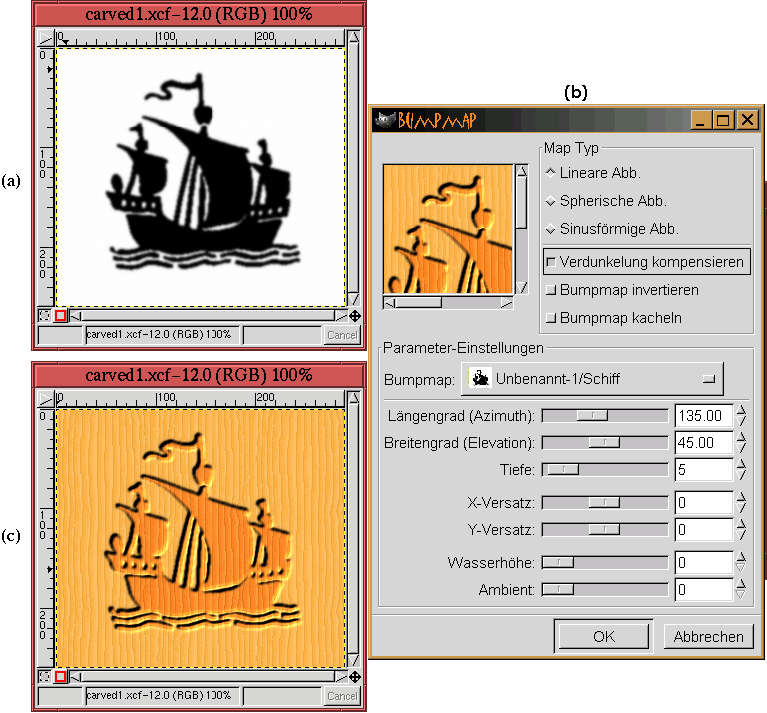 |
zeigt das Ergebnis der Anwendung von
Gaussscher Weichzeichner (IIR) mit einem Radius von 3 Pixeln
auf die Bitmap der Bootsebene und Abbildung 8.31(b)
zeigt den Bump map-Dialog. Wie bereits erklärt, wird die Bitmap der Bootsebene
als Prägestempel gewählt. Die anderen Bump map-Filterparameter werden in
Abbildung 8.31(b) gezeigt. Beachten Sie, dass
die 'Verdunkelung kompensieren'-Checkbox eingeschaltet wurde. Das Ergebnis
des Bump map-Filters wird in
Abbildung 8.31(c) gezeigt.
Jetzt sieht das Ergebnis in Abbildung 8.31(c)
schon geschnitzt aus. Der Effekt kann jedoch durch kluges Anwenden des Ausstanzens betont werden.
Die Vorstellung dabei ist, dass der Umriss des Geschnitzten einen Schatten in den Einlage werfen sollte.
Um den Effekt zu erreichen, werden die Farben der Bootsebene invertiert, die Ebene wird in ihre
eigene Ebenenmaske kopiert und die Ebene muss verschleiert und verschoben werden.
Die nachfolgende Liste fasst diese Schritte zusammen:
- 1.
- Invertieren der Farben der Bootsebene mit Invertieren aus
dem Bild:Bild/Farben-Menu.
- 2.
- Kopieren der Bootsebene in den Kopierpuffer durch das Eintippen von C-c im Bildfenster.
- 3.
- Erzeugen einer Ebenenmaske für die Bootsebene.
- 4.
- Einfügen des Kopierpuffers durch das Eintippen von C-v im Bildfenster.
- 5.
- Verankern der schwebenden Selektion in die Ebenenmaske durch Anklicken des
Anker-Button im Ebenendialog.
- 6.
- Aktivieren der Bootsebene durch Anklicken des Thumbnails im Ebenendialog.
- 7.
- Verschleiern und Verschieben der Bootsebene durch Gaussscher Weichzeichner (IIR)
mit einem Radius von 5 und Verschieben der Ebene mit Versatz
um 5 in X- und Y-Richtung.
Diese Schritte produzieren das Bild in
Abbildung 8.32(a).
Abbildung 8.32:
Den Ausstanzeffekt erzeugen
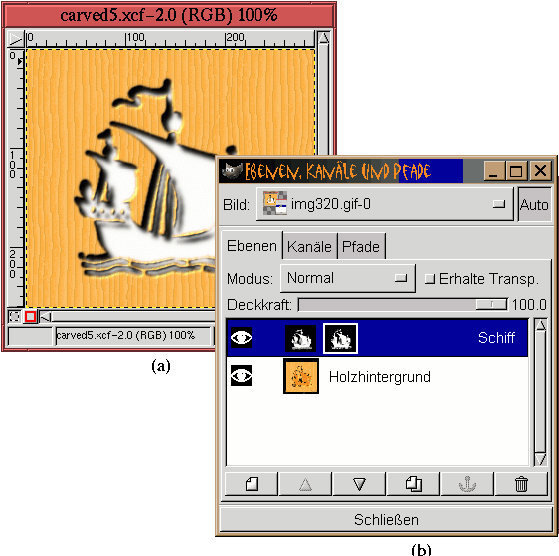 |
Abbildung 8.32(b) zeigt den
zugehörigen Ebenendialog.
Beachten Sie, dass durch das Ausstanzen die Einlage weiss geworden ist.
Im das dunkle Holz der Einlage zurückzugewinnen, wird die Bootsebene
aktiviert und der Vernichten-Modus aus dem Modemenu im Ebenendialog
ausgewählt. Als letzte Finesse wird der Schatten des Ausgestanzten
durch das Setzen des Deckkraftregler auf 65% ein bisschen diffuser gemacht.
Das endgültige Schnitzergebnis wird in
Abbildung 8.33(a) gezeigt.
Abbildung 8.33:
Anwenden des Vernichten-Modus und des Deckkraftreglers zum Erzeugen
des endgültigen Schnitzeffekts
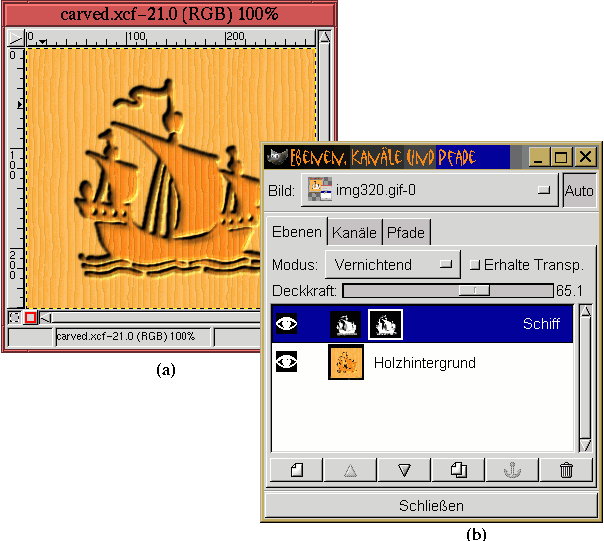 |
Abbildung 8.33(b) zeigt den
zugehörigen Ebenendialog.
nachher: Rendering-Projekt III:
oben: Rendering-Techniken
vorher: Rendering-Projekt I:
©2000 Gimp-Savvy.com