Ergänzend zu den Auswahlwerkzeugen gibt es 12 Funktionen im Bild:Auswahl-Menu. Zusätzlich zu diesen Funktionen gibt 5 weitere bezüglich Auswahlen wichtige Werkzeuge. Dies sind Auswahl im Bild:Ansicht-Menu und Kopieren, Ausschneiden, Einfügen und Nachfahren im Bild:Bearbeiten-Menu. Jede dieser Funktionen wird in diesem Abschnitt beschrieben.
Eine Auswahl teilt ein Bild in zwei Mengen - die selektierten Pixel und die nicht selektierten. Es ist oft nützlich, eine Auswahl umzukehren, was lediglich die beiden Mengen austauscht. Beim Invertieren werden unselektierte Pixel selektierte und umgekehrt. Der Befehl, der dies durchführt ist Invertieren aus dem Bild:Auswahl-Menu. Die Invertieren-Funktion wird so oft genutzt, dass Sie sich an die zugehörige Tastenkombination C-i erinnern werden.
Die Funktion Alles im Bild:Auswahl-Menu selektiert alles in einem Bild. Wenn die aktive Ebene im Bild kleiner als die grösste Ebene ist, wird die Auswahl auf die Grenzen der aktiven Ebene abgeschnitten. Ich halte dies für kein besonders nützliches Kommando.
Die Nichts-Funktion im Bild:Auswahl-Menu hebt jede Auswahl im Bild auf. Das ist sehr nützlich, wie wir in den folgenden Kapiteln sehen werden. Die Tastenkombination für dieses Kommando ist C-S-a.
Eine Auswahl kann in eine schwebende Auswahl umgewandelt werden durch Schwebend aus dem Bild:Auswahl-Menu. Schwebende Auswahlen werden in Abschnitt 2.5 beschrieben. Eine sinnvolle Anwendung von Schwebend wird in Abschnitt 2.6.2 beschrieben.
Weichzeichnen wurde in Abschnitt 3.1.2 erkärt. Normalerweise wird Weichzeichnen durch das Einschalten der Ausblenden-Checkbox im Werkzeugeinstellungen-Dialog des Auswahlwerkzeugs vor der Auswahl wirksam. Es ist jedoch möglich, Weichzeichnen nach dem Durchführen der Auswahl mit Ausblenden aus Bild:Auswahl-Menu durchzuführen.
Das Konzept der teilweise ausgewählten Pixel wurde in Abschnitt 3.1.2 in der Beschreibung des Glättens eingeführt und wurde in Abschnitt 3.1.2 in der Beschreibung des Weichzeichnens weiter ausgeführt. Die Funktion Schärfen aus dem Bild:Auswahl-Menu entfernt teilweise selektierte Pixel aus einem Bild, indem sie diejenigen, die zu mehr als 50% ausgewählt sind in ganz ausgewählte Pixel umwandelt und die restlichen Pixel in nicht selektierte Pixel wandelt. Deshalb schärft diese Funktion eine aktive Auswahl (nicht das Bild).
Manchmal ist es nützlich eine Auswahl ein bisschen zu schrumpfen. Wenn eine Auswahl mit einem Werkzeug wie dem Zauberstab oder der Nach Farbe Auswahlfunktion durchgeführt wurde, ist es möglich, dass die sich ergebende Auswahl ein bisschen zu gross ist. Die Verkleinern-Funktion im Bild:Auswahl-Menu schrumpft die Grenzen der aktuellen Auswahl um den im Dialog bestimmten Betrag. Standardeinheit ist 1 Pixel, aber andere Werte können ausgewählt werden.
Im Gegensatz zu Verkleinern erweitert die Vergrössern-Funktion aus dem Bild:Auswahl-Menu die Grenzen der aktuellen Auswahl um den im Dialog bestimmten Betrag. Standardwert ist 1 Pixel.
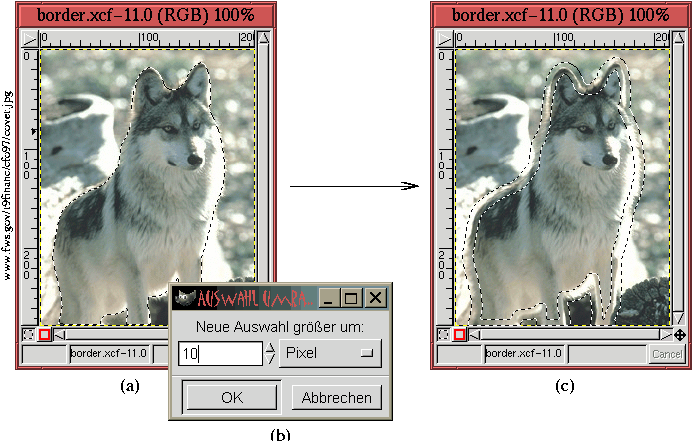
Das Rand-Kommando im Bild:Auswahl-Menu ersetzt eine Auswahl mit genau den Pixeln, die sich innerhalb eines gewissen Radius der Auswahlkante befinden. Die Funktion erzeugt eine Auswahl der Grenze rund um die vorherige Auswahlkante. Dieses Kommando ist eine Verbindung der beiden Funktionen Verkleinern und Vergrössern. Wenn A eine Menge von Pixeln verkörpert, die mit Vergrössern zu einer Auswahl wurden und B eine Menge von von Pixeln verkörpert die durch die Anwendung von Verkleinern gewonnen wurden, erzeugt Rand eine Menge die durch A-B gewonnen werden kann (siehe Abschnitt 3.2 mit mehr über das Verbinden von Auswahlen). Die Breite der Grenze wird im Border-Dialog festgelegt.
Abbildung 3.16(a)
Rand ist besonders nützlich beim Verfeinern von Auswahlkanten. Ein Beispiel der Nutzung von Rand wir in Abschnitt 7.4 vorgestellt.
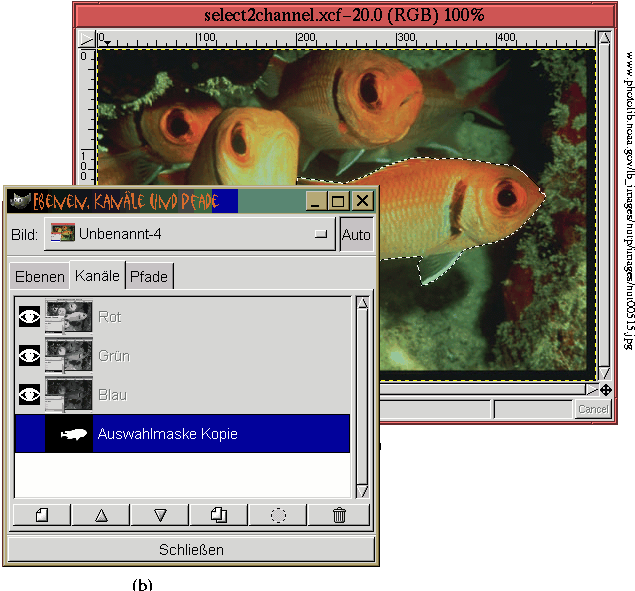
Kanäle wurde in Abschnitt 2.2 vorgestellt. Detaillierter werden sie später in Abschnitt 4.1 besprochen. Kanäle konnen zum Speichern von Auswahlen genutzt werden. Dies ist ein sehr nützliche Eigenschaft von GIMP, weil sie gestattet Ihre Auswahlen zu sichern, sie im aktuellen Bild oder einem anderen wiederzuverwenden und sie mit Maskenwerkzeugen zu bearbeiten (mehr darüber in Kapitel 4). Das Speichern einer Auswahl in einen Kanal wird mit der In Kanal sichern-Funktion im Bild:Auswahl-Menu durchgeführt.
Abbildung 3.17(a)
In Abbildung 3.17(b) kann man sehen, dass neben den normalen roten, grünen und blauen Kanälen, die gewöhnlich im Kanaldialog vorgefunden werden, ein weiterer namens Auswahlmaske Kopie vorhanden ist. Der Kanal zeigt einen Thumbnail einer Maske, der die Auswahl verkörpert. Mehr über das Thema Masken und Auswahlen wird in Kapitel 4 besprochen. Dies ist ein sehr leistungsfähiges Merkmal von GIMP. Probieren Sie es aus!
Das Nach Farbe-Auswahlwerkzeug im Bild:Auswahl-Menu funktioniert ähnlich wie der Zauberstab, indem es automatisch Pixel in einer aktiven Ebene selektiert, die eine Farbe in der Nähe des Anfangspixelwerts haben. Der Unterschiede ist jedoch, dass die ausgewählten Pxiel nicht durch das Anwachsen eines Bereichs um das Anfangspixel gefunden werden. Das Nach Farbe Auswahlwerkzeug wählt alle Pixel in der Ebene aus, die sich innerhalb einer bestimmten Schwelle vom Anfangspixel befinden. Dies ist eine feiner aber wichtiger Unterschied. Es bedeutet, dass wenn zwei Bereiche mit ähnlichen Pixelfarben durch sehr verschiedene Werte getrennt werden durch das Nach Farbe Auswahlwerkzeug beide Bereiche ausgewählt werden, was mit dem Zauberstab nicht passiert.
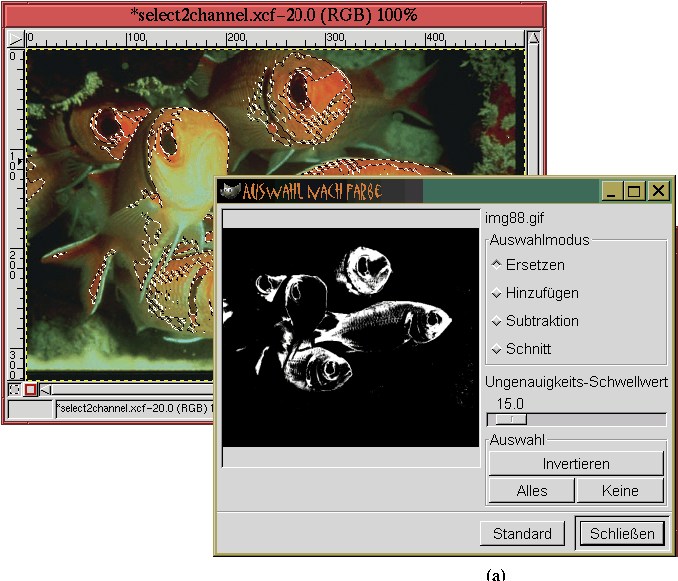
Wählt man Nach Farbe wird der Dialog in
Abbildung 3.18(a) aufgerufen.
Das Anklicken des Bildfenster erzeugt eine schwarzweisse Maske im Thumbnailbereich der Abbildung 3.18(a). Diese Maske hängt mit einer Auswahl im Bildfenster zusammen, wie man in Abbildung 3.18(b) sehen kann. Die Auswahl kann durch Anklicken des Standard-Button im Nach Farbe Auswahl-Dialog entfernt werden.
Wenn der Ersetzen-Radiobutton ausgewählt wird, ersetzt nochmaliges Klicken im Bildfenster die Auswahl, die sich dort befand, durch eine die auf dem neuen Anfangspixel basiert. Die drei anderen Radiobuttons im Dialog können genutzt werden um Auswahlen, die mit der Nach Farbe-Funktion geschaffen wurden, mit einer bestehenden Auswahl im Bildfenster zu addieren, subtrahieren oder zu überschneiden. Addieren, Subtrahieren und Überschneiden wurden in Abschnitt 3.2 erklärt.
Auswahlen können in Bezierpfade umgewandelt werden. Wie in Abschnitt 3.1.1 beschrieben, sind Bezierpfade sehr nützliche Werkzeuge, weil sie gestatten Auswahlen interaktiv zu verändern. Die In Pfad umwandeln-Funktion im Bild:Auswahl-Menu wandelt eine Auswahl in einen Bezierpfad, indem sie automatisch die Steuerungspunkte und die Einstellungen der Steuerungsgriffe zur Wiedererschaffung der Auswahl findet.
Abbildung 3.19(a)
Beachten Sie, dass das Klicken innerhalb eines Pfad und die Umwandlung dessen in eine Auswahl nicht die Sichtbarkeit des Pfads ausschaltet. Wenn dies passiert kann der Pfad durch das Anklicken jedes Icon (ausser dem Bezierpfad) in der Werkzeugbox ausgeschaltet werden. Mehr über Bezierpfade wird in Abschnitt 3.4 abgedeckt.
Anders als die anderen in diesem Abschnitt besprochenen Funktionen befindet sich Auswahl im Bild:Ansicht-Menu. Dieses Kommando ist sehr nützlich beim sorgfältigen Positionieren von Ebenen oder Auswahlen (zum Beispiel siehe jedes Projekt in Kapitel 7) oder wenn versucht wird, die Farben von einer Ebene oder einer Auswahlkante in Übereinstimmung zu bringen (zum Beispiel siehe Abschnitt 7.5).
Das Auswahl-Kommando schaltet die Sichtbarkeit der Marschierende Ameisen einer Auswahl ein oder aus. Diese Funktion löscht die Auswahl jedoch nicht. Die Auswahl ist weiterhin vorhanden, sie ist nur im Bildfenster nicht sichtbar. Die Auswahl -Eigenschaft schaltet auch die Sichtbarkeit der schwarzgelben Ebenengrenzen in einem Bild ein und aus. Die Eigenschaft wird in Kapitel 7 stark genutzt.
Es gibt eine Fallgrube beim Benutzen von Auswahl. Es ist leicht eine Auswahl zu vergessen, wenn die Grenzen ausgeschaltet wurden. Dies kann zur Verwirrung führen, insbesondere wenn eine nachfolgende Auswahl gemacht wird. Weil die Sichtbarkeit der Auswahl ausgeschaltet wurde erscheinen die Marschierende Ameisen nicht. Ich habe öfters an meinem Kopf gekratzt um herauszufinden, warum GIMP plötzlich nicht mehr funktionieren wollte! GIMP hat natürlich gut funktioniert. Die Auswahl ist vorhanden, man kann sie nur nicht sehen, solange die Sichtbarkeit nicht eingeschaltet ist.
Die Auswahl-Funktion ist so nützlich dass sie sich die Tastenkombination, nämlich C-t, merken sollten.
Kopieren, Ausschneiden, und Einfügen sind die wahrscheinlich am häufigsten benutzten Operatioen bei Auswahlen. Diese drei Funktionen werden so häufig genutzt dass sie es wert sind, sich ihre Tastenkombinationen zu merken. Die Tastenkombination für Kopieren ist C-c, für Ausschneiden ist sie C-x und Einfügen ist C-v. Mehr über diese Funktionen in Abschnitt 2.4.
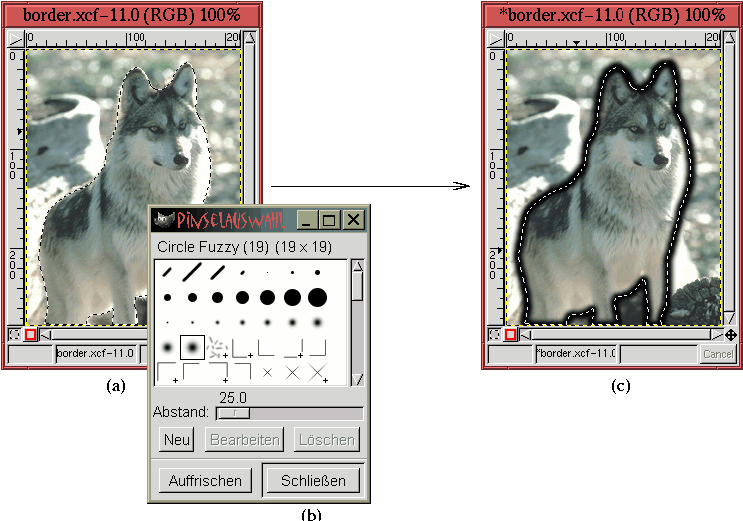
Die Nachfahren-Funktion ist im Bild:Bearbeiten-Menu.
Dieser Befehl malt den Auswahlumriss mit der aktiven Vordergrundfarbe mit dem aktiven Pinsel.
Abbildung 3.20(a)