Weil Bezierpfade so nützlich sind gibt es einen besonderen Pfaddialog, der erlaubt, mehrere Bezierpfade
zu bearbeiten, zu verwalten und zu speichern. Der Pfaddialog wird in
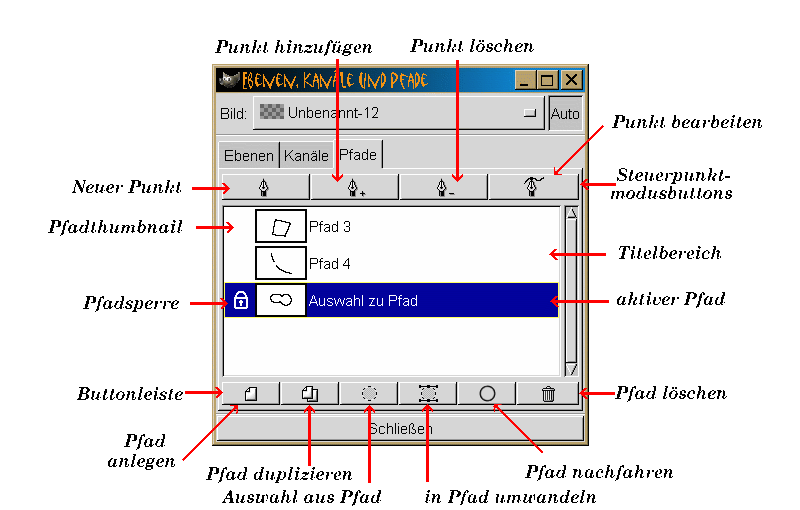
Abbildung 3.21 gezeigt,
Der wichigste Teil des Pfaddialogs ist die Pfadpalette. Die Palette enthält waagrechte Streifen. Jeder Streifen verkörpert einen einzigen Pfad für das Bild. Jeder Streifen enthält einen Thumbnail, einen Pfadtitel und ein Pfadänderungssperre.
Abbildung 3.21 stellt eine Pfadpalette
mit drei Streifen dar. Der oberste Streifen ist blau markiert und zeigt damit an, dass er den
aktiven Pfad verkörpert. Nur der aktive Pfad ist sichtbar und im Bildfenster veränderbar. Das
Anklicken eines Pfadstreifens in der Pfadpalette aktiviert einen Pfad und macht ihn im Bildfenster
sichtbar.
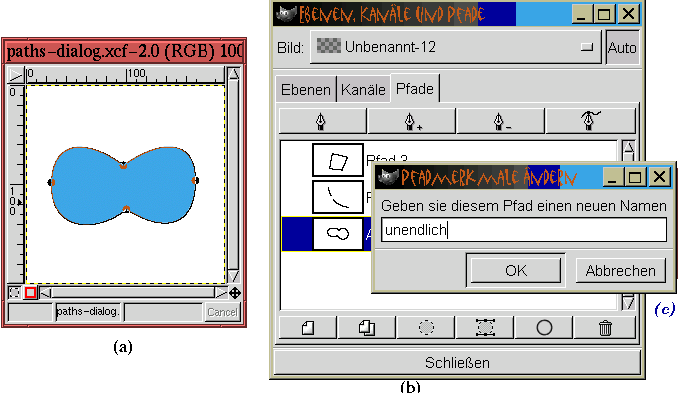
Abbildung 3.22(a)
Ein Pfadtitel kann mit Doppelklicken im Titelbereich geändert werden. Dies ruft einen Dialog auf, in den der Text des neuen Titels eingegeben werden kann. Abbildung 3.22(c) stellt den Dialog für die Änderung des Pfadtitels dar.
Schliesslich kann das Pfadänderungssperre durch das Klicken links vom Pfadthumbnail ein- oder ausgeschaltet werden. Wenn das Icon eingeschaltet ist, wird die Form des Pfads in Bezug auf das Transformation-Werkzeug mit der aktiven Ebene verbunden. Das bedeutet, dass jede Änderung in der aktiven Ebene auch auf den Pfad angewendet wird.
Abbildung 3.23
Abbildung 3.23(c) zeigt den Dialog für das Transformation-Werkzeug. Der Perspektivisch-Radiobutton wurde ausgewählt und die Show-path-Checkbox wurde eingeschaltet. Dieser letzte Button macht den aktiven Pfad im Bildfenster sichtbar, wenn er transformiert wird. Abbildung 3.23(d) zeigt die perspektivische Transformation des Gitters und des aktiven Pfads. Wenn die Transformation gerade durch das Anklicken des Transformation-Buttons im Perspektivische Transformation-Dialog durchgeführt wird, ergibt sich das in Abbildung 3.23(e) gezeigte Ergebnis. Die aktive Ebene enthält die transformierte Form und den zugehörigen Pfad, der mit der Form zusammen transformiert wird.
Die Möglichkeit den Pfad über das Transformationsgitter während der Durchführung der Ebenentransformation zu betrachten, ist eine besonders nützliche Fähigkeit. Es gibt keinen genaueren Weg des Verdrehens eines Bilds in ein anderes wie mit dieser Eigenschaft. Ein konkretes Beispiel der Anwendung des Pfadsperre wird in Abschnitt 7.2 dargestellt.
Die Steuerpunktmodusbuttons werden in Abbildung 3.21 gezeigt. Sie bestehen aus Neuer Punkt, Punkt hinzufügen , Punkt löschen und Punkt bearbeiten. Sie steuern das Verhalten bzw. den Modus der Mausklicks im Bildfenster, wenn Sie das Bezierpfad-Werkzeug nutzen.
Wenn Sie das Bezierpfad-Werkzeug mit dem Neuer-Punkt-Modusbutton nutzen, den Sie im Pfaddialog angewählt haben, gibt es zwei Verhaltensweisen für Mausklicks im Bildfenster. Das erste Verhalten ist mit dem Arbeiten an einem offenen Pfad verbunden. In diesem Fall erzeugt das Klicken im Bildfenster einen neuen Steuerungspunkt, der sofort mit dem letzten Punkt auf dem Pfad mit einem Pfadabschnitt verbunden wird. Der letzte neue Steuerungspunkt in einem offenen Pfad wird als runder Umriss dargestellt. Alle anderen Punkte im Pfad werden als ausgefüllte Kreise dargestellt.
Die zweite Verhaltensweise des Neuer-Punkt-Modusbuttons tritt auf, wenn es keinen offenen Pfad gibt. Dann erzeugt ein Mausklick im Bildfenster einen neuen Pfad.
Wenn der Bezierpfad im Neuer-Punkt-Modus ist, erscheint der Zeiger im Bildfenster als ein Pfeil mit einem ausgefüllten Kreis darunter. Das zeigt an, dass der nächste Mausklick einen neuen Steuerungspunkt erzeugen wird.
Der Punkt-hinzufügen-Modusbutton dient dem Hinzufügen eines Punkt auf einen Pfadabschnitt zwischen zwei vorhandenen Steuerungspunkten. Dies ist nützlich, wenn ein Pfad erzeugt wurde, er keine ausreichende Anzahl von Punkten besitzt um einer gewünschten Form genau folgen zu können. Wenn der Punkt-hinzufügen-Modusbutton aktiv ist, ändert sich der Mauszeiger zu einem Pfeil mit einem Pluszeichen darunter, sobald der Zeiger nahe genug an einem Pfadabschnitt ist, um einen Punkt hinzufügen zu können. Wenn die Maustaste nicht losgelassen wird, wenn der Punkt hinzugefügt ist, kann der Punkt direkt bearbeitet werden. In anderen Worte, wenn die Maustaste gedrückt bleibt, erscheinen die Steuerungsgriffe, wenn Sie mit der Maus ziehen; die Shift- und Control-Taste können zum Bearbeiten der Steuerungspunkte und Steuergriffe verwendet werden. Dies ist eine praktische Eigenschaft, weil sie gestattet einen Steuerungspunkt hinzuzufügen und direkt zu bearbeiten, ohne zum Pfadmenu zurückkehren zu müssen.
Der Punkt-löschen-Modusbutton entfernt Steuerungpunkte aus einem Bezierpfad. Dies kann dazu verwendet werden, überflüssige Steuerungspunkte oder fälschlicherweise hinzugefügte zu entfernen. Wenn sie den Punkt-löschen-Modus nutzen, ändert sich der Mauszeiger zu einem Pfeil mit einem Minuszeichen darunter, sobald der Zeiger nahe genug an einem Steuerungspunkt ist, um ihn zu löschen. Wenn die Shift-Taste während der Anwendung des Delete-Point-Modusbutton gedrückt wird, entfernt der Mausklick den ganzen Pfad.
Schliesslich gestattet der Punkt-bearbeiten-Modusbutton die Steuerungsgriffe zu bearbeiten und die Steuerungspunkte zu verschieben, wie in Abschnitt 3.1.1 gezeigt. Das bedeutet, das Klicken und Ziehen eines Steuerungspunktes bewegt die Steuerungsgriffe gleichermassen. Shift-Klicken und Ziehen eines Steuerungsgriffe bewegt den Griff unabhängig vom anderen. Control-Klicken und Ziehen der Maus auf einem Steuerungspunkt bewegt den Steuerungspunkt mit der Maus. Schliesslich lässt das Alt-Klicken und Ziehen mit der Maus auf einen Steuerungspunkt den ganzen Pfad der Maus folgen. Wenn Sie den Punkt-bearbeiten-Modusbutton verwenden. nutzen sich der Mauszeiger zu einem Pfeil mit dem Umriss eines Rechtecks darunter, wenn der Mauszeiger dem Pfad nahe genug kommt, um ihn zu bearbeiten.
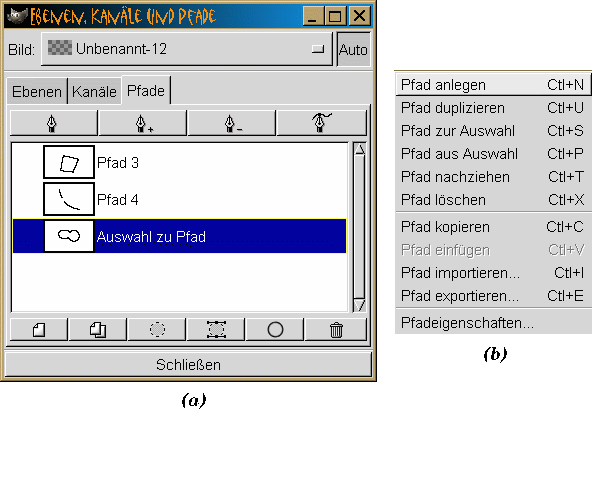
Wie der Ebenen- und der Kanaldialog hat der Pfaddialog auch ein Menu, das mit Rechtsklicken an jeder
Stelle der Pfadpalette aufgerufen wird.
Abbildung 3.24(a)
Die Pfad-kopieren-Funktion kopiert den Pfad im aktiven Pfadstreifen in die Zwischenablage. Dieser Pfad kann in einen anderen Pfadstreifen mit Hilfe der Pfad-einfügen-Funktion eingefügt werden, entweder in demselben Bild oder einem anderen. Die Pfad-exportieren -Funktion ruft einen Dialog auf, der es gestattet den aktiven Pfad auf Platte zu speichern. Der gesicherte Pfad kann später mit der Pfad-importieren-Funktion zurückgeholt werden.
Weil die verbleibenden Funktionen in der Buttonleiste aufrufbar sind, werden sie im nächsten Abschnitt beschrieben.
Die Pfaddialogbuttonleiste gibt Zugang zu sechs Funkionen: Pfad anlegen, Pfad duplizieren, Pfad zur Auswahl, Pfad aus Auswahl, Pfad nachziehen und Pfad löschen.
Pfad anlegen und Pfad duplizieren sind selbsterklärend. Der Pfad-anlegen-Button erzeugt einen neuen Pfad und Pfad-duplizieren-Button dupliziert den momentan aktiven Pfad.
Der Pfad-in-Auswahl-Button wandelt den aktiven Pfad in eine Selektion um. Der Pfad kann auch in eine Selektion umgewandelt werden, wenn innerhalb des Pfads im Bildfenster geklickt wird. In jedem Fall ruft dies die Marschierenden-Ameisen der Selektion im Bildfenster auf, schaltet aber nicht notwendigerweise die Sichtbarkeit des Pfads aus. Um die Sichtbarkeit des Pfads auszuschalten, drücken Sie auf ein Werkzeugicon , aber nicht den Bezierpfad, in der Werkzeugbox.
Der Pfad-aus-Auswahl-Button ruft dieselbe wie die In Pfad umwandeln-Funktion auf, die in Abschnitt 3.3.12 beschrieben wurde. Die Anwendung des Buttons ändert eine sichtbare Selektion im Bildfenster im Pfaddialog. Diese wird der aktive Pfad und kann im Bildfenster betrachtet werden.
Der Pfad-nachziehen-Button ruft dieselbe wie die Nachfahren-Funktion auf, die in Abschnitt 3.3.15 beschrieben wurde. Er wird auf den aktiven Pfad mit dem aktiven Pinsel und der aktiven Vordergrundfarbe angewendet. Zusätzlich dazu wird die Nachfahren-Funktion im Pfaddialog den Pfad mit dem in der Werkzeugbox ausgewählten Malwerkzeug bearbeiten. Um dieses Malwerkzeug festzulegen, wählen sie vor der Anwendung des Pfad-nachziehen-Button ihr Icon in der Werkzeugbox aus. Mit dieser Technik kann zum Beispiel das Airbrush -Werkzeug benutzt werden, um einen Pfad auszumalen.
Schliesslich entfernt der Pfad-löschen-Button den aktiven Pfad aus der Pfadpalette.