Es gibt zwei Arten von Auswahlwerkzeugen. Die erste Art funktioniert mit dem Zeichnen von Linien, die das ausgewählte Objekt von seinem Hintergrund trennen. Die zweite Art führt eine Auswahl durch, indem sie ein stellvertretendes Anfangspixel des Objekts bestimmt. Die Auswahl wird dann automatisch durchgeführt, indem andere Pixel im Bild, die dem Anfangspixel hinreichend ähnlich sind, mit eingeschlossen werden.
Das Ziel dieses Kapitels ist es zu erklären, wie man entscheidet, welche Art von Auswahlwerkzeug angewendet werden soll. Oft ist es eine Verbindung, die am wirkungsvollsten ist. Die Entscheidung beruht teilweise auf dem Bewerten derjenigen Eigenschaften des Objekts, die es am besten vom Hintergrund unterscheiden. Dies kann eine Verbindung seiner Farbe, Helligkeit oder Sättigung (für mehr über die Eigenschaften von Farbe, Helligkeit und Sättigung siehe Kapitel 5) sein. Bei schwierigen Auswahlen ist es oft notwendig zu experimentieren, um die wirkungsvollste Vorgehensweise zu entdecken.
In diesem Abschnitt beginnen wir mit dem Entwickeln unserer Fähigkeiten, indem
wir die grundlegenden GIMP-Auswahlwerkzeuge und ihre dahinterliegenden
Stärken und Schwächen betrachten.
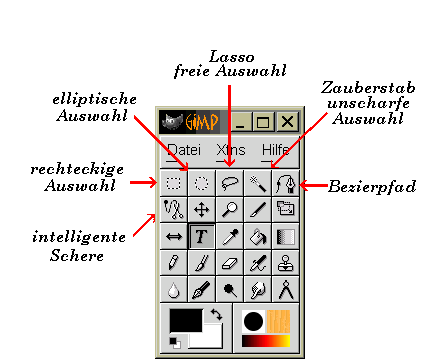
Zuerst beschreiben wir sechs Auswahlwerkzeuge in der GIMP-Werkzeugbox, wie in Abbildung 3.1 gezeigt.
Sie bestehen aus
Rechteckige Auswahl-,
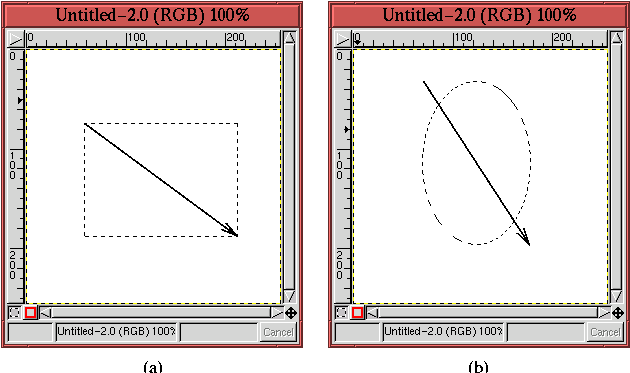
Die Rechteckige Auswahl und Elliptische Auswahl-Werkzeuge werden für die Auswahl rechteckiger oder elliptischer Bereiche in einem Bild genutzt. Eine Auswahl wird durch Klicken und Ziehen im Bildfenster begonnen und wird mit dem Loslassen des Mausbuttons beendet. Der Auswahlvorgang wird interaktiv mit einem Umriss der Auswahl, der während des Ziehens mit der Maus zu sehen ist, durchgeführt.
Abbildung 3.2 zeigt Beispiele sowohl des
Rechteckige Auswahl- als auch des Elliptische Auswahl-Werkzeugs.
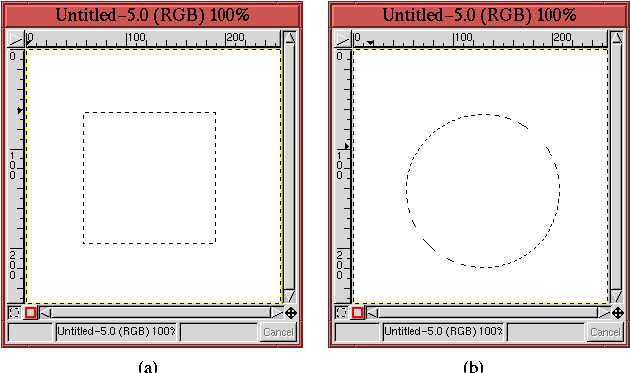
Ein genau quadratische Auswahl kann mit dem Rechteckige Auswahl-Werkzeug gemacht werden und eine genau kreisrunde Auswahl kann mit dem Elliptische Auswahl-Werkzeug gemacht werden. Der Trick dabei ist die Verwendung der Shift-Taste, aber lesen sie zuerst mal sorgfältig. Zwei andere Auswahltricks werden ebenfalls mit der Shift-Taste durchgeführt (siehe Abschnitt 3.2 für die anderen). Um Verwirrung zu vermeiden, ist es wichtig die Funktionsweise aufmerksam zu beobachten.
Um eine genau quadratische oder kreisrunde Auswahl zu erzielen, beginnen Sie die Auswahl mit Klicken
und Ziehen im Bildfenster. Wenn die Maustaste gedrückt wurde, drücken Sie die Shift-Taste. Im Bildfenster
wird die Auswahlform in Abhängigkeit von dem verwendeten Werkzeug genau quadratisch oder kreisrund.
Die Shift-Taste muss solange gedrückt bleiben, bis die Auswahl beendet ist und die Maustaste losgelassen
wurde. Nur dann sollte die Shift-Taste losgelassen werden. Wenn die Shift-Taste vor der linken Maustaste
losgelassen wird, wird die Auswahl zu einer normalen rechteckigen oder elliptischen Auswahl.
Die Ergebnisse der Verwendung der Shift-Taste mit den
Rechteckige Auswahl- und Elliptische Auswahl-Werkzeugen werden in Abbildung 3.3 dargestellt.
 |
Statt mit einer rechteckigen oder elliptischen Auswahl in einer Ecke zu beginnen und in der gegenüberliegenden zu enden, ist es auch möglich von der Mitte der Auswahl auszugehen und an einer Ecke zu enden. Der Trick ist der Technik ähnlich, die wir gerade für die perfekt quadratische und kreisrunde Auswahl beschrieben haben. Es wird durch das Drücken der Control-Taste nach dem Beginn der Auswahl mit der linken Maustaste gemacht. Die Control-Taste muss gedrückt bleiben, bis die Maustaste losgelassen wird. Um eine genaue quadratische oder kreisrunde Auswahl mit einer aus dem Mittelpunkt hervorgehenden Auswahl zu verbinden, müssen sowohl die Shift- als auch die Control-Taste beide nach dem Klicken mit der linken Maustaste gedrückt werden und solange gedrückt bleiben, bis die linke Maustaste losgelassen wird.
Das Lasso wird für freihändige Auswahlzeichnungen genutzt. Obwohl der offizielle Name Freie Auswahl-Werkzeug ist, wird Lasso in diesem Buch vorgezogen, weil das Werkzeugicon in der Werkzeugbox einem Lasso ähnelt (und auch sehr viel kürzer zu schreiben ist).
Das Lasso wird durch Klicken und Ziehen im Bildfenster verwendet, indem
die zu selektierende Form umrissen wird. Das Loslassen der Maustaste beendet die Auswahl.
Solange mit dem Lasso umfahren wird, ist der Umriss der Auswahl sichtbar und wenn
sie vollständig ist, wird die Auswahl durch Marschierende Ameisen dargestellt.
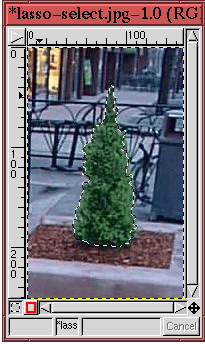
Abbildung 3.4
Der Vorteil des Lasso ist, dass damit willkürlich komplexe Objekte ausgewählt werden können. Der Nachteil ist, dass das Arbeiten damit schmerzhaft langsam ist und eine extrem feine Maussteuerung verlangt. Sogar eine kleine Auswahl wie in Abbildung 3.4 war schwierig, weil der Umriss des Baums so gezackt und rauh ist. Ein anderer Punkt des Lasso macht es schwer, es für Präzisionsarbeit zu nutzen. Die Maustaste kann nicht losgelassen werden, solange die Auswahl gemacht wird. Dies schliesst die Nutzung dieses Werkzeugs für grosse, schwierige Auswahlen aus. Aus diesem Grund wird Lasso nicht unser Auswahlwerkzeug für feine Arbeiten sein. Wir werden es hauptsächlich für grobe Auswahlen bei komplizierte Formen nutzen oder für das Vollenden schwieriger Arbeiten in Masken. Ein gutes Beispiel für die letzteren Verwendung des Lasso wird in Abschnitt 4.5.3 und in 7.4 vorgestellt.
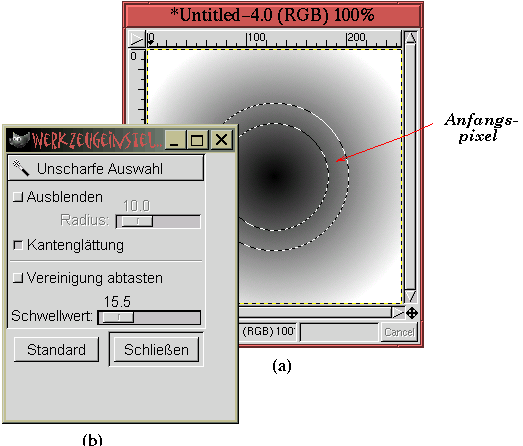
Obwohl sein Name offiziell unscharfe Auswahl-Werkzeug ist, wird hier Zauberstab in diesem Buch vorgezogen, weil das Werkzeugicon, wie in der Werkzeugbox zu sehen ist, einem Zauberstab ähnelt. Der Zauberstab führt Auswahlen auf Basis eines Anfangspixels des Bilds durch. Das Anfangspixel ist das zuerst ausgewählte Pixel und die direkt daran angrenzenden Pixel werden in die Auswahl eingeschlossen, wenn ihre Farben ausreichend nahe an der Farbe des Anfangspixels sind. Dies erzeugt eine zweite Menge von Pixeln. Dieser Vorgang wird solange mit den Pixeln der zweiten Menge wiederholt, bis alle benachbarten Pixel selektiert sind und keine weiteren Pixel mehr hinzugefügt werden können.
Abbildung 3.5 zeigt wie Zauberstab funktioniert.
Wieviele höhere und niederigere der angrenzenden Pixelfarben werden in eine Auswahl eingeschlossen? Dies wird beim Zauberstab durch die Auswahlschwelle festgelegt, die wie in Abbildung 3.5(b) gezeigt, mit dem Schwellenregler im Werkzeugeinstellungen-Dialog gesetzt werden kann (siehe Abschnitt 3.1.2 mit mehr darüber). Sie kann auch interaktiv mit der Maus gesetzt werden. Die Schwelle wird interaktiv gesetzt, wenn man die Maustaste gedrückt hält, wenn das Anfangspixel ausgewählt wird. Wenn der Umriss der Auswahl erscheint und die linke Maustaste weiterhin gedrückt ist, kann die Maus entweder nach rechts (oder unten) zum Vergrössern der Schwelle oder nach links (oder oben) zum Verringern gezogen werden. Erhöhen der Schwelle ergibt eine grössere Auswahl und das Verkleinern verringert sie. Das Ändern der Schwelle sollte mit kleine Bewegungen durchgeführt werden, damit die Grösse des ausgewählten Bereichs sorgfältig gesteuert werden kann.
Der Zauberstab ist von der Vorstellung her ein attraktives Werkzeug. Im Prinzip selektiert er automatisch von einem Anfangspixel aus durch Gruppieren von Pixeln, die ähnliche Farbe haben und räumlich verbunden sind . Praktisch jedoch ist es oft schwierig ein gutes Ergebnis mit dem Zauberstab zu erzielen, weil es schwierig ist ein Anfangspixel mit Schwelle zu finden, das die Auswahl erzeugt, die wir wollen. Zum Beispiel stellen Sie sich vor, Sie wollen ein Objekt mit dem Zauberstab selektieren, dessen Pixelfarbwerte von X bis Y reichen. Um die Auswahl mit dem Zauberstab zu machen, muss ein Anfangspixel gefunden werden, dessen Helligkeit genau zwischen X und Y liegt. Aber wie bestimmen wir, was X und Y für unser Objekt sind und wie finden wir ein Pixel im Objekt, das den mittleren Wert besitzt. Diese praktischen Probleme sind nicht einfach zu lösen.
Glücklicherweise gibt es ein anderes Werkzeug in GIMP, das gestattet, das Farbgruppierungauswahlkonzept leichter auszunutzen. Das Werkzeug wird Schwellwert genannnt und ist im Bild:Bild/Farben-Menu zu finden. Die Anwendung wird in Abschnitt 4.5.3 vorgestellt.
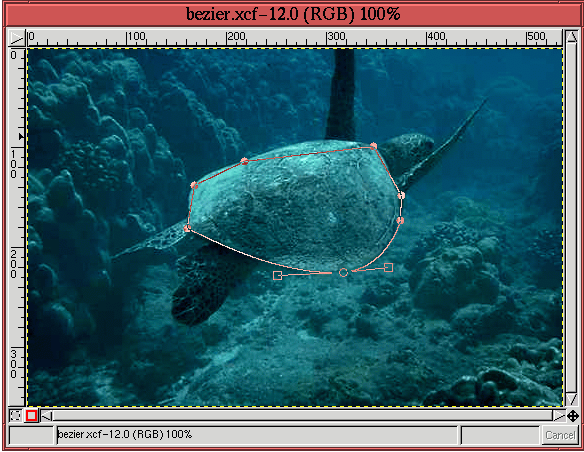
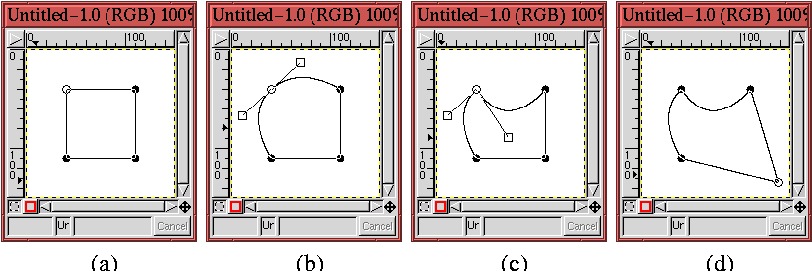
Das Bezierpfad-Auswahlwerkzeug ist sehr leistungsfähig. Es ist das einzige Auswahlwerkzeug, das gestattet, eine interaktive Anpassung ihres Auswahl zu machen. Das Bezierpfad-Werkzeug arbeitet mit Steuerungspunkten in einem Bild. Diese werden anfangs durch gradlinige Pfadabschnitte verbunden; mit den in jedem Steuerungspunkt verborgenen Steuerungsgriffen können die Pfadabschnitte willkürlich gebogen werden. Mit dem Bezierpfad kann eine anfängliche Auswahl interaktiv korrigiert werden, bis das Endergebnis zu der gewünschten Auswahl wie ein Handschuh passt.
Abbildung 3.6
 |
Solange ein Bezierpfad konstruiert wird, erscheint der Mauszeiger als ein Pfeil, der von einem gefüllten Kreis darunter und leicht rechts des Pfeils begleitet wird. Der Kreis zeigt an, dass der Pfad noch nicht geschlossen ist und dass der nächste Mausklick einen neuen Steuerungpunkt erzeugen wird. Beachten Sie, dass der Bezierpfad nicht geschlossen werden muss. Dies wird in Abschnitt 3.4 detaillierter, in dem der Pfaddialog besprochen wird.
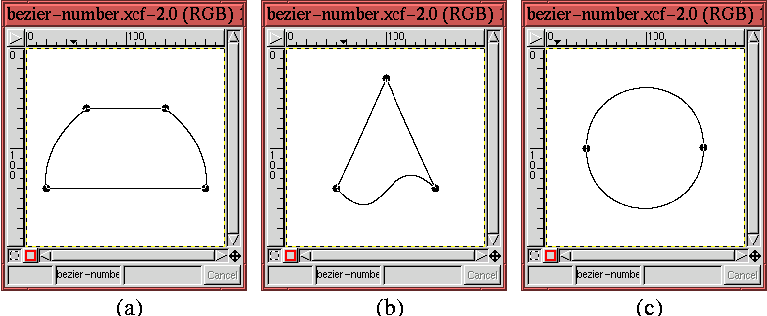
Die Pfadabschntte zwischen Steuerungspunkten können zu einer Kurve gemacht werden, indem die Steuerungsgriffe des Punkts bearbeitet werden. Bei einem geschlossenen Bezierpfad werden die Steuerungspunkte durch das Klicekn auf einen Steuerungspunkt und anschliessendem Ziehen sichtbar. Abbildung 3.6(b) zeigt, wie die Steuerungsgriffe der oberen linken Ecke des Bezierpfads aus dem Steuerungspunkt herausgezogen wurden. Das Ziehen positioniert einen der Steuerungsgriffe, wobei der andere sich gleichzeitig mit ihm, aber diametral entgegen des Ersten bewegt. Wie in Abbildung 3.6(b) zu sehen ist, sind die beiden Pfadabschnitte, die an einen Steuerungspunkt gebunden sind, durch die Bewegung der Steuerungsgriffe zu Kurven geformt worden.
Beachten Sie, dass die Steuerungsgriffe nicht verschwinden, wenn die Maustaste losgelassen wird und dass die Griffe weiterhin jederzeit justiert werden können, indem mit der Maus auf einen Griff geklickt und gezogen wird. Auf einmal ist jedoch nur ein Griffpaar sichtbar. Das Klicken auf einen anderen Steuerungspunkt zeigt dessen Griffe und schaltet die Sichtbarkeit der Griffe des anderen Punkts aus. Beachten Sie auch, dass wenn der Mauszeiger nahe genug an einem Steuerungspunkt oder einem Steuerungsgriff ist, um ihn bearbeiten zu können, verändert sich der Zeiger von einem Pfeil mit einem gefüllten Kreis unterhalb zu einem Pfeil mit dem Umriss eines Rechtecks. Weil die Steuerungsgriffe Rechtecken ähneln, ist dieser Mauszeiger eine nützliche Art zu zeigen, dass der Mauszeiger so nahe an einem Steuerungspunkt ist, dass die Griffe aktiviert werden.
Die zwei Steuerungsgriffe für einen Punkt können unabhängig voneinander bewegt werden, indem die Shift-Taste benutzt wird. Drückt man die Shift-Taste während man einen Griff mit der Maus zieht, bewegt sich dieser Griff während der andere sich nicht bewegt. Das Bewegen eines Steuerungsgriff gestattet auf diese Weise die Krümmung eines einzelnen Pfadabschnitts zu bearbeiten. Abbildung 3.6(c) zeigt das Ergebnis der Anwendung der Shift-Taste, um einen Steuerungsgriff unabhängig vom anderen zu bewegen. Beachten Sie, dass dies die Kurve im oberen Abschnitt des Rechtecks verändert und dabei die Kurve des linken Abschnitt so wie bisher belässt.
Es ist auch möglich einen Steuerungspunkt erneut zu positionieren. Dies wird durch Drücken der Control-Taste vor dem Anklicken des Steuerungspunkts gemacht. Ziehen mit der Maus während die Maustaste und die Control-Taste gedrückt sind bewegt den Steuerungspunkt. Das Ergebnis des Positionierens eines Steuerungspunkts wird in Abbildung 3.6(d) gezeigt.
Nach dem Erzeugen eines Bezierpfads mit genau gesetzten Steuerungspunkten und passend gekrümmten Pfadabschnitten, kann er in eine Auswahl umgewandelt werden. Dies wird durch Klicken innerhalb des Pfads gemacht. Beachten Sie, dass beim Bewegen des Mauszeigers innerhalb des geschlossenen Pfads sich der Mauszeiger in einen Pfeil mit einem gestrichelten Rechteck unterhalb ändert. Das gestrichelte Rechteck ähnelt den Marschierende Ameisen, die erscheinen, wenn der Bezierpfad in eine Auswahl umgewandelt wurde.
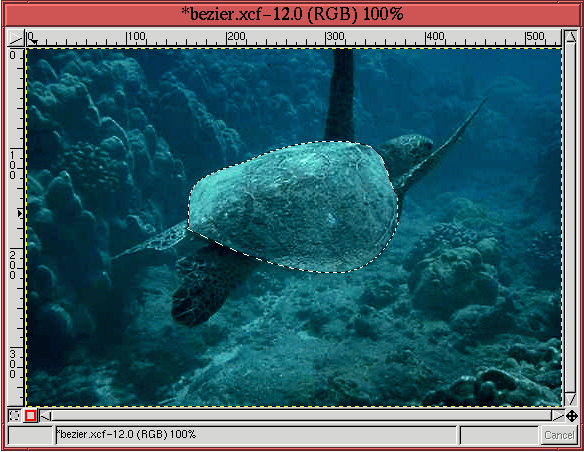
Die Abbildungen 3.7 bis 3.9 zeigen die Anwendung des
Bezierpfad-Werkzeugs an einem praktischen Beispiel. Abbildung 3.7 zeigt, dass der geschlossene Bezierpfad
Wie gerade beschrieben kann der Bezierpfad an den Rückenschild durch das Bearbeiten der Steuerungsgriffe
angepasst werden. Das erste Paar Griffe wird in
Abbildung 3.8 gezeigt.
Nach dem Anpassen der Steuerungsgriffe für jeden Punkt des Bezierpfads wird dieser in eine
Auswahl umgewandelt. Das Ergebnis, sichtbar an den Marschierende Ameisen, wird in
Abbildung 3.9 dargestellt.
Eine praktische Frage ist, wo die Steuerungspunkte gesetzt werden sollen? Eine andere ist, wieviele Steuerungspunkt zur adäquaten Auswahl einer Form notwendig sind? Für das Plazieren der Steuerungspunkte hier einige Daumenregeln:
Die Anzahl der Steuerungspunkte zum ausreichenden Anpassen eines Bezierpfads an eine Form ist eine schwierigere Frage. Abbildung 3.10(c) zeigt ein Paar Steuerungspunkt die ausreichen, um einen Kreis zu erzeugen. Ein Steuerungspunkt kann eine Kurve mit 180 Grad erzeugen. Dies gilt jedoch nicht für alle Kurvenmerkmale. Ich persönlich mag es, Steuerungspunkte so zu setzen, dass die Form meiner Auswahl mit 90-Grad-Kurven abgedeckt werden kann. Diese persönliche Daumenregel wird in der MeeresschildkrötenAuswahl in den Abbildungen 3.7 verwirklicht.
Auf jeden Fall, die Korrektur der Anzahl der benötigten Punkte für eine Form ist nicht kritisch, weil sie mit den Punkt hinzufügen und Löschen-Funktionen im Pfaddialog erfolgen. Diese werden detailliert in Abschnitt 3.4 beschrieben.
Im Prinzip sollten die intelligente Schere mit konstanten Farbumrissen in einem Bild zwischen aufeinanderfolgend mit der Maus angeklickten Punkte erfolgen. Zur Zeit scheint das intelligente Schere-Werkzeug nicht mehr zu funktionieren. Viele verblüffende Diskussionen sind durch die GIMP-Entwickler-Mailingliste gegangen und unglücklicherweise scheint es so, dass dieses Werkzeug in der Zukunft keinen Wert hat. Sogar wenn das Werkzeug funktioniert, wird es lediglich ein Werkzeug mit wenig Gebrauchswert sein.
Das Doppelklicken auf jeden der Werkzeugboxicons ruft den Werkzeugeinstellungen-Dialog für dieses Werkzeug auf. Für Auswahlwerkzeuge sind wichtigen Optionen sind Glätten, Weichzeichnen, einfaches Mischen und Threshold. Jede davon wird im folgenden Abschnitt besprochen.
Glättung ist ein wichtige Kantenbehandlung für Auswahlen.
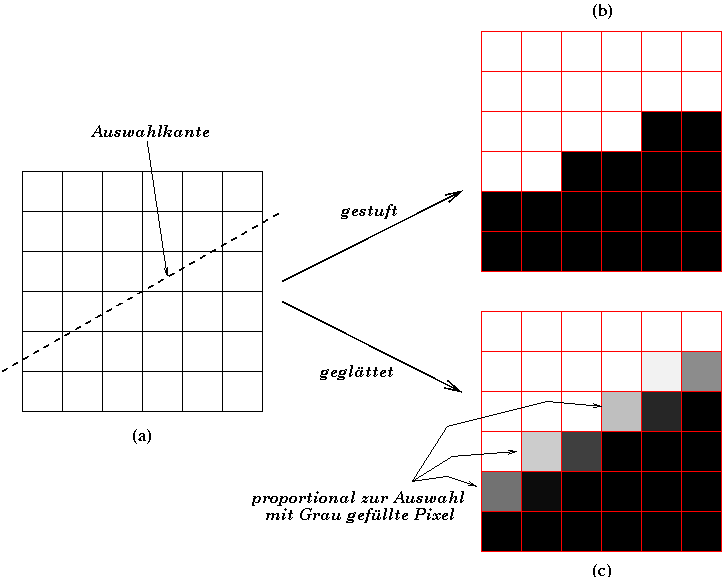
Abbildung 3.11
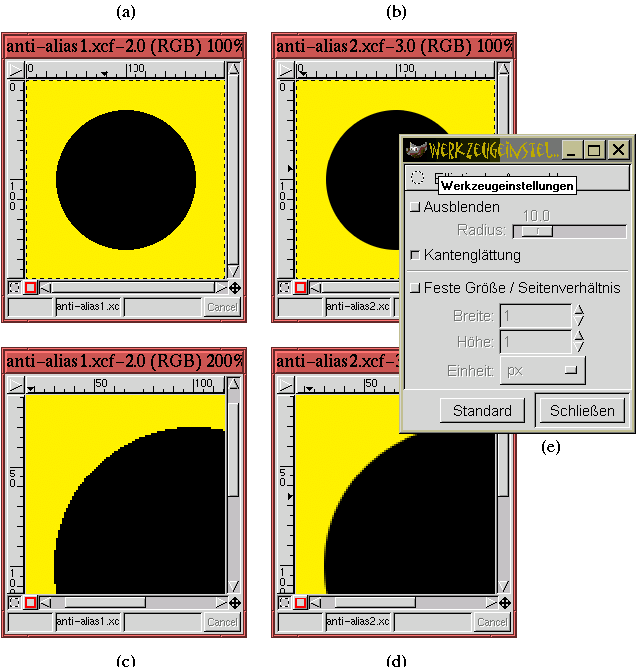
Lassen Sie uns zum Beispiel annehmen, dass Weiss ausgewählte Pixel verkörpert und Schwarz unausgewählte. Abbildung 3.11(b) zeigt, was passiert, wenn Pixel in die Auswahl mit eingeschlossen werden, wenn sich mehr als 50 % der Pixel sich oberhalb der Auswahlkante befinden und unausgewählte dementsprechend. Dies scheint ein vernünftiges Kriterium zu sein. Beachten Sie jedoch, dass die Auswahlkante durch Anwendung dieser Regel einen Stufeneffekt an dieser Kante hervorruft. Dieser Stufeneffekt, als aliasing, bekannt, lässt die Kante rauh ausssehen. Wir sehen dies in einem Moment an einem realistischeren Beispiel.
Abbildung 3.11(c) stellt das Konzept des Glättens dar. Hier verkörpert Weiss ein voll ausgewähltes Pixel, Schwarz ein unausgewähltes und grau verkörpert teilweise ausgewählte Pixel, wobei der Grad an Grau anzeigt, mit welchem Prozentsatz das Pixel in die Auswahl gehört. Ein hellerer Grauwert zeigt ein stärker ausgewähltes Pixel an und ein dunklerer Wert ein weniger ausgewähltes. Das Zuweisen von Grauwerten auf teilweise ausgewählten hat den sichtbaren Effekt der Glättung des Stufeneffekt wie in Abbildung 3.11(b) dargestellt. Deshalb wird dies Glättung (antialiasing) genannt.
Gegenwärtig wird die Glättung mit Hilfe des Alphakanals einer Ebene durchgeführt. Alphakanäle werden in Abschnitt 2.2 vorgestellt. Eine zusammenhängendere Präsentation ist in den Kapiteln 4 und 5. Für die Besprechung des Glättens reicht es jedoch aus zu wissen, dass die weissen Pixel in Abbildung 3.11(c) ganz undurchsichtige Pixel verkörpern und die schwarzen Pixel die ganz durchsichtigen vertreten. Die grauen Pixel sind die teilweise durchsichtigen Pixel.
Abbildung 3.12
Die Abbildungen 3.12(c) und (d) zeigen gezoomte Versionen der Abbildungen 3.12(a) und (b). Der Stufeneffekt kann in Abbildung 3.12(c) klar gesehen werden. Dagegen sind in Abbildung 3.12(d) die schwarzen Kantenpixel teilweise durchsichtig und erlauben es dem gelben Hintergrund hindurchzuscheinen. Die Abbildungen 3.12(b) und (d) stellen dar, dass das Glätten das Aussehen einer Auswahlkante wirklich verbessert. Abbildung 3.12(e) zeigt, dass die Glättungs(Antialiasing)-Checkbox im Werkzeugeinstellungen-Dialog für das Elliptische Auswahl-Werkzeug bei den Abbildungen 3.12(b) und (d) eingeschaltet ist. Bei allen Auswahlwerkzeugen ist Glätten die Standardeinstellung.
Als eine letzte Anmerkung, beachten Sie, dass das Rechteckige Auswahl-Werkzeug keine Glättungsoption hat. Dies ist normal, weil das Auswahlwerkzeug keine geneigten Kanten erzeugen kann. Folglich kann das in Abbildung 3.11 dargestellte Stufenproblem nicht auftreten und Glätten wird nicht benötigt.
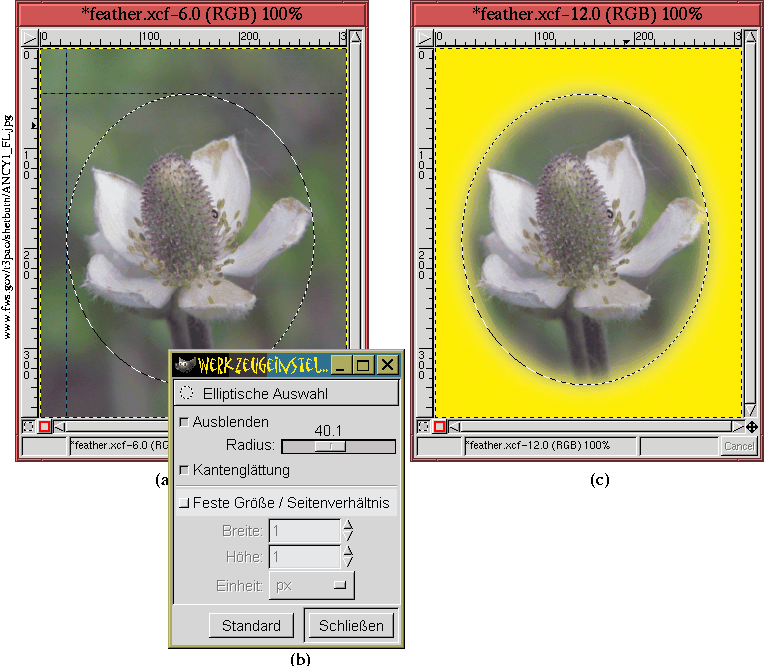
Weichzeichnen ist eine Auswahlkantenbehandlung, die ähnlich wie Glätten ist. Es funktioniert
durch Veränderung der Alphawerte der Pixel als ein Funktion ihres radialen Abstands von der Auswahlkante.
Abbildung 3.13
Wie in Abbildung 3.13(b) gezeigt, wurde ein Wert von 40 für den Weichzeichnerradius im Werkzeugeinstellungen-Dialog für dieses Auswahlwerkzeug gewählt. Darüberhinaus wurde die Glättung ausgeschaltet. Das Ergebnis des Umwandelns der Auswahl und des Abschneidens des Hintergrunds wird in Abbildung 3.13(c) gezeigt. Dieses Ergebnis wird auf einem gelben Hintergrund dargestellt, damit die Durchsichtigkeit der Blumenpixel besser zu erkennen ist. Die ursprüngliche elliptische Auswahl wurde in Abbildung 3.13(c) darübergelegt.
Die Durchsichtigkeit des Blumenbild wird in Abbildung 3.13(c) gezeigt. Sie beträgt 50% an der Auswahlkante. Die Durchsichtigkeit wächst, wenn man sich von der Kante wegbewegt und schwindet, wenn man sich in sie hineinbewegt. Der Grad der Veränderung der Durchsichtigkeit bei der Bewegung von der Auswahlkante weg wird durch den Weichzeicherradius bestimmt. In diesem Beispiel wurde ein Wert von 40 gewählt, was bedeutet, dass bis zu 40 Pixel entfernt in beide Richtungen von der Knate der Weichzeichnereffekt wirkt. Beachten Sie, dass für alle Auswahlwerkzeuge im Standard Weichzeichnen nicht eingeschaltet ist.
Teilweise ausgewählte Pixel werden nochmal in Abschnitt 4.1.7 besprochen.
Normalerweise arbeitet der Zauberstab nur mit den Pixelwerten der aktiven Ebene.
Wenn eine Ebene jedoch nicht ganz undurchsichtig ist, oder wenn die Ebene einen Mischmodus benutzt
(siehe Kapitel 5),
beeinflussen einige Pixelwerte der unteren Ebene die Farbe der aktiven Ebene. Die Sample-Merged-Option
im Werkzeugeinstellungen-Dialog des Zauberstabs berücksichtigt dies.
Wenn die Option eingeschaltet ist, werden die gemischten Pixelfarbwerte für den Vergleichsalgorithmus
des Zauberstabs genutzt. Abbildung 3.14
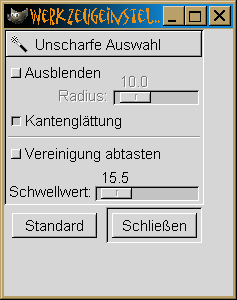
Wie in Abschnitt 3.1.1 beschrieben, nutzt der Zauberstab einen auf der Farbe des Anfangspixels basierenden Suchalgorithmus und einen festgelegten Schwellwert. Alle benachbarten Pixel, die die Farbwerte innerhalb der Schwelle zum Anfangspixel haben, werden in die Auswahl eingeschlossen. Wie bereits beschrieben, kann die Schwelle interaktiv gesetzt werden. Sie kann auch im Werkzeugeinstellungen-Dialog des Zauberstabs festgelegt werden. Abbildung 3.14 stellt den Schwellwertregler dar, der Werte zwischen 0 und 255 annehmen kann.