Eine Kanalmaske ist eine besondere, nur 8 Bit tiefe Graustufenschicht zum Speichern und Bearbeiten von Auswahlen. Dieser Abschnitt beschreibt den Kanaldialog, wie Auswahlen in Kanalmasken gespeichert werden, wie Kanalmasken in Auswahlen umgewandelt und wie andere GIMP-Funktionen für das Organisieren und die Anwendung genutzt werden.
Ebenso wie ein Bild mehrere Ebenen haben kann, kann es ebenfalls eine Anzahl Kanalmasken haben.
Analog zum Ebenendialog ist der Kanaldialog das Werkzeug zum Organisieren und Arbeiten mit Kanälen.
Der Kanaldialog wird durch Eingabe von C-l im Bildfenster und anschliessendes Anklicken
des Kanalreiters im Ebenen, Kanäle und Pfade aufgerufen.
Abbildung 4.1
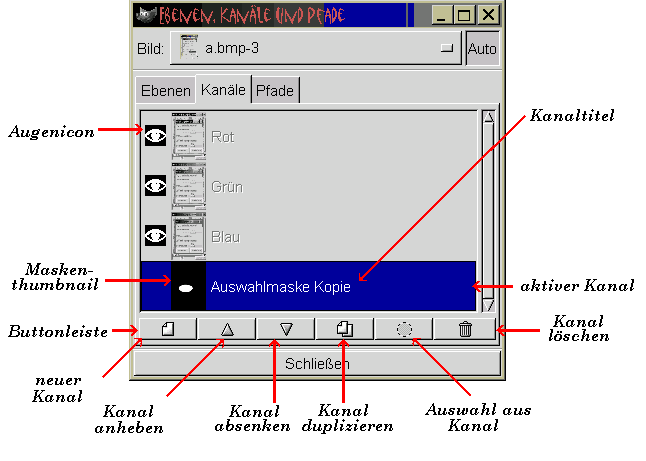
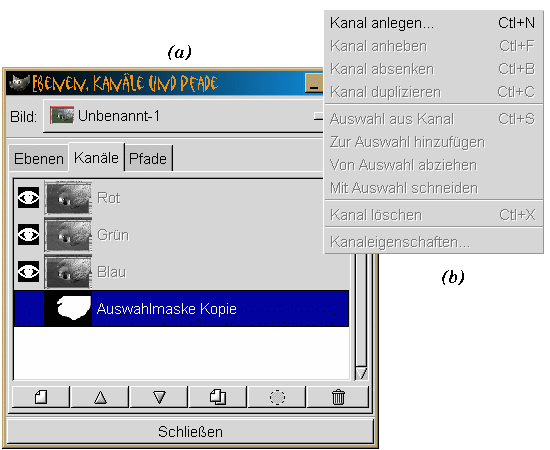
Das wichtigste Merkmal des Kanaldialogs ist die Kanalpalette. Dieser Bereich des Dialogs besteht aus horizontalen Streifen. Oben sind immer die drei Einträge für den roten, den grünen und den blauen Kanal des Bilds, wie bereits in Abschnitt 2.2.1beschrieben. Die restlichen Streifen sind Kanalmasken. Abbildung 4.1 zeigt eine einzige Kanalmaske. Der Streifen der Kanalmaske zeigt eine Thumbnail mit einem Auge. Analog zu den Streifen im Ebenendialog kann die Sichtbarkeit des Auges ein- und ausgeschaltet werden. Damit wird die Kanalmaske im Bild entweder sichtbar oder unsichtbar.
Rechts vom Thumbnail ist der Titelbereich. In Abbildung 4.1 ist der Kanal als Auswahlmaske Kopie bezeichnet worden. Der Titel kann durch Doppelklicken auf den Titelbereich geändert werden. Dadurch wird ein Dialog aufgerufen, in den der neue Titel eingetragen werden kann.
Der Kanalstreifen in Abbildung 4.1 ist in blau und zeigt damit an, dass der Kanal aktiv ist. Eine Kanalmaske wird durch Anklicken ihres Thumbnails oder des Titelbereichs aktiviert. Es kann immer nur eine Kanalmaske aktiv sein. Darüberhinaus kann dann auch keine Bildschicht aktiv sein. Weil GIMP-Werkzeuge im Bildfenster immer auf die aktive Schicht oder den aktiven Kanal angewendet werden können, kann dies Verwirrung hervorrufen. Nachdem mit einer Kanalmaske gearbeitet wurde, kann an einer Schicht nur gearbeitet werden, wenn im Ebenendialog die Schicht aktiviert wird.
Die restlichen Elemente des Kanaldialogs sind das Kanalmenu und die Buttonleiste. Diese werden in Kürze näher erklärt.
Einer der Hauptnutzen, den Sie mit Kanalmasken erzielen können, ist das Abspeichern von Auswahlen. Warum sollten Sie eine Auswahl in einem Kanal speichern. Es gibt viele Gründe. Der erste ist, dass das Abspeichern ihre Arbeit schützt, was besonders wichtig bei einer verwickelten und schwierigen Auswahl ist. Zweitens können Auswahlen dann in Teilen durchgeführt werden. Dies hilft die Arbeit aufzuteilen und zu vereinfachen. Drittens erlaubt es das Wiederverwenden einer Auswahl für verschiedene Zwecke. Das ist bei allen Renderingoperationen nützlich, wie das Erzeugen von Schlagschatten, Betonungen und besonderer Oberflächen (sehen Sie zum Beispiel Abschnitt 8.5). Viertens erlauben sie die Verfeinerung ihrer Auswahlen, die auf andere Art nicht möglich wäre. Schliesslich haben viele Spezialeffekte Filterplugins auf Masken. Wie Sie sehen können, hat das Abspeichern von Auswahlen in Kanalmasken einen breiten Umfang von Vorteilen.
Nach dem Selektieren mit irgendeinem der in Kapitel 3 beschriebenen Werkzeug
können wir die Auswahl in eine Kanalmaske durch die In Kanal sichern -Funktion
im Bild:Auswahl-Menu speichern.
Nach In Kanal sichern wechselt der aktive Fokus vom Ebenendialog auf den neu geschaffenen Kanal im Kanaldialog. Nichtsdestotrotz bleibt die Auswahl im Bildfenster aktiv. Dies hat mehrere wichtige Folgen. Erstens werden alle nachfolgenden Filter- oder Maloperationen solange der neue Kanal aktiv ist, auf diesen angewandt. Darüberhinaus können nur die Teile des neuen Kanals verändert werden, die innerhalb des ausgewählten Bereichs sind. So hat zum Beispiel der Versuch, ausserhalb der Auswahl zu malen, keine Auswirkung.
Deshalb muss, wenn in dem Kanal gearbeitet werden soll, die Auswahl durch Eingabe von C-S-a im Bildfenster deaktiviert werden und der Kanal muss durch Anklicken seines Augenicon im Kanaldialog aktiviert werden. Soll die Auswahl gesichert werden und dann mit anderen Bildoperationen fortgefahren werden, muss die Auswahl deaktiviert und die passende Ebene im Ebenendialog aktiviert werden.
Die Sichtbarkeit einer Kanal kann durch das anklicken seines Augenicon ein- oder ausgeschaltet werden.
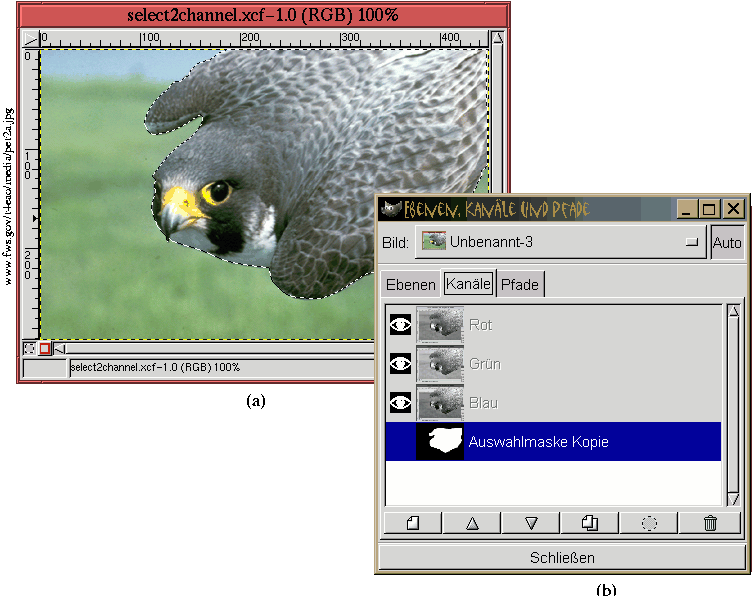
Wenn Sie sich noch einmal Abbildung 4.2(b) ansehen, sehen
Sie, das das Augenicon nicht sichtbar ist.
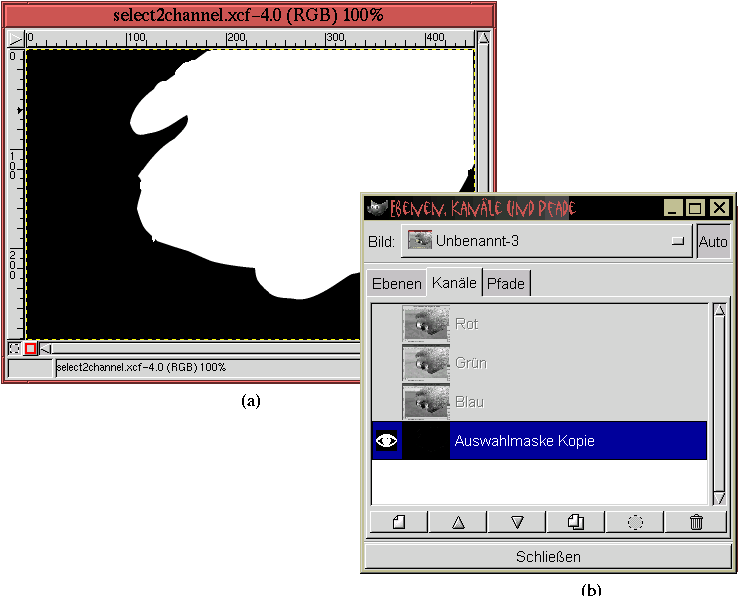
Eingeschaltet ist sie in Abbildung 4.3(b). Ausgeschaltet
erzeugt es das in
Abbildung 4.3(a) gezeigte Ergebnis.
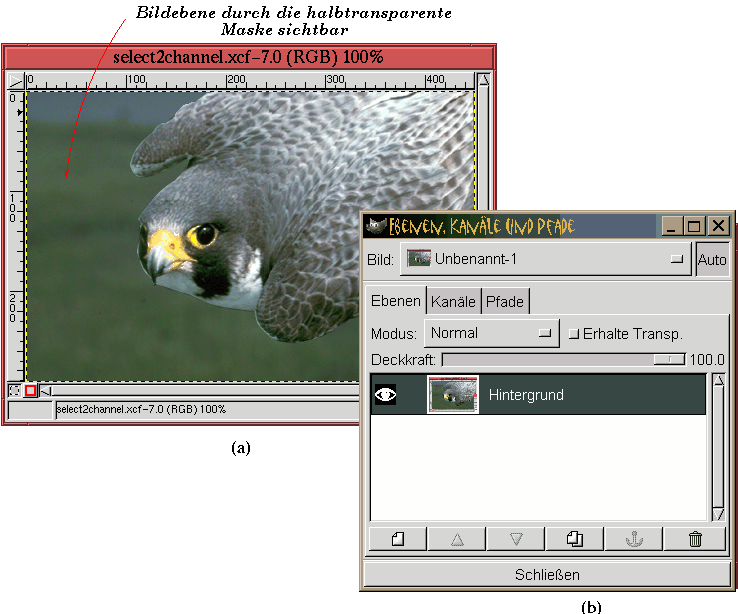
Wenn das Augenicon im Bildfenster wieder eingeschaltet wird, wie in
Abbildung 4.4(b), ergibt sich
Abbildung 4.4(a) im Bildfenster.
Die Möglichkeit das Bild durch die filmigen Teile der Kanalmaske wie in Abbildung 4.4(a) zu sehen, macht es möglich, die Maske passend zu den Bildmerkmalen dahinter zu bearbeiten. Auf diese Weise ist die Kanalmaske eine Stück digitales Pauspapier über dem Bild.
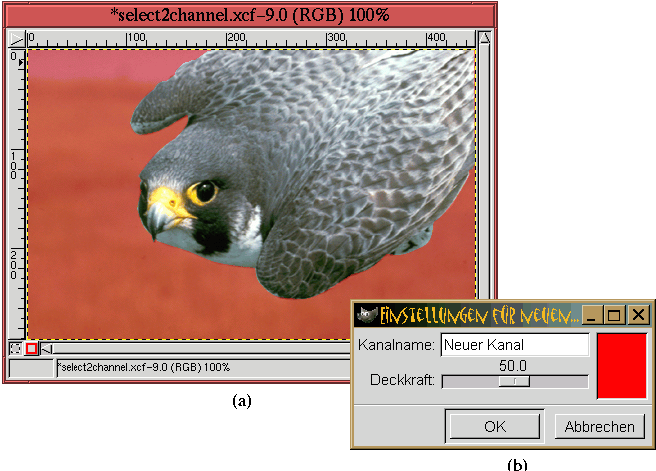
Doppelklicken im Kanalmaskentitelbereich ruft den
Kanaleigenschaften -Dialog auf, gezeigt in
Abbildung 4.5(b).
Der Deckkraft-Regler setzt den Grad fest, wie stark eine Bildebene durch die filmigen Teile einer Maske sichtbar ist. Die Einheiten des Reglers sind in Prozent, d.h. wenn die Undurchsichtigkeit auf 100 gesetzt ist, sind die einzigen Teile des Bilds die sichtbar sind diejenigen, die dem weissen Teil der Maske entsprechen. Die Teile, die den schwarzen Teil der Maske entsprechen, können nicht gesehen werden. Wenn die Undurchsichtigkeit auf 0 gesetzt ist, ist die Bildebene ganz sichtbar und die Maske kann nicht gesehen werden. Ein mittlerer Wert der Undurchsichtigkeit gestattet die ausmaskierten Bereiche des Bilds durch den schwarzen Teil der Maske zu erkennen. Das Einstellen des Undurchsichtigkeitsreglers gestattet ein Optimum an Bearbeitbarkeit für eine Maske.
Wenn einige der Bildpixel hinter der Halbdurchsichtigkeit der Maske dunkel sind, ist es schwer Details dieser Pixel zu erkennen. Dies kann ihre Fähigkeit, die Maske sinnvoll zu bearbeiten, erschweren, egal wie der Undurchsichtigkeitsregler gesetzt ist. Darum kann die Farbe der Maske geändert werden. Das Ändern der Maskenfarbe kann durch Anklicken des Farbfelds im Kanaleigenschaften-Dialog gemacht werden. Dies ruft den Farbauswahl-Dialog auf, in dem jede Farbe ausgewählt werden kann. Eine gute Wahl ist natürlich eine zu wählen, die gut mit den Bildebenenpixeln kontrastiert. Schliesst man den Farbauswahl-Dialog, wechselt die Farbe im Farbrechteck von Kanaleigenschaften. Das Schliessen des Kanaleigenschaften-Dialog lässt die Farbe in der gewählten Undurchsichtkeit im Bildfenster erscheinen. Dies wird in Abbildung 4.5(a) gezeigt, wo 50% durchsichtiges Rot als Maskenfarbe gewählt wurde.
Der Kanaldialog hat wie der Ebenendialog ein verstecktes Menu, das durch Rechtsklicken im Titelbereich der
Kanalpalette aufgerufen werden kann. Dieses Menu wird in
Abbildung 4.6(b) gezeigt.
Die restlichen Funktionen im Kanalmenu Zur Auswahl hinzufügen, Von Auswahl abziehen und Mit Auswahl schneiden werden im folgenden Abschnitt beschrieben.
Abschnitt 3.2 beschreibt wie Auswahlen verbunden werden können; Auswahlen können hinzugefügt oder entfernt werden oder sie überschneiden sich. Diese Operationen können nützlich sein, weil sie gestatten die Ergebnisse verschiedener Auswahlwerkzeuge zu verbinden und weil sie ebenfalls gestatten, schrittweise zu arbeiten. Dies kann besonders wichtig sein, wenn in einem grossen Bild selektiert wird oder wenn eine schwierige Auswahl durchgeführt wird.
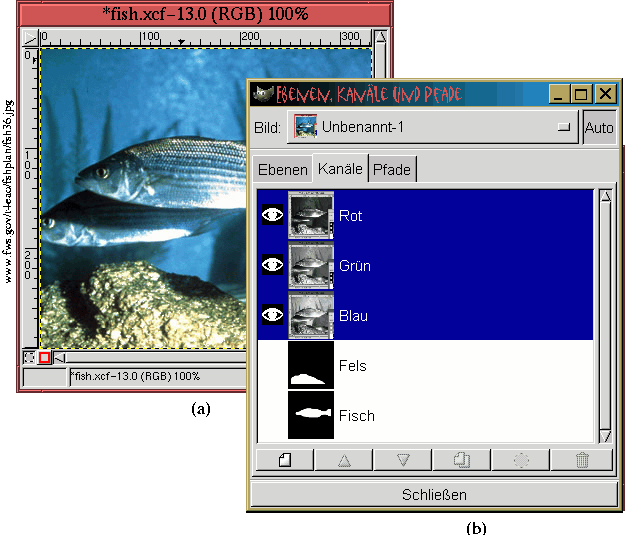
Kanalmasken können ebenfalls verbunden werden. Dies wird durch das Umwandeln der Masken in Auswahlen getan.
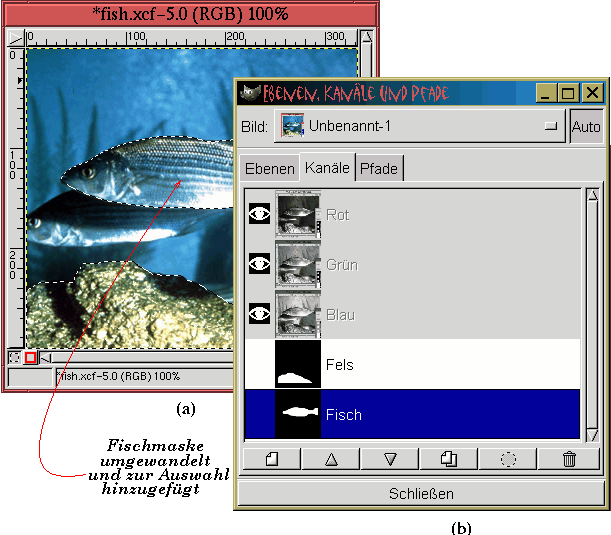
Anschliessend wird das verbundene Ergebnis zurück in Masken gespeichert. Abbildung 4.7
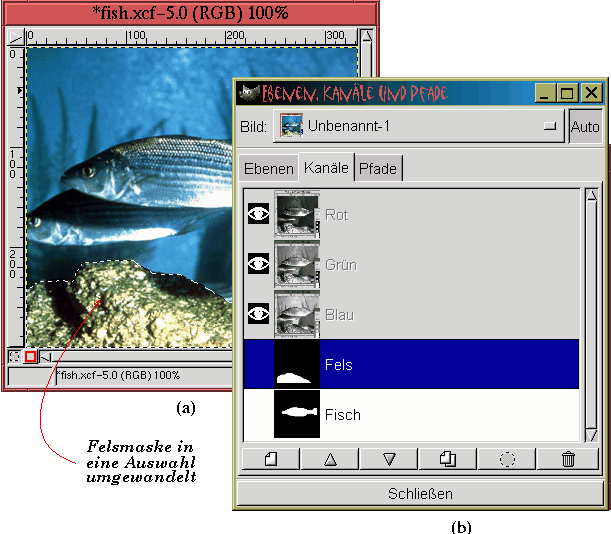
Nachdem der mit Fels bezeichnete Kanal aktiviert wurde, wird er in eine Auswahl durch
Anklicken des Auswahl aus Kanal-Buttons (verkörpert durch einen gestrichelten Kreis) umgewandelt.
Der aktive Kanal ist in Abbildung 4.8(b) zu sehen.
Eine ähnliche Operation wird für die mit Fisch bezeichnete Kanalmaske durchgeführt.
Die Maske wird aktiviert und in eine Auswahl umgewandelt. Normalerweise ersetzt die Umwandlung
einer Maske in eine Auswahl jede bereits aktive Auswahl im Bildfenster. Die durch die Maske
verkörperte Auswahl kann jedoch zur aktiven Auswahl hinzugefügt werden. Dies wird durch
die Auswahl der Zur Auswahl hinzufügen -Funktion im Kanalmenu bewerkstelligt,
wie in Abbildung 4.6(b) zu sehen.
Die Zur Auswahl hinzufügen-Funktion kann auch durch Shift-Klicken des
Auswahl aus Kanal-Buttons in der Buttonleiste aufgerufen werden. Das
Ergebnis des Hinzufügens wird in Abbildung 4.9(a) gezeigt,
Die beiden anderen Verbindungsmodi sind ebenfalls im Kanalmenu aufrufbar. Es sind die Von Auswahl abziehen und die Mit Auswahl schneiden-Funktionen. Beide können mit dem Auswahl aus Kanal-Button in der Buttonleiste genutzt werden. Control-Klicken des Buttons erzeugt eine Subtraktion und Control-Shift-Klicken erzeugt eine Überschneidung.
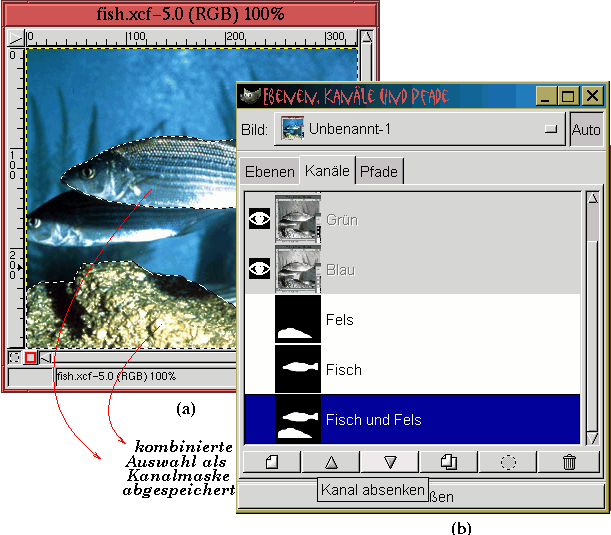
Der letzte Schritt um aus den verbundenen Auswahlen eine Kanalmaske zu erzielen wird mit
In Kanal sichern im Bild:Auswahl-Menu ausgeführt.
Diese Vorgehensweise wird in Abbildung 4.10 dargestellt.
Teilweise ausgewählte Pixel sind besonders an Auswahlkanten wichtig, weil sie gestatten die Auswahl glatter mit anderen Bildebenen zu mischen. Der Punkt teilweise selektierter Pixel wurde bereits in Abschnitt 3.1.2 besprochen, der die Konzepte des Glättens und des Weichzeichnens vorgestellt hat.
Ein leistungsfähiges Kennzeichen von Masken ist, dass sie eine leichte Art zu Erzeugen und Bearbeiten selektierter Pixel liefern. Wie bereits beschrieben, verkörpert ein weisses Pixel in einer Kanalmaske ein ganz ausgewähltes Pixel im Bildfenster, ein schwarzes Pixel ein überhaupt nicht ausgewähltes und ein graues Pixel ein teilweise ausgewähltes. Kanalmasken gestatten teilweise ausgewählte Pixel und liefern darüberhinaus einen Rahmen, innerhalb dessen GIMP-Filter und -funktionen angewendet werden können. Dies macht Kanalmasken zu einem besonders flexiblen und wandlungsfähigen Mittel zum Bearbeiten teilweiser Auswahlen. Einige Beispiele der Anwendung von GIMP-Filtern auf Masken sind in Abschnitt 4.3.5 dargestellt.