In diesem Abschnitt werden Techniken zum Bearbeiten von Kanal- und Ebenenmasken erörtert. Obwohl Ebenenmasken zum Bearbeiten des Alphakanals von Ebenen gebraucht werden und Kanalmasken für das Speichern und Bearbeiten von Auswahlen, verhalten sich beide Maskentypen ähnlich. Deshalb können die Bearbeitungs- und Filtertechniken einheitlich behandelt werden.
Einige der direktesten Wege zum Ändern von Masken sind die Malwerkzeuge von GIMP. Die Pinsel, Stift, Airbrush, Radierer, Tinte, Abwedeln oder Nachbelichten, Verschmieren, und Füllen -Werkzeuge können dazu verwendet werden. Die Vielseitigkeit dieser Werkzeuge gestattet es, Masken zu erzeugen, die nicht nur mit den Auswahlwerkzeugen allein erzeugt werden können. Dies ist einer der Gründe, warum Masken die Auswahlwerkzeuge ergänzen.
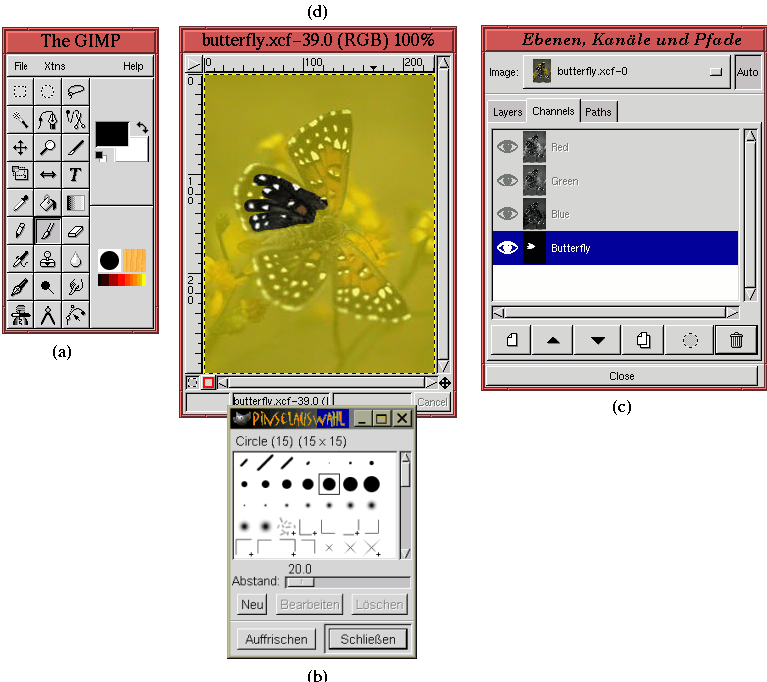
Abbildung 4.17
Die teilweise Durchsichtigkeit der Maske macht es einfach im Bild zu malen, indem man dem Umriss des Schmetterlings folgt. Wie bereits bemerkt, verhält sich die Maske wie Pauspapier. Einige weisse Striche können im Kanalmaskenthumbnail in Abbildung 4.17(c) gesehen werden. Diese wurden mit dem Pinsel-Werkzeug im Bildfenster gemalt. Weil die Kanalmaske aktiviert ist, verändert Pinsel die Maske und nicht die Bildebene. Teile des Bildfenster sollen jedoch aufgedeckt werden, wie in Abbildung 4.17(d) gesehen werden kann. Bereiche, die weiss gemalt wurden, können mit schwarz übermalt werden, was die Maske wiederherstellt. Beachten Sie, dass obwohl die Maske im Bildfenster gelb erscheint, sie ein Graustufenbild bleibt. Aus diesem Grund sollten weiss, schwarz und grau die einzigen Farben sein, die zum Malen von Masken benutzt werden.
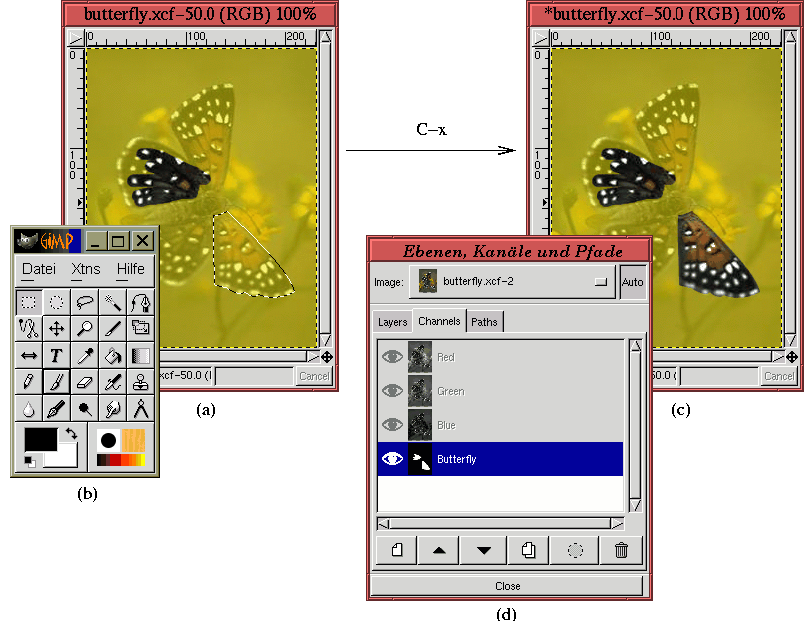
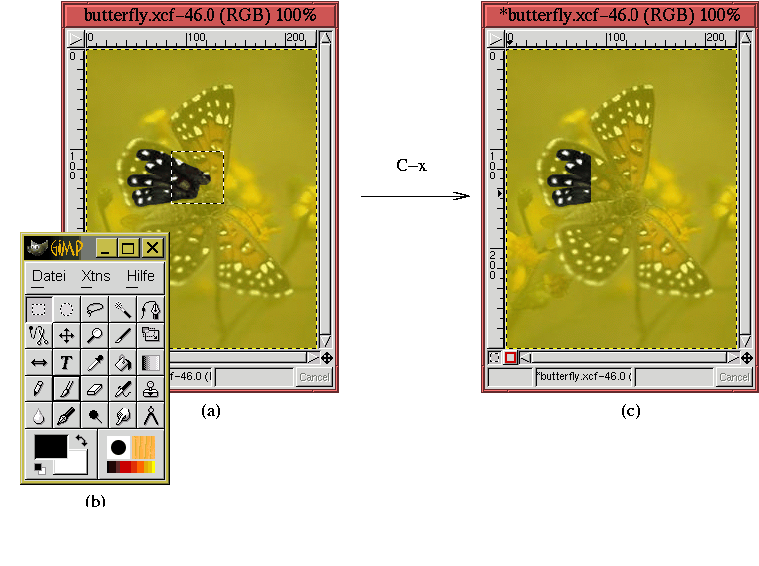
Auswahlwerkzeuge können auch zum Ändern von Masken genutzt werden. Das Ausschneiden einer Auswahl, solange eine Maske aktiv ist, füllt den aktiven Bereich der Maske mit der Aktive Hintergrundfarbe. Wie die Malwerkzeuge können Auswahlen zum Hinzufügen oder Entfernen von Maskenteilen benutzt werden.
Abbildung 4.18
Andererseitss zeigt Abbildung 4.19
Farbverläufe sind in Ebenen- und Kanalmaske sehr nützliche Mischwerkzeuge.
Abbildung 4.20
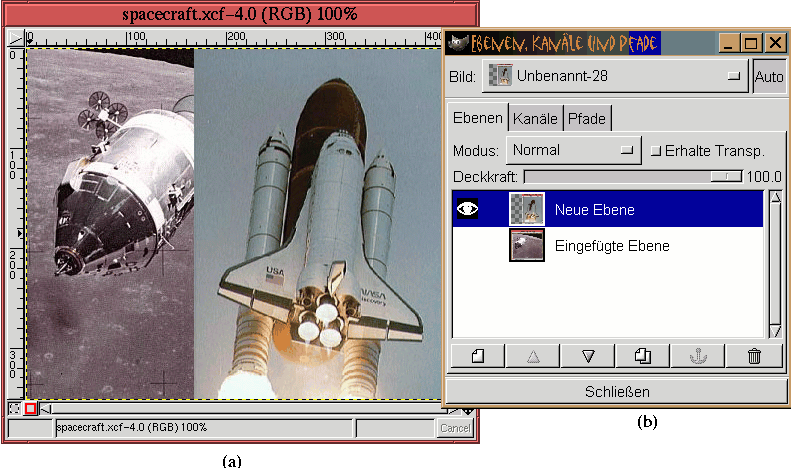
Das Mischen der beiden Ebenen wird durch das Einrichten eines Verlaufs in der Ebenenmaske durchgeführt. Mit den folgenden Schritten wird dies bewerkstelligt:
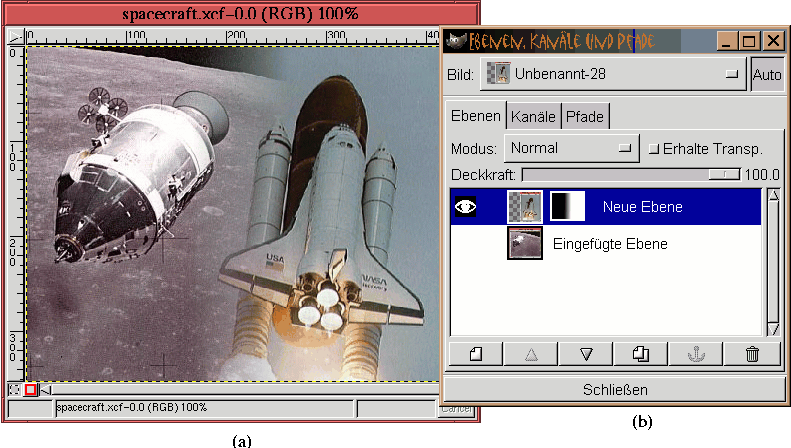
Verschiedene Punkte sollten hier festgehalten werden. Erstens wird der Verlauf in der Ebenenmaske durch das Anklicken und Ziehen im Bildfenster erzeugt. Der aktive Verlauf wird zur der Ebenenmaske hinzugefügt, weil diese in der vorherigen Prozedur aktiviert wurde. Zweitens, wie in Abbildung 4.22(a) zu sehen, mischt der Verlauf in der Ebenenmaske die obere Ebene mit der unteren Ebene durch eine schrittweisen Übergang in der Maske von schwarz nach weiss. Die schwarzen Pixel der Maske machen die obere Schicht ganz durchsichtig. Der Trend von dunklem Grau zu Hellgrau in der Maske mischt schrittweise die obere Schicht in die untere bis die Maske ganz weiss ist. An dieser Stelle ist die obere Schicht ganz undurchsichtig. Die Breite der Vermischung wird durch die Breite des Verlaufs geregelt.
Die in Abbildung 4.22 gemachte Vermischung
erzeugt einen geradlinigen, waagrecht variierenden Verlauf. Aber was ist, wenn eine
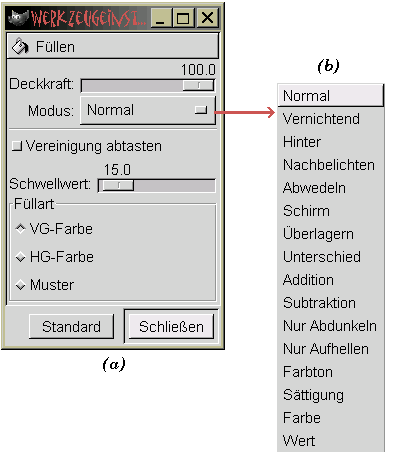
schwierigere Mischung gewünscht ist? Dies kann mit dem im Mode-Menu
untergebrachten Werkzeugeinstellungen-Dialog gelöst werden.
Abbildung 4.23(a)
Das Modusmenu regelt wie die Farbe des Verlaufs mit dem bereits aktiven im Bildfenster (ob Bildebene,
Kanalmaske oder Ebenenmaske) verbunden wird. Der Normal-Modus ist die Grundeinstellung und dieser
Modus ersetzt alles was in der Schicht ist durch die Farbe des Verlaufs. Die anderen Modi kombinieren die
Farbe des Verlaufs auf verschiedene Arten, die gründlich im
Kapitel 5 beschrieben sind. Jetzt jedoch wenden wir
unsere Aufmerksamkeit den Vernichtend- und Schirm-Modi zu. Diese Modi erlauben Verläufe
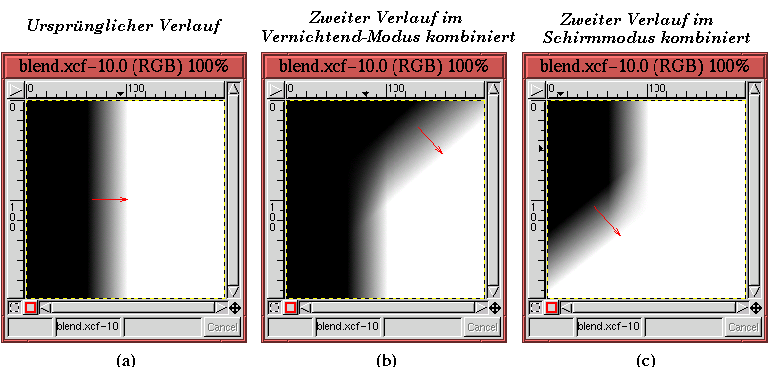
mit massgeschneiderten Schnittstellen zu erzeugen. Um dies darzustellen,
zeigt Abbildung 4.24(a)
Auswählen des Vernichtend -Modus aus dem Werkzeugeinstellungen-Dialog's Modusmenu und Anwendung des zweiten Verlaufs auf den Ersten wird in Abbildunge 4.24(b) gezeigt. Die Richtung des angewandten Verlaufs wird durch den roten Pfeil angedeutet. Wenn der normale Vereinigungsmodus genutzt würde, würde der zweite Verlauf den Ersten ersetzen. Mit dem Setzen des Mischmodus auf Vernichtend wurde ein ganz anderer Effekt erzielt. Die zwei Verläufe wurden gegeneinander multipliziert. Was bedeutet das Multiplizieren zweier Verläufe? Weist man Schwarz den Wert 0 und Weiss den Wert 1 zu und Graustufen verhältnismässige Werte zu, haben wir eine Berechnungsgrundlage. Dieser numerische Zusammenhang wird dazu verwendet, aus den beiden ersten den Verlauf zu erzeugen. Genauere Beschreibungen der Mischmodi werden in Kapitel 5 gegeben.
Abbildung 4.24(c) zeigt das Ergebnis der Anwendung des Schirm -Modus, angewandt wie durch den roten Pfeil in der Abbildung angezeigt. Dieser Modus arbeitet in einer ähnlichen Weise wie der Vernichtend-Modus. Er benutzt eine Multiplikation, nur wird weiss der Wert 0 und Schwarz der Wert 1 zugewiesen. Wie in Abbildung 4.24 gesehen werden kann, können die Vernichtend- und Schirm-Mischmodi zum Erzeugen von angepassten Verlaufsschnittstellen genutzt werden. Mit dem Vernichtend-Modus kann ein schwarzer Drehpunkt um den Anwendungspunkt erzeugt werden, mit dem Schirm-Modus ein weisser Drehpunkt.
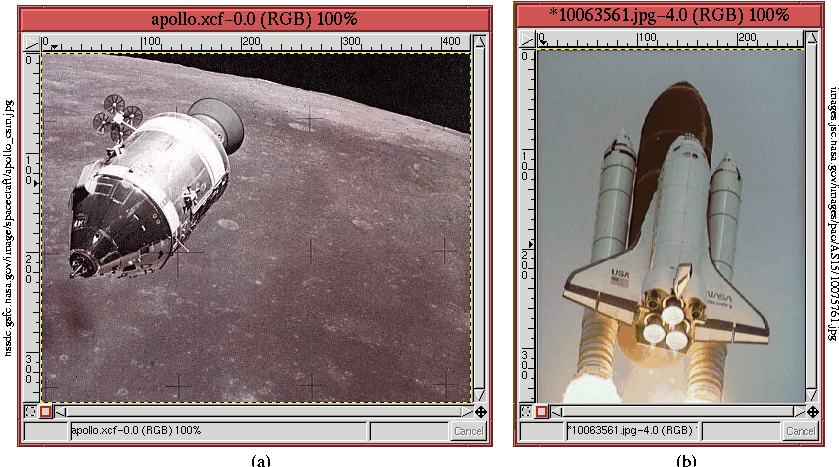
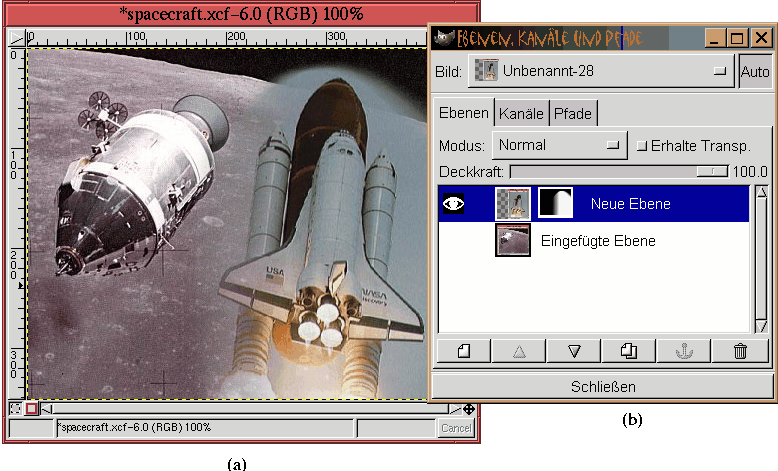
Abbildung 4.22 zeigt ein Beispiel, in dem ein Verlauf in einer
Ebenenmaske zwei Ebenen mischt. Im oberen Teil der Abbildung scheint die Vermischung zu plötzlich, weil
der schwarze Raum des Mondmodulbilds von dem graublauen Himmel des Spaceshuttlestarts zu stark absticht. Dies
kann durch eine Verlaufsschnittstellenkurve um das Spaceshuttlebild aufgeweicht werden, indem mehr
Schwarz des Mondmoduls von unten durchscheint. Wird dies mit den Vernichtend- und Schirm-Mischmodi
durchgeführt, erzeugt dies den in Abbildunge 4.25(a)
gezeigten Effekt.
 |
Ähnliche Effekte ähnlich wie die, die wir mit
Vernichtend und Schirm erreicht haben, können mit zwei anderen Mischmodi erreicht werden:
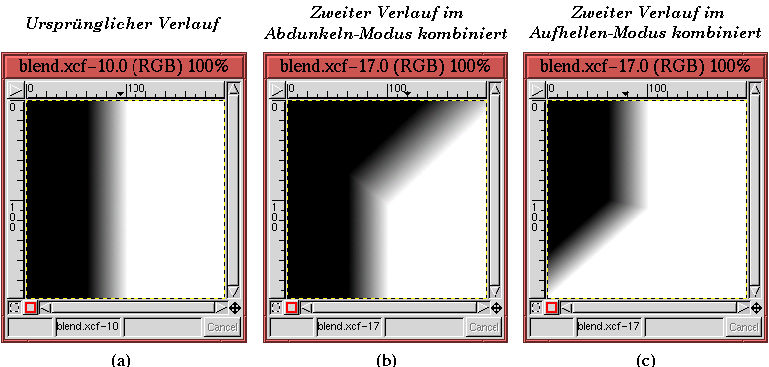
Nur Abdunkeln und Nur Aufhellen.
Die Ergebnisse sind ein bisschen verschieden von denen mit Vernichtend und
Schirm erreichten, weil diese beiden Modi
ein eckigeres, vorhersagbares Ergebnis an den Schnittkanten liefert.
Das Ergebnis ist mehr wie ein Bilderrahmen als eine glatter Übergang.
Abbildung 4.26(a), (b) und (c)
 |
Mischmodi werden detalliert in Abschnitt 5.6 besprochen. Eine technisch ausgereiften Anwendung von Verläufen und Mischmodi in Ebenenmasken wird in Abschnitt 7.3 dargestellt.
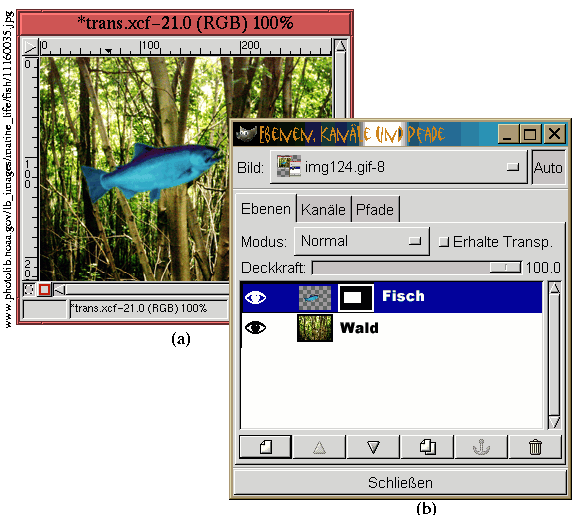
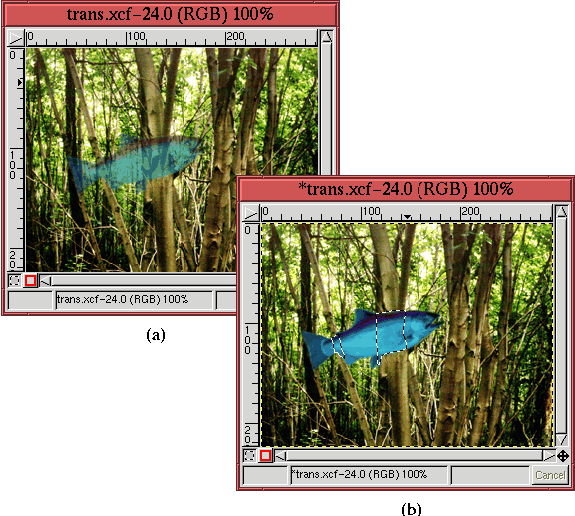
Um Masken wirkungsvoll zu bearbeiten, muss die Bildebene hinter der Maske teilweise sichtbar sein. Damit hat man eine Hilfe für das Bearbeiten. Die Halbdurchsichtigkeit von Kanalmasken wird in Abschnitt 4.3.1 beschrieben, aber wie wird das bei Ebenenmasken gemacht? Es wird mit dem Undurchsichtigkeitsregler im Ebenendialog gemacht. Das folgende Beispiel stellt dies dar.
Abbildung 4.27
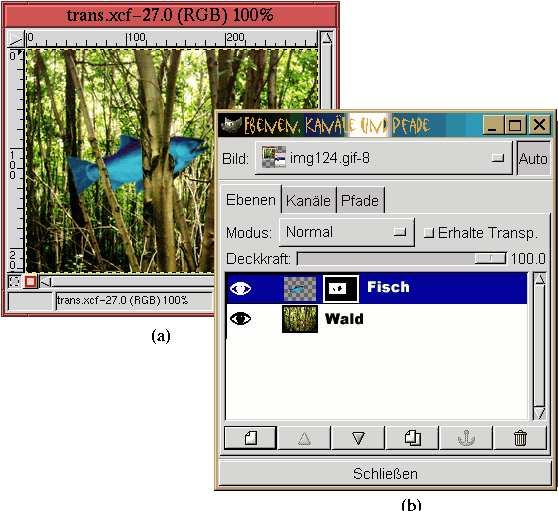
Das Ziel ist Teile des Fischs durchsichtig zu machen, um die Illusion zu erzeugen, dass sich der Fisch teilweise hinter den Bäumen im Wald befindet. Dies kann mit der Ebenenmaske durch das übermalen der gewünschten Bereiche der Maske mit Schwarz getan werden (siehe Abschnitt 4.3.1). Es können auch Teile der Maske mit einer Auswahl entfernt werden (siehe Abschnitt 4.3.2). Um jedoch die Ebenenmaske effektiv mit jeder Methode bearbeiten zu können, muss der Umriss der Bäume durch den Fisch sichtbar sein. Dies wird durch das Aktivieren der Fischebene und senken des Werts des Undurchsichtigkeitsreglers erreicht.
Abbildung 4.28(a)
 |
Versichern sie sich das Aktive Hintergrundfarbe in der Werkzeugbox auf schwarz gesetzt ist
und dass die Ebenenmaske im Ebenendialog aktiv ist. Die Auswahl wird durch die Eingabe von
C-x im Bildfenster ausgeschnitten. Die Wirkung auf das Bild wird in
Abbildung 4.29(a) gezeigt.
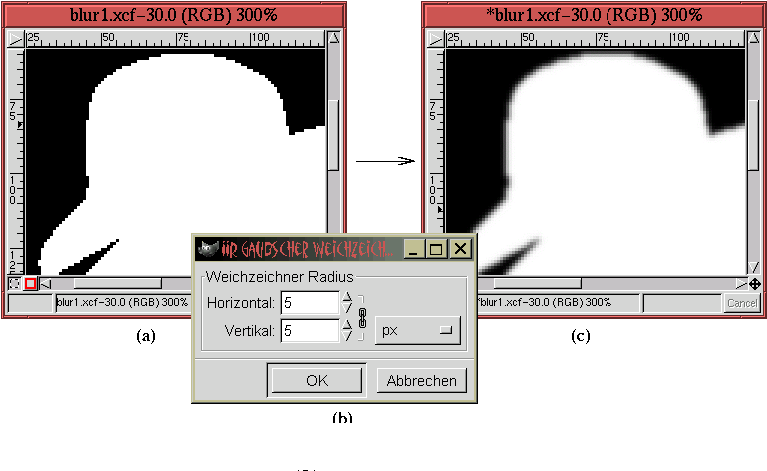
Abschnitt 3.1.2 beschrieb eine kantenglättende Technik (Antialiasing) und eine kantenmischende Technik, die Weichzeichnen genannt wird. Ähnliche Effekte wie Antialiasing und Weichzeichnen können durch die Anwendung von Verschleierungsfilter auf Masken erreicht werden.
Weisse Pixel in einer Maske verkörpern ausgewählte Pixel in einer Bildebene und schwarze Pixel stehen für nicht ausgewählte Pixel. Wenn es keine grauen Pixel zwischen schwarzen und weissen Zonen gibt, gibt dies den Auswahlkanten, die durch die Maske verkörpert werden, ein hartes Aussehen. Dies konnten Sie schon in der Beschreibung des Antialiasing sehen. Verschleiern einer Maske weicht die harten Kanten der Maske auf und erzeugt einen schrittweisen grauen Übergang, der durch den Verschleierungsradius gesteuert wird. Die grauen Bereiche verkörpern teilweise ausgewählte Pixel in der Bildebene. Dies erzeugt den Antialiasing- und Weichzeichnungseffekt von Masken.
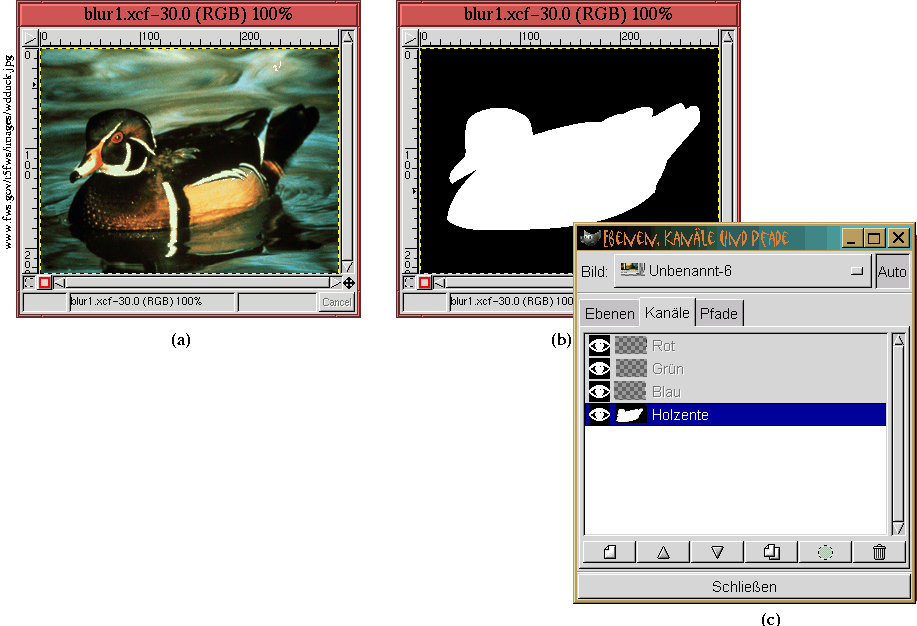
Abbildung 4.30
Eine genauere Untersuchung der Holzente wird in
Abbildung 4.31(a) gezeigt.
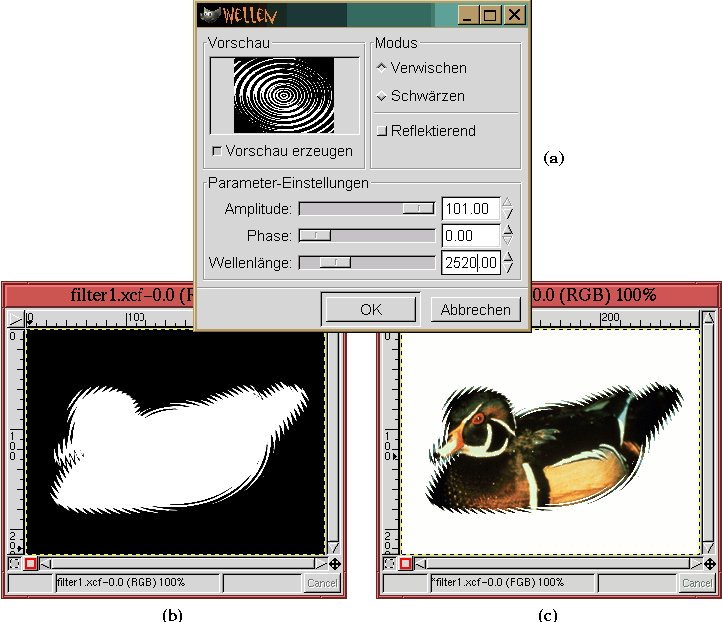
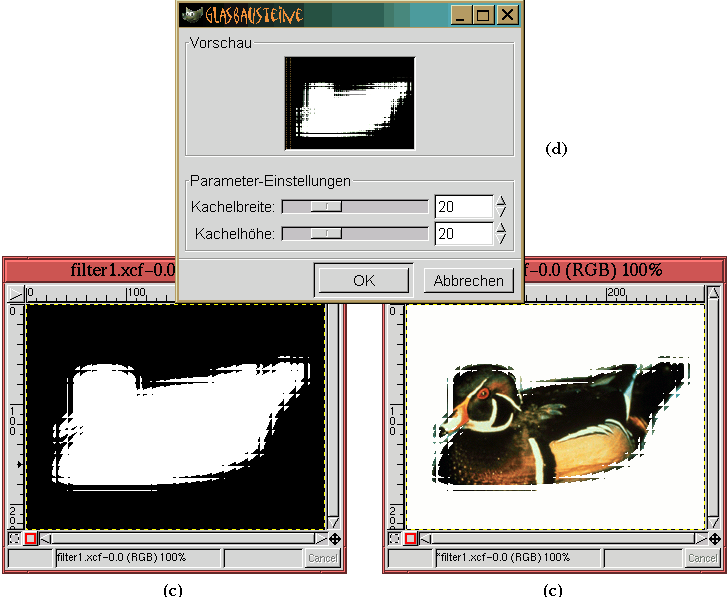
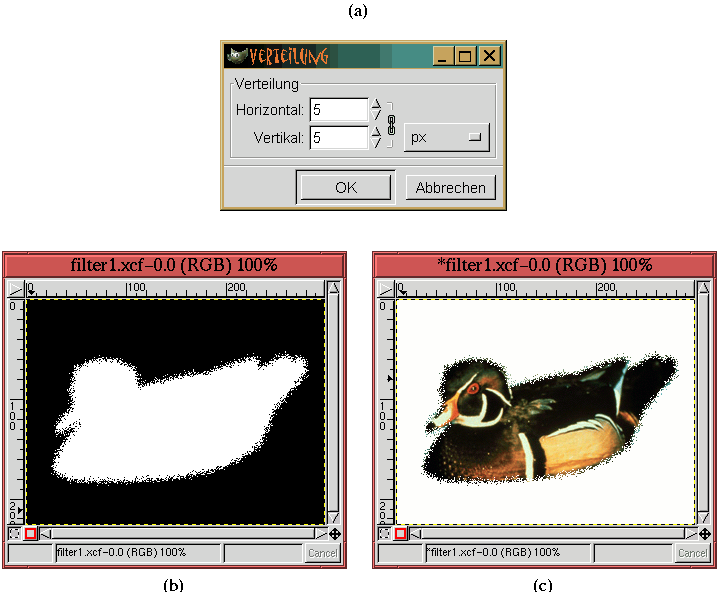
Andere interessante und künstlerische Kanteneffekte können durch das Bearbeiten von Masken mit der grossen Sammlung von Filtern in GIMP im Bild:Filter-Menu erreicht werden. Abbildungs 4.32, 4.33 und 4.34 stellen einige Beispiele dar.
Abbildung 4.32(a)
Viele andere interessante Filtermöglichkeiten können noch entdeckt werden. Viel Spass ! Probieren Sie es aus!