Ebenenmasken sind spezielle nur 8 Bit tiefe Schichten, die den Alphakanal eines Bilds verkörpern. Der Hauptunterschied zwischen Kanal- und Ebenenmasken ist, dass die Ebenenmasken den zugehörigen Alphakanal verkörpern, wohingegen Kanalmasken Selektionen darstellen und unabhängig von einer besonderen Ebene existieren. Nichtsdestotrotz werden wir später im Kapitel sehen, dass es es eine enge Beziehung zwischen Alphakanälen und Selektionen gibt und darüberhinaus auch zwischen Ebenen- und Kanalmasken.
Die Interpretation von weissen, schwarzen und grauen Pixeln in der Ebenenmaske weicht leicht von der in einer Kanalmaske ab. Ein Ebenenmaske stellt den Alphakanal dar, der die Durchsichtigkeit einer Ebene steuert. In diesem Zusammenhang stellt weiss 100% Undurchsichtigkeit, schwarz 100% Durchsichtigkeit und grau einen dazwischenliegenden Grad von Durchsichtigkeit/Undurchsichtigkeit dar. Dieser Abschnitt beschreibt die grundlegenden Verfahren, die mit Ebenenmasken durchgeführt werden können.
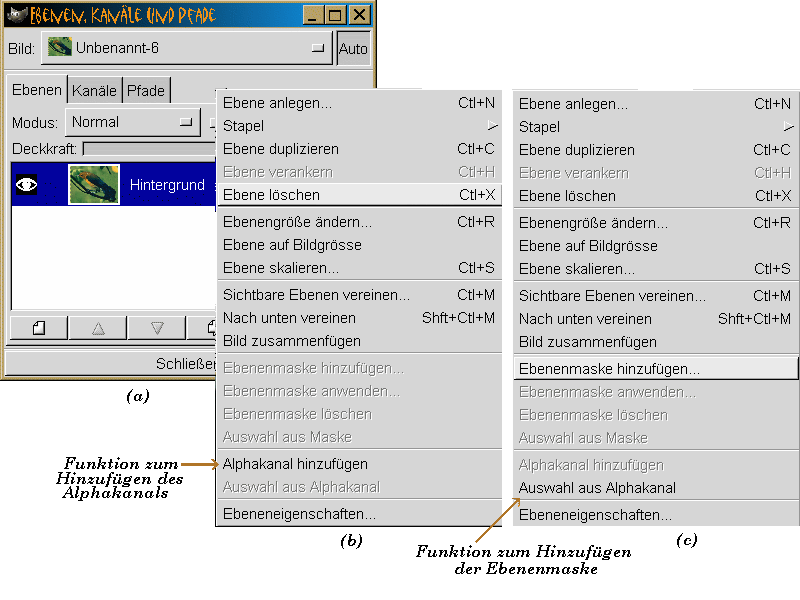
Zum Erzeugen einer Ebenenmaske aktivieren Sie die gewünschte Ebene im Ebenendialog und wählen Ebenenmaske hinzufügen aus dem Ebenenmenu. Das erzeugt eine Ebenenmaske, aber nur, wenn die aktive Ebene bereits einen Alphakanal hat. Wenn sie keinen Alphakanal hat, kann er mit Alphakanal hinzufügen aus dem Ebenenmenu erzeugt werden.
Abbildung 4.11(a)
Das Auswählen der Ebenenmaske hinzufügen-Funktion aus dem Ebenenmenu ruft den Einstellungen für neue Maske -Dialog auf. In diesem Dialog können drei Anfangszustände für die neue Maske ausgewählt werden. Die Vorgabe ist weiss (undurchsichtig), was am häufigsten ausgewählt wird. Diese Wahl erzeugt eine Ebenenmaske, die die Bildebene ganz undurchsichtig lässt. Manchmal kann es sinnvoll sein, die zweite Möglichkeit, schwarz (durchsichtig) auszuwählen, was die Bildebene ganz durchsichtig werden lässt. Die letzte Möglichkeit ist Alphakanal der Ebene, womit der Alphakanal der aktiven Ebene in die Ebenenmaske geladen wird.
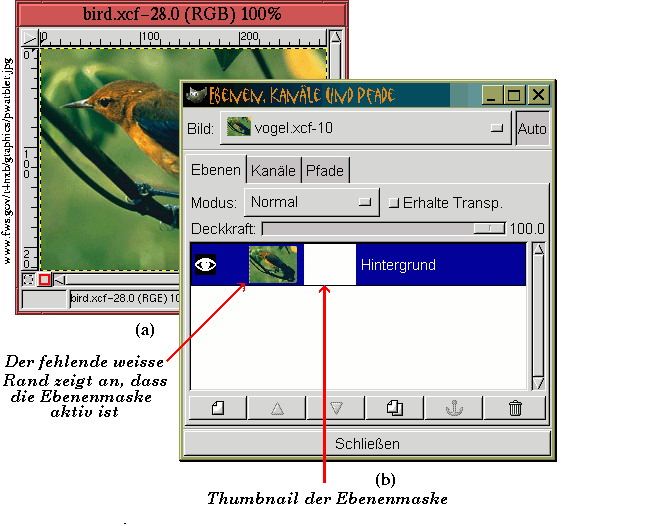
Abbildung 4.12
Wie bereits in Abschnitt 2.1.1 beschrieben, ist die aktive Ebene im Ebenendialog blau markiert. Wenn die aktive Ebene aus einer Bildebene und einer Ebenenmaske besteht, kann nur eine der beiden Komponenten aktiv sein. Handlungen im Bildfenster betreffen immer die aktive Komponente, entweder das Bild oder die Ebenenmaske. Die Ebenenmaske wird durch Anklicken ihres Thumbnails aktiviert. Durch Klicken auf den Bildthumbnail wird dieses wieder aktiv.
Ob das Bild oder die Ebenenmaske aktiv ist, kann man an dem weissen Rand um den zugehörigen
Thumbnail im Ebenenstreifen erkennen. Wenn jedoch die Ebenenmaske weiss ist, wird es schwierig
werden zu entscheiden, ob sie zusätzlich einen weissen Rand hat. Sehen Sie
Abbildung 4.12(b) genau an. Hier können Sie sehen,
dass der Bildthumbnail keinen weissen Rand und dass der Ebenenmaskenthumbnail ein klein wenig grösser
als der Bildthumbnail ist. Dies ist ein Hinweis darauf, dass die Ebenenmaske aktiv ist.
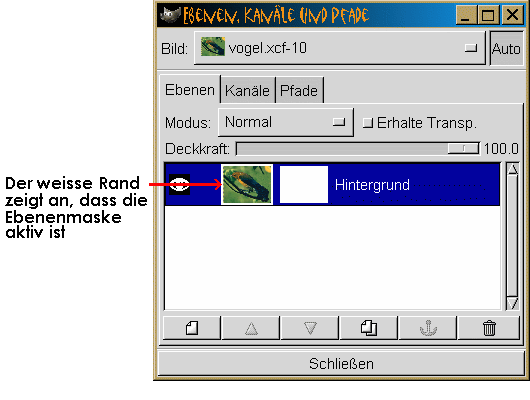
In Abbildung 4.13 wird statt der Ebenenmaske
das Bild durch Anklicken des Bildthumbnails aktiviert.
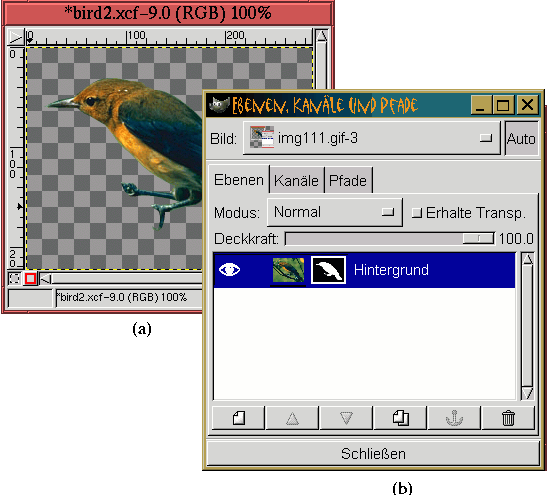
Mit einer Ebenenmaske kann der Alphakanal eines Bilds direkt bearbeitet werden. Bearbeiten
der Ebenenmaske verändert die Durchsichtigkeit der zugehörigen Bildebene. Dies
wird in Abbildung 4.14 dargestellt.
Abbildung 4.14(a) zeigt den Effekt der Ebenenmaske: der Bereich um den Vogelkörper ist vollständig durchsichtig. Beachten Sie, dass der Hintergrundteil des Bilds nicht zerstört wurde; wegen der geänderten Werte im Alphakanal kann er lediglich nicht gesehen werden. Abschnitt 4.3 beschreibt genau, wie eine Ebenenmaske bearbeitet werden kann, um ein Ergebnis wie in Abbildung 4.14 zu erzielen. Vorher müssen jedoch noch einige zusätzliche Eigenschaften von Ebenenmasken beschrieben werden.
Es ist oft nützlich, die Ebenenmaske ohne sichtbare Störung durch die Bildmaske zu untersuchen.
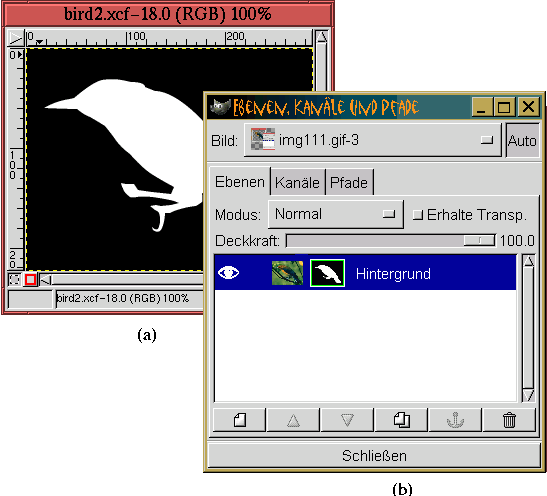
Dies kann nur das Alt-Klicken auf den Thumbnail der Ebenenmaske erreicht
werden. Dies schaltet die Sichtbarkeit der Bildebene im Bildfenster aus und lässt nur
die Ebenenmaske übrig. Zusätzlich wird der Umriss des Ebenenmaskenthumbnail grün. Dies wird
in Abbildung 4.15 dargestellt.
Ähnlich nützlich kann das Ausschalten des sichtbaren Effekt der
Ebenenmaske auf das Bild sein.
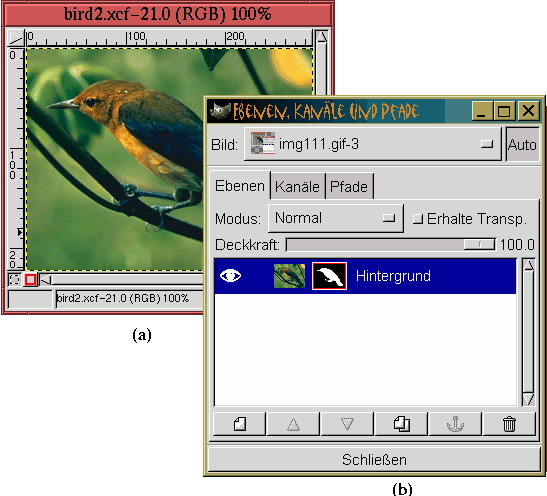
Das wird durch Control-Klicken auf den Ebenenmaskenthumbnail getan. Danach ist
der Effekt der Ebenenmaske auf das Bild ausgeschaltet und der Rand des
Ebenenmaskenthumbnails wird rot.
Abbildung 4.16
Eine Ebenenmaske kann mit der Ebenenmaske anwenden -Funktion aus dem Ebenenmenu in einen Alphakanal umgewandelt werden. Das ist normalerweise unnötig, da die Maske genau gleich funktioniert wie ein Alphakanal. Das Anwenden von Ebenenmaske anwenden erlaubt jedoch das Löschen der Ebenenmaske. Dies ist die einzige Möglichkeit eine Ebenenmaske zu entfernen. Das Umwandeln einer Ebenenmaske in einen Alphakanal zerstört die Maske und entfernt sie aus dem Ebenendialog. Durch das Anwenden von Ebenenmaske hinzufügen aus dem Ebenenmenu und auswählen des Ebenenalphakanals als Maskenoption kann sie jedoch wiederhergestellt werden.
Schliesslich kann eine Ebenenmaske direkt in eine Selektion umgewandelt werden. Dies wird durch Auswahl aus Maske aus dem Ebenenmenu getan. Dieser Vorgang erzeugt eine Selektion, indem sie die weissen Pixel der Ebenenmaske in ausgewählte Pixel im Bildfenster, schwarze Pixel in nicht ausgewählte Pixel und graue Pixel in teilweise ausgewählte Pixel in der Selektion wandelt. Beachten Sie, dass das Anwenden einer Maske als Selektion die Maske nicht zerstört.