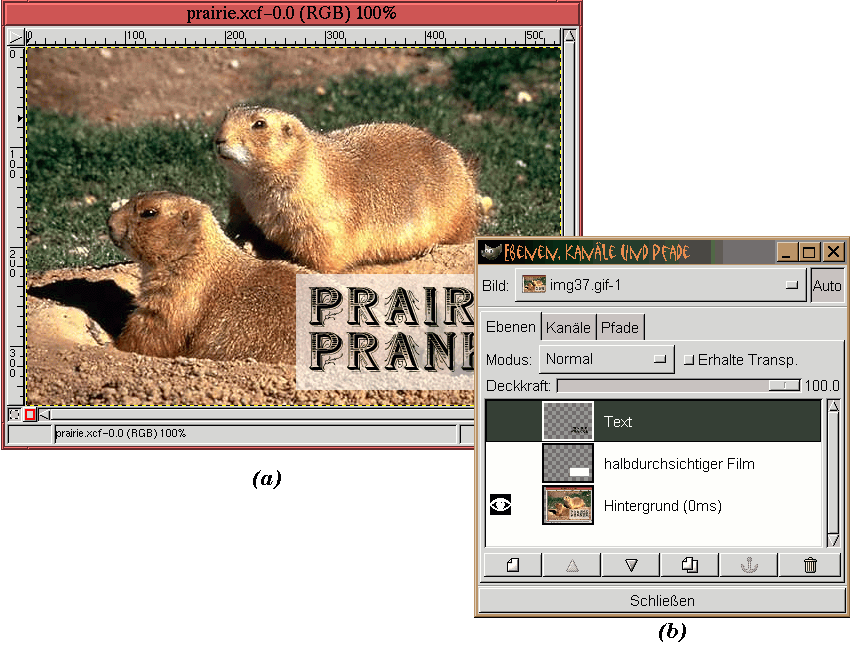
Abbildung 2.1 wird hier benutzt um
einige der
Abbildung 2.2 zeigt in einem dreidimensionalen Aufriss wie Stapel der drei Ebenen in einem zweidimensionalen Bild aus Abbildung 2.1 zusammenhängen. Die untere Ebene ist ein Bild eines Murmeltierpaars; diese Ebene ist ganz undurchsichtig. Die mittlere Ebene hat dieselben Abmessungen wie die untere Ebene und ist ganz durchsichtig bis auf einen kleinen rechteckigen Bereich. Das weisse Rechteck selbst ist teilweise durchsichtig (d.h. die untere Ebene kann wahrgenommen werden). Schliesslich sind die Abmessungen der oberen Ebene kleiner wie sowohl die mittlere als auch die der unteren Ebene. Die obere Ebene ist auch durchsichtig ausser für den Text 'Prairie Pranks'. Die senkrechten roten gestrichelten Linien in Abbildung 2.2 zeigen, dass der Text der oberen Ebene direkt über dem weissen Rechteck der mittleren Ebene gesetzt ist. Die schwarzen Rahmen in der Abbildung wurden gezogen um die Stellen des Texts und des weissen Rechtecks zu zeigen. Sie sind kein Teil des Bilds (siehe Abbildung 2.1).
Der dreidimensionale Ebenenstapel in Abbildung 2.2 ist ein nützliches gedankliches Modell um zu verstehen wie Ebenen in einem Bild funktionieren. Es unterstreicht den Nutzen Bildteile in Ebenen zu halten. Weil der Text eine Ebene ist, kann er unabhängig von der unteren Ebene verschoben werden. Weil das weisse Rechteck in einer Ebene ist, kann seine teilweise Durchsichtigkeit verändert werden ohne den Text zu beeinflussen.
Es ist nicht möglich, mit Bildern zu arbeiten, ohne ihre Ebenenstruktur zu kennen.
Diese Information wird durch den Ebenendialog geliefert, der Teil des
Ebenen, Kanäle und Pfade -Fensters ist.
Das Ebenen, Kanäle und Pfade-Fenster befindet sich im
Bild:Ebenen-Menu, dem Bild:Dialoge-Menu, oder kann einfach durch
durch die Eingabe von C-l im Bildfenster aufgerufen werden.
Abbildung 2.3(a)
Der Ebenendialog besteht aus vielen Teilen. Lassen Sie uns einen Moment jeden kurz beschreiben.
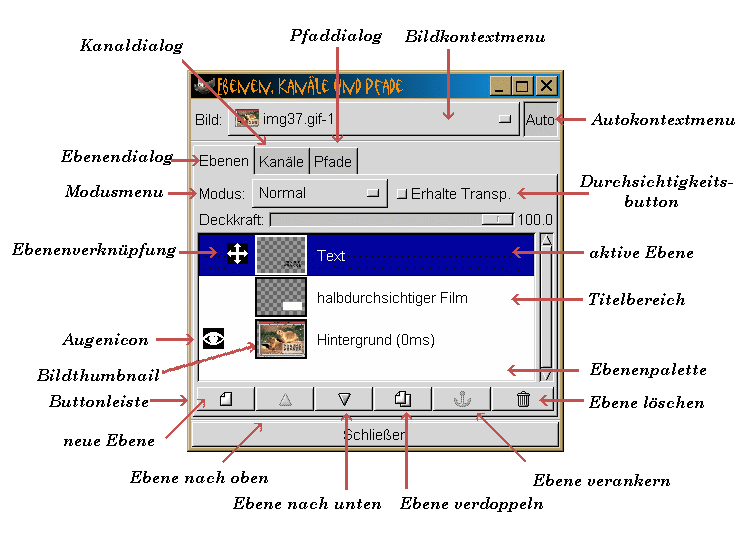
Abbildung 2.4 stellt die verschiedenen
Zusätzlich zur Anzeige der Ebenenordnungsstruktur des Bilds liefert die Ebenenpalette nützliche Informationen und Werkzeuge zur Bildbearbeitung. Wie in Abbildung 2.4 gezeigt, enthält der Bereich links vom Ebenenthumbnail ein Augenicon. Wenn das Icon sichtbar ist, ist auch die zugehörige Ebene im Bildfenster sichtbar. Das Augenicon kann durch Anklicken ausgeschaltet werden. Dadurch wird die zugehörige Ebene im Bildfenster unsichtbar. Erneutes Anklicken bringt die Ebene zurück.
Der Streifenbereich links vom Thumbnail und rechts vom Augenicon ist die Stelle für den Ebenenlinkicon. Klicken in diesen Bereich lässt ein Pfeil mit vier Richtungen erscheinen, wie in zwei Ebenenstreifen in Abbildung 2.4 gezeigt. Wenn das Icon für mehrere Ebenen gleichzeitig eingeschaltet ist, sind diese bezüglich des Verschieben -Werkzeugs verbunden. Diese Ebenen bewegen sich nun als eine Einheit (das Verschieben-Werkzeug wird in Abschnitt 2.6.1 beschrieben).
Rechts vom Thumbnail ist der Ebenentitelbereich, der bei einem neuen Bild mit Hintergrund (Background) bezeichnet wird. Dieser Titel kann durch Doppelklicken im Ebenentitelbereich geändert werden. Dies ruft eine Dialogbox auf, in die der neuen Titel eingegeben werden kann.
Der mittlere Ebenenstreifen in Abbildung 2.4 ist blau markiert und zeigt damit an, dass er aktiv ist. GIMP-Werkzeuge, die im Bildfenster benutzt werden, werden auf diese Ebenen angewendet. Dies ist sehr wichtig, also lesen sie die letzten beiden Sätze nochmal! Die GIMP-Werkzeuge und -Filter werden auf die aktive Ebene angewendet. Nicht zu wissen, welche Ebene die Aktive ist führt zu Verwirrung und Frustration. Die Identität der aktiven Ebene kann nur verlässlich bestimmt werden, wenn der Ebenendialog geöffnet ist. Eine Ebene kann durch Klicken aktiviert werden, wenn der Ebenendialog geöffnet ist. Jede Ebene kann durch Klicken auf ihren Thumbnail oder ihren Titelbereich aktiviert werden. Zu einem Zeitpunkt kann nur eine Ebene aktiv sein.
Ausserhalb der Ebenenpalette befinden sich verschiedene wichtige Merkmale des Ebenendialogs. Erstens gibt es zwei Pull-Down-Menus, die mit Bild und Modus bezeichnet sind. Das Bildmenu wird zur Bestimmung des Zusammenhangs des Ebenendialogs gebraucht. GIMP kann viele Bilder gleichzeitig geöffnet halten. Wenn mehr als ein Bild geöffnet ist, wird dieses Menu zur Auswahl des Bilds genutzt, dessen Ebenen im Palettenbereich angezeigt werden sollen. Wenn der Auto-Kontext-Button eingeschaltet ist (Standardeinstellung), wird jeder Tastendruck in einem Bild die Ebenenpalette automatisch diesem Bild zuordnen. Ich benutze dazu die Leertaste.
Das Modemenu bestimmt wie die Pixel der aktiven Ebene visuell mit der darunter Liegenden vermischt werden. Jede Ebene hat einen Mischmodus, der in diesem Menu bestimmt wird. Mischmodi werden detailliert in Kapitel 5 beschrieben.
Das letzte Merkmal des Ebenendialogs ist der Deckkraftregler, der Erhalte Transp. Button, Am unteren Ende des Dialogs, befindet sich eine Reihe von Funktionsbuttons, die ich Buttonzeile nenne. Diese werden später detailliert beschrieben. Von diesen Eigenschaften ist jedoch der Deckkraftregler von direktem Interesse, weil er in dem Beispiel in Abbildung 2.3 verwendet wird. Abbildung 2.3(b) zeigt, dass der mittlere Ebenenstreifen markiert ist. Damit wird angezeigt, dass die Ebene mit dem kleinen weissen Rechteck aktiv ist. Sorgfältige Prüfung des Ebenendialog zeigt, dass der Deckkraftregler für diese Ebene auf 60% eingestellt ist. Das bedeutet, dass die Ebene darunter durch das weisse Rechteck gesehen werden kann, weil die Rechteckebene nur teilweise undurchsichtig ist. Wie bei Mischmodi kann die Undurchsichtigkeit für jede Ebene unabhängig gesetzt werden.
Zusätzlich zu den im vorigen Abschnitt beschriebenen Merkmalen hat der Ebenendialog ein
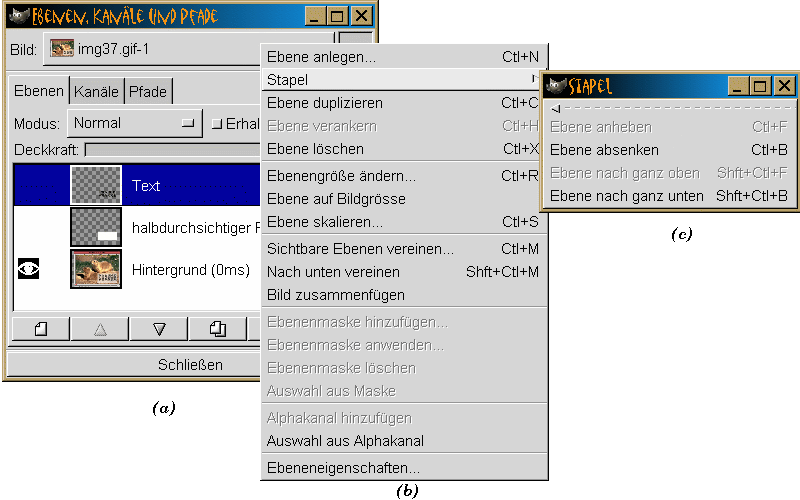
verstecktes Menu. Dieses Menu wird durch Rechtsklicken auf die markierte aktive Ebene in der Ebenenpalette
aufgerufen. Es wird Ebenenmenu genannt. .
Abbildung 2.5(a)