Wie bereits beschrieben sind Ebenen die wichtigsten Komponenten für die Bildbearbeitung. Sie sind grundlegenden Ausgangsmaterialien, mit denen Sie arbeiten und zusammensetzen werden. In fast jedem GIMP-Projekt werden Ebenen verschoben, in der Grösse angepasst, positioniert, umgewandelt, ausgeschnitten usw. Diese Arten von Ebenenoperationen werden in diesem Abschnitt besprochen.
Eine der grundlegendsten Ebenenoperationen ist Positionieren. Montagen einer Menge von Ausgangsmaterialen verschiedene Komponenten, jede in einer getrennten Ebene, verlangen zweckmässige Positionierung. Dieser Abschnitt beschreibt mehrere Techniken zur Ebenenpositionierung.
Das Bewegen einer Ebene wird mit dem Move -Werkzeug durchgeführt. Das Werkzeug wird durch das Anklicken des Werkzeugboxbuttons, der den Pfeil in vier Richtungen darstellt, gemacht. Klicken und Ziehen, solange der Zeiger im Bildfenster ist, veranlasst die unter dem Mauszeiger liegende Ebene dazu, sich zu bewegen. Die betroffene Ebene ist die höchste im Ebenenstapel liegende, deren Pixel unter dem Mauszeiger mehr als 50% Undurchsichtigkeit hat (siehe Abschnitt 5.7 für mehr über Undurchsichtigkeit und Durchsichtigkeit). Das bedeutet, dass wenn die oberste Ebene durchsichtig ist, diese nicht bewegt wird. Das bedeutet auch, falls die aktive Ebene unter den Mauszeiger durchsichtig ist, diese nicht bewegt wird. Die Ebene mit mehr als 50% undurchsichtigen Pixel unter dem Mauszeiger wird verschoben. Alternativ dazu kann die aktive Ebene mit Shift-Klicken und Ziehen zum Verschieben gezwungen werden. Dies bewegt die aktive Ebene ohne Rücksicht auf ihre Sichtbarkeit, den Grad der Durchsichtigkeit oder die Position in Bezug auf den Zeiger.
Manchmal muss eine Ebene sorgfältiger positioniert werden, als mit dem blossen Auge zu sehen ist. Unter diesen Umstanden ist es oft hilfreich Hilfslinien für das Plazieren zu nutzen. Hilfslinien sind nützlich, weil sie einen Einschnappeigenschaft haben. Eine losgelassene Ebene, die sich nahe an einer Hilfslinie befindet, wird zur Position der Hilfslinie springen. Die Einschnappeigenschaft von Hilfslinien wird mit der Magnetische Hilfslinien-Checkbox im Bild:Ansicht-Menu gesteuert. Die Checkbox muss eingeschaltet sein, damit die Einschnappeigenschaft funktioniert.
Um darzustellen, wie nützlich Hilfslinien für die Ebenenpositionierung sind, werden drei Planetenbilder,
die in Abbildungen 2.13(a), (b), und (c) gezeigt werden,
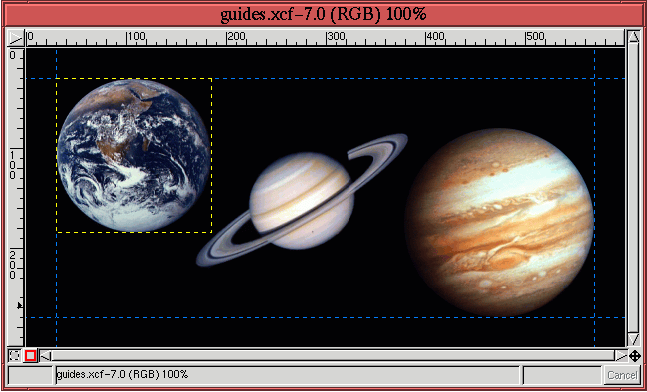
gezeigt. Das Ziel ist, die Planeten in einer Diagonalen auszurichten, aber mit einer einheitlichen schwarzen Grenze zwischen ihnen und der Fensterkante. Dies wird durch das Plazieren zweier waagrechter und zweier senkrechter Hilfslinien im Bildfenster gemacht. Jede wird genau drei Markierungen von der Kante weg plaziert. Woher kommen die Hilfslinien ? Sie sind in den Reglern bei der linken und der oberen Kante des Bildfensters verborgen. Das Anklicken eines Reglers und danach das Ziehen mit der Maus in das Bildfenster zieht eine Hilfslinie daran entlang. Das Loslassen des Mausbuttons positioniert die Hilfslinie. Eine beliebige Anzahl von Hilfslinien kann auf diese Art erzeugt werden. Wenn eine Hilfslinie positioniert ist, kann ihre Sichtbarkeit mit der Hilfslinien -Funktion im Bild:Ansicht-Menu oder durch Eingabe von C-S-t im Bildfenster ausgeschaltet werden.
Die Hilfslinien können sind in Abbildung 2.14 als blaue gestrichelte Linien zu sehen. Die Jupiter- und die Erdebene werden mit dem Verschieben-Werkzeug so positioniert, dass ihre Ecken auf die Kreuzungspunkte der Hilfslinien ausgerichtet sind. Man kann sehen, dass die aktive Ebene, gekennzeichnet durch die gelbe gestrichelt Linie in Abbildung 2.14, durch die Hilfslinien perfekt ausgerichtet wird. Wenn nicht länger benötigt, können die Hilfslinien aus dem Bild entfernt werden, indem man zuerst das Verschieben-Werkzeug aus der Werkzeugbox aktiviert und dann die Hilfslinien mit der Maus in Richtung der Regler zieht.
Wie wir in den Abbildungen 2.2 und 2.10(a) sehen, müssen nicht alle Ebenen in einem Bild diesselbe Grösse haben. In der Sprache von GIMP kann eine Ebene wiederangepasst werden, was bedeutet, dass die Begrenzungen schrumpfen oder erweitert werden können, ohne die Abmessungen der Bildinhalte zu verändern. Andererseits kann eine Ebene im Verhältnis angepasst werden, was bedeutet das die Abmessungen der Ebene verändert und die Bildinhalte gestreckt oder gestaucht werden, damit sie genau in die neuen Ebenengrenzen hineinpassen. Sechs Funktionen von GIMP passen die Grössen oder -verhältnisse von Ebenen und Bildern an:
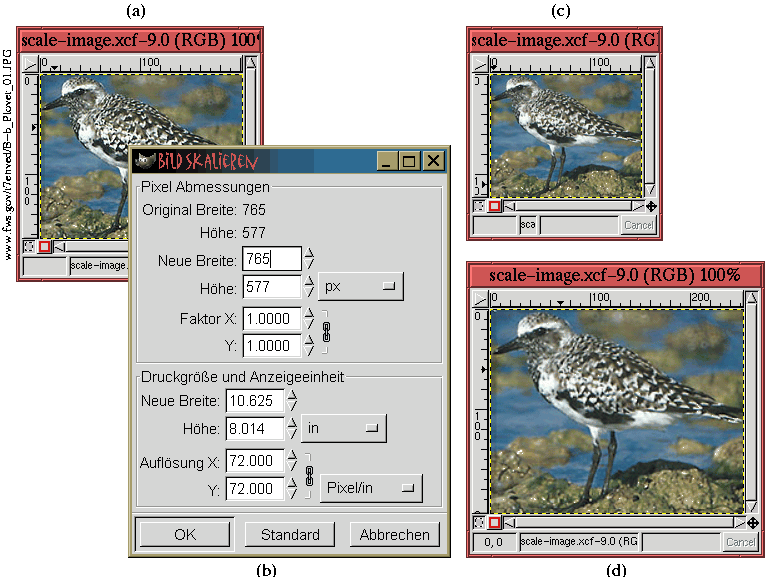
Skalieren eines Bild führt zur Änderung der Abmessungen aller Ebenen auf einmal, wobei gleichzeitig
alle Bildinhalte passend gestreckt oder gestaucht werden.
Die Funktion Skalieren im Bild:Bild-Menu ist das Werkzeug,
das dies bewerkstelligt. Abbildung 2.15(a)
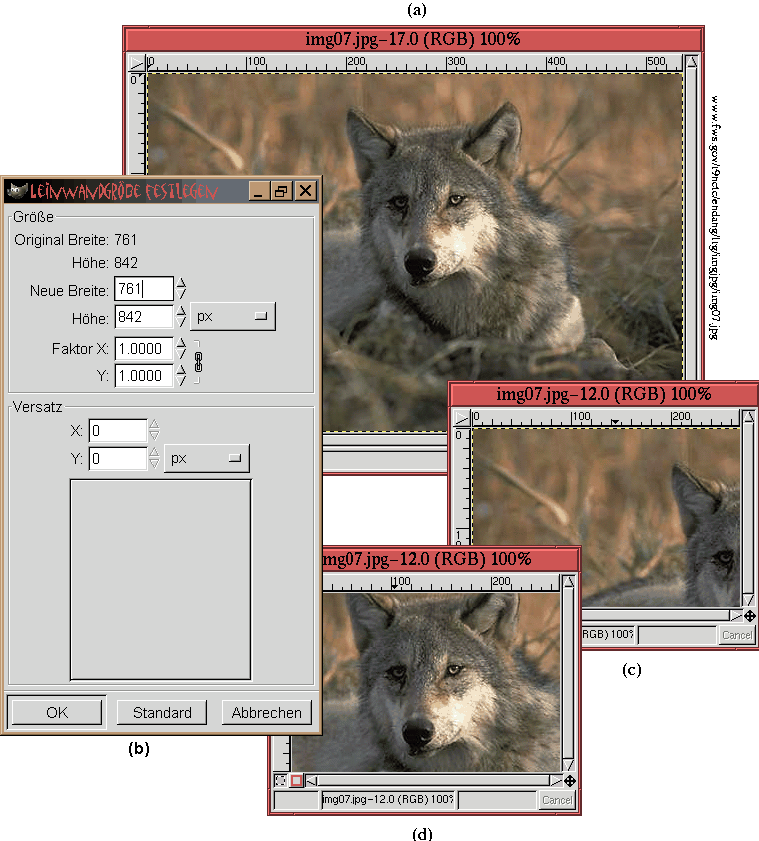
Auf den ersten Blick scheint es, dass die Bildgrösse ändern -Funktion im Bild:Bild-Menu auf eine ähnliche Weise wie Skalieren funktioniert. Es gibt jedoch einen wichtigen Unterschied zwischen der Grössenanpassung und dem Skalieren eines Bilds. Weil sich die Bildinhalte nicht innerhalb der Bildgrenzen ändern, gibt es eine nichteindeutige Wahl, wie sie innerhalb des angepassten Bildfenster positioniert werden. Wenn auf eine kleineres Bildfenster angepasst wird, hängt die Position des Bild im neuen Fenster von den Werten für die neue Breite, Höhe und den X- und Y-Abständen ab.
Abbildung 2.16
Eine bessere Lösung der Anpassung des Bilds ist das
Bildgrösse ändern -Werkzeug.
Abbildung 2.17
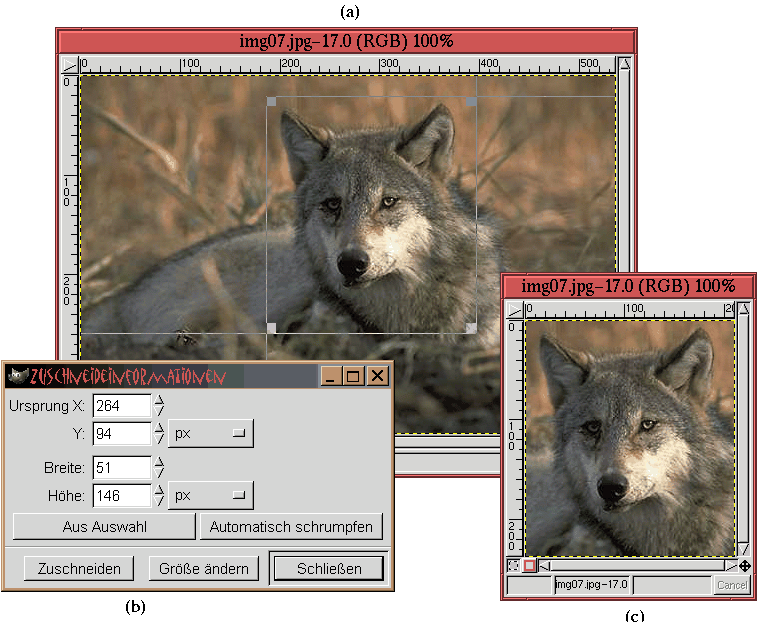
Das Ergebnis der Anwendung des Bildgrösse ändern-Werkzeugs umrahmt den Kopf des Wolfs genau, wie in Abbildung 2.17(a) gezeigt wird. Wenn das Werkzeug genutzt wird, erscheint der Bildgrösse-ändern-Dialog, der in Abbildung 2.17(b) gezeigt wird. Es ist möglich, das Bild mit dem Bildgrösse-ändern-Button im Dialog oder einfach durch Klicken innerhalb des Bildgrösse-ändern-Rechtecks im Bildfenster auszuschneiden. Alternativ dazu kann das Bild durch Anklicken des Grösse-ändern-Buttons im Bildgrösse-ändern-Dialog in der Grösse angepasst werden. Dies verkleinert das Bild ohne die Bildteile ausserhalb des sich ergebenden Bilds zu entfernen.
Abbildung 2.17(c) zeigt das Ergebnis des Ausschneidens eines Bilds in dem Crop-Rechteck in Abbildung 2.17(a). Aus der obigen Beschreibung sollte klar sein, dass es keinen Grund gibt, Grösse ändern zu benutzen, um das Bildfenster kleiner zu machen. Mit dem Bildgrösse ändern-Werkzeug ist es einfach bequemer.
Obwohl Grösse ändern nicht optimal zum Verkleinern eines Bilds ist, ist es
sehr nützlich zum Vergrössern. Dies ist besonders wertvoll, wenn verschiedene Bilder zusammenmontiert
werden. Normalerweise entdecken sie nach dem Positionieren verschiedener importierter Ebenen, dass
das sich ergebende Bildfenster nicht gross genug ist, um die Montage adäquat aufzunehmen. Wenn dies
passiert, kann mit dem Grösse ändernSize-Werkzeug das Problem behoben werden.
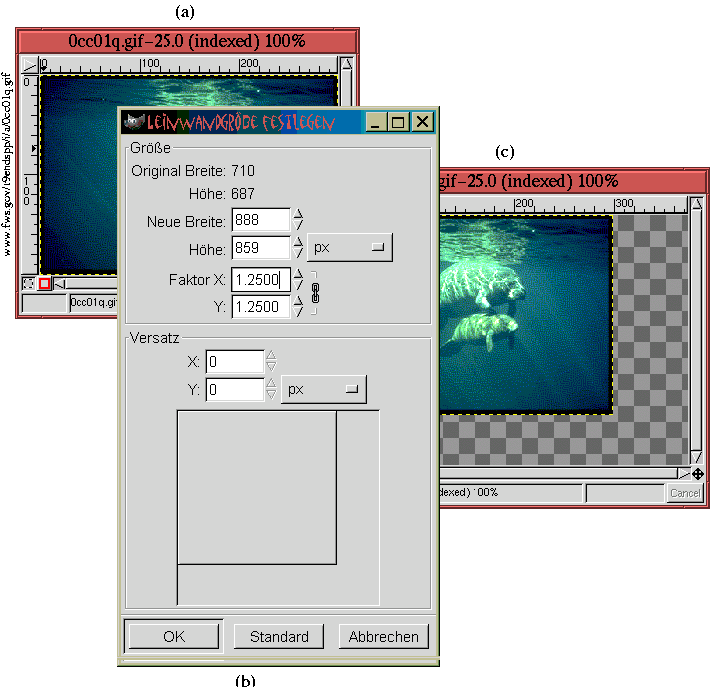
Abbildung 2.18
Abbildung 2.18(a) zeigt das ursprüngliche Bild und Abbildung 2.18(b) zeigt die Set Canvas Size-Dialogbox. Diesmal werden die X- und Y-Anteile auf 125% des Ursprungsbild eingestellt. Das Ergebnis wird in Abbildung 2.18(c) gezeigt. Wenn ein Bildfenster in der Grösse angepasst wurde, ist es möglich die Bildebene oder die Bildebenen mit dem Verschieben-Werkzeug erneut zu positionieren.
Wie in diesem Abschnitt bereits besprochen, ist es möglich ein ganzes Bild zu skalieren. Es ist jedoch ebenso möglich eine einzelne Ebene in einem Bild zu skalieren. Dafür gibt es zwei Werkzeuge in GIMP: die Ebene skalieren -Funktion im Ebenenmenu und das Transformation -Werkzeug in der Werkzeugbox.
Wie bei ganzen Bilder kann eine Ebene kleiner oder grösser skaliert werden. Der häufigste Gebrauch der Ebenenskalierung ist das Anpassen der relativen Grösse eines Bilds auf eine Ebene in Beziehung auf ein Bild in einer anderen. Dies wird meistens beim Montageprojekten benötigt (z.B. siehe Kapitel 7). Wenn die Ebene kleiner gemacht werden soll, wird entweder die Ebene skalieren-Funktion oder die Skalieroption des Transformation-Werkzeugs dies durchführen. Das Transformation-Werkzeug ist vorzuziehen, weil es eine interaktive Steuerung des Skaliervorgangs erlaubt. Ebene skalieren beruht auf der Eingabe von Zahlen in Eingabeboxen in einem Dialog. Es ist schwierig, die korrekten Abmessungen auszuwählen, was das wiederholte Anwenden Ebene skalieren und Rückgängig-Funktion benötigt, bis der gewünschte Effekt erreicht ist.
Das Problem die richtigen Abmessungen zum Skalieren finden, kann manchmal mit dem Messen -Werkzeug gelöst werden. Dies wird detaillierter in Abschnitt 2.6.5 beschrieben. Ein gutes Beispiel für die Anwendung des Messen-Werkzeugs zum Bestimmen des angemessenen Skalierungsfaktors wird ist in Abschnitt 7.5. Alternativ dazu liefert das Transformation-Werkzeug eine interaktive Rückmeldung des Skalierungsvorgangs. Darüberhinaus kann man es zusammen mit dem Bezier Pfad -Werkzeug und dem Änderungssperre -Icon im Pfaddialog für besonders feine interaktive Skalierungssteuerung nutzen. Die dafür notwendige Technik wird in Abschnitt 3.4.1 beschrieben und ein relevantes Beispiel wird in Abschnitt 7.2 beschrieben.
Das Skalieren einer Ebene sollte wenn möglich vermieden werden, weil diese Operation die Interpolation von Pixelwerten benötigt. Die Interpolation ist ein Annäherungsvorgang, der dort Pixel erzeugt, wo vorher keine waren und der folglich die Bildebenenqualität verschlechtert. Wenn die relativen Grössen von mehreren Bildteile von verschiedenen Ebenen angepasst werden sollen, ist es vorzuziehen, die kleineren Komponenten nach unten zu skalieren statt umgekehrt.
Wenn es nötig ist eine Ebene grösser zu skalieren, ist es wichtig zu wissen, dass eine Ebene nicht grösser skaliert werden kann, wie die bestehenden Bildgrenzen. Um eine Ebene grösser als diese Grenzen zu skalieren, muss zuerst das Bildfenster mit der Grösse ändern-Funktion vergrössert werden, wie vorher beschrieben.
Beim Skalieren kann eine Ebene grösser oder kleiner gemacht werden. Dies wird mit Layer Boundary Size im Ebenenmenu gemacht. Normalerweise wird eine Ebene verkleinert, um unerwünschte Teile zu entfernen. Das Verkleinern einer Ebene ruft die gleichen Probleme hervor wie das Verkleinern eines Bilds. Das heisst, dass das betroffene Objekt der Ebene genau innerhalb der erzielten Ebenengrenzen positioniert werden muss. Bei Bildern wurde das Positionierungsproblem mit dem Crop-Werkzeug gelöst. Das wird beim Verkleinern von Ebenen nicht funktionieren. Glücklicherweise gibt es eine einfache Vorgehensweise, die dieselbe Wirkung hat und interaktiv gestattet, die Ebeneninhalte innerhalb der geringeren Ebenengrenzen zu positionieren.
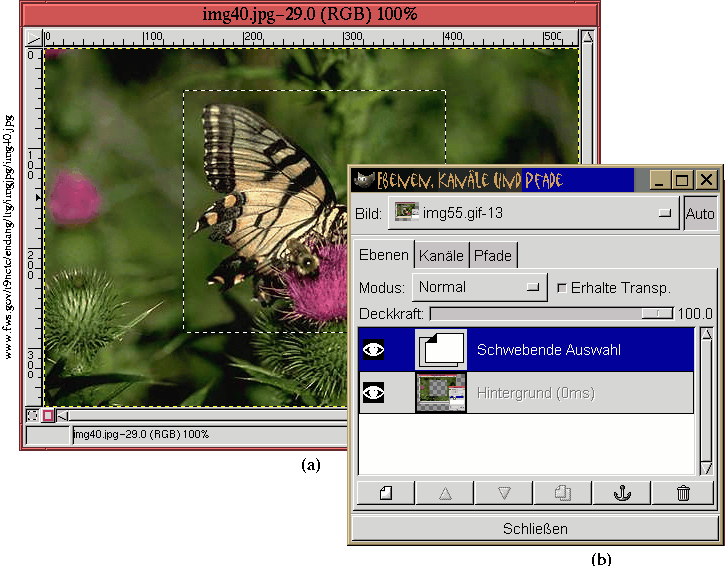
Die Abbildungen 2.19 und 2.20
zeigen, wie
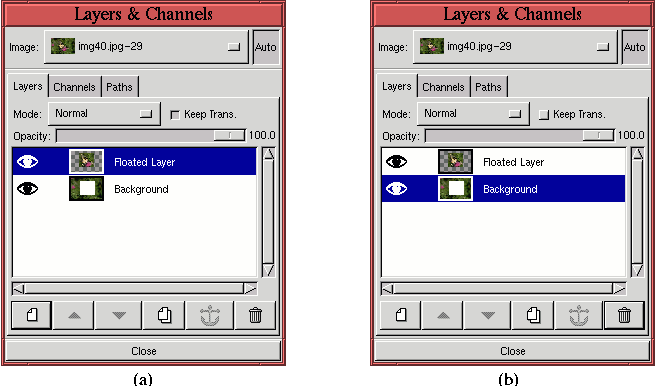 |
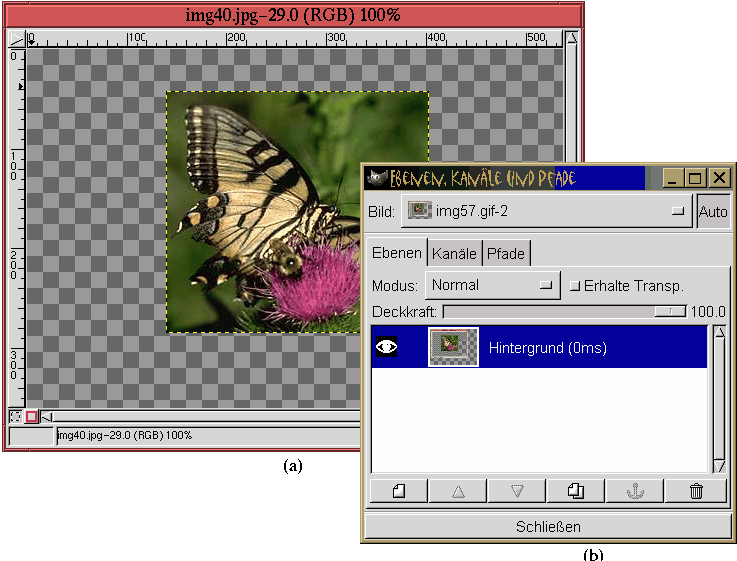
Das Ergebnis des Verkleinerns einer Ebene wird in
Abbildung 2.21 gezeigt.
Obwohl es gute Gründe gibt, ein Bild grösser zu machen, ist es schwierig sich einen guten Grund vorzustellen, warum eine Ebene grösser gemacht werden sollte. Aufgrund einer Symmetrie kann eine Ebene grösser gemacht werden. Es soll festgehalten werden, dass GIMP eine Vergrösserung der Abmessungen einer Ebene über die Fenstergrenzen hinaus nicht zulässt. Um eine Ebene grösser als die gegenwärtigen Bildgrenzen zu machen, muss zuerst das Bild angepasst werden.
Die aktive Ebene kann entlang ihrer waagrechten oder senkrechten Achse mit dem Spiegeln -Werkzeug aus der Werkzeugbox gespiegelt werden. Eine Spielgelung wird durch Anklicken des Spiegeln-Werkzeugsicons und nachfolgendem Klicken in das Bild durchgeführt. Das Icon wird durch einen Pfeil in zwei Richtungen in der Werkzeugbox verkörpert. Wenn in dem Bildfenster der Mauszeiger als Pfeil in zwei waagrechte Richtungen erscheint, wird waagrecht gespiegelt. Bei senkrechten Pfeilen wird entlang der senkrechten Achse gespiegelt.
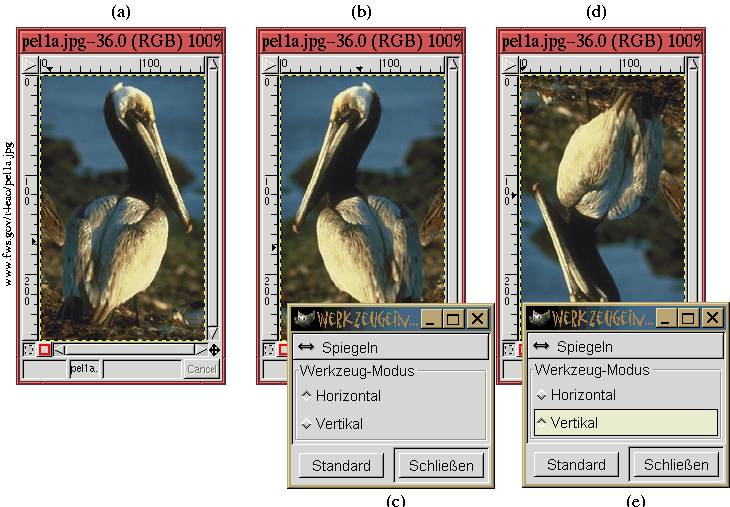
Ein Beispiel für die Anwendung des Spiegeln-Werkzeugs,
Abbildung 2.22(a)
Beachten Sie, dass bei der Auswahl des waagrechten Radiobuttons im Werkzeugeinstellungen-Dialog die Spiegeloption kurzfristig durch Control-Klicken im Bildfenster auf Vertikal umgeschaltet werden kann. Auf ähnliche Art kann bei der Auswahl des senkrechten Radiobuttons durch Control-Klicken auf die waagrechte Option umgeschaltet werden.
Ein Bild oder eine Ebene können in 90o-Schritten mit den Rotieren-Menus gedreht werden.
Für ein Bild wird das Bild:Bild/Transformationen/Rotieren-Menu in
Abbildung 2.23(a)
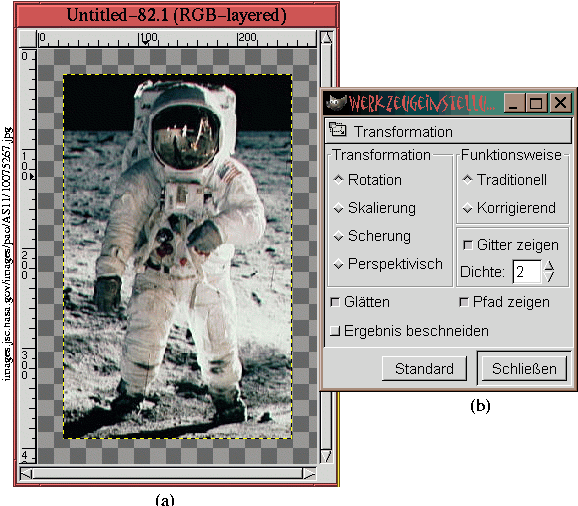
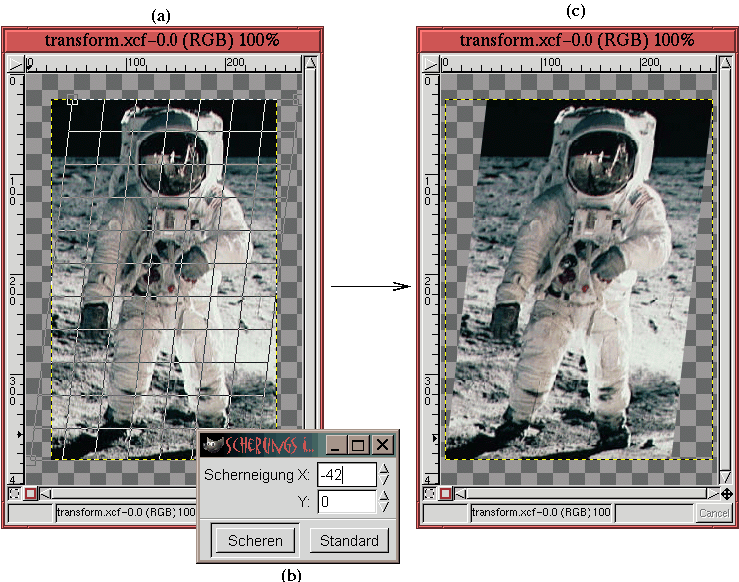
Allgemeine Umwandlungen einer Ebene können mit dem Transformation-Werkzeug aus der Werkzeugbox durchgeführt werden. Dieses Werkzeug kann Drehungen, Scheren und perspektivische Transformationen der aktiven Ebene durchführen. Wie gewöhnlich muss darauf geachtet werden, vor Anwendung des Werkzeugs die aktive Ebene zu bestimmen.
Abbildung 2.24(a)
Das Transformieren einer Ebene verwendet die Interpolation von Pixelwerten. Dies kann zu gezackte Effekte im Ergebnis führen. Der mit Smoothing bezeichnete Button verringert diese Wirkung. Deshalb ist der Button im Standard gesetzt. Er führt dazu, dass ein Bild tendenziell weniger scharf wird (siehe Abschnitt 6.4.1 mit einer Beschreibung, wie die verlorene Schärfe wiedergewonnen werden kann.
Die Funktionsbereich des Dialogs hat zwei Optionen. Die Standardeinstellung ist Traditionell, die das Bild auf ein transformiertes Gitter abbildet (siehe Abbildung 2.26). Für diejenigen, die gegen den Strich arbeiten wollen, transformiert die Corrective-Option das Gitter auf das Bild und erzeugt damit eine umgekehrte Transformation. Zum Beispiel bildet das Drehen des Gitters in eine Richtung mit der Korrigierend-Option das Gitter zurück auf das Bild ab, womit das Bild in die entgegengekehrte Richtung gedreht wird. Klingt kompliziert ? Ist es nicht. Einfach ausprobieren und Sie werden es sehen.
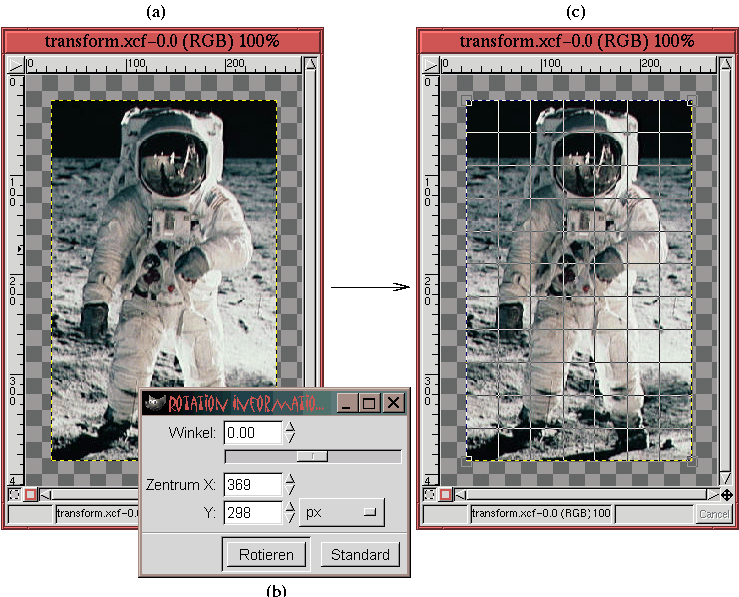
Abbildungen 2.25
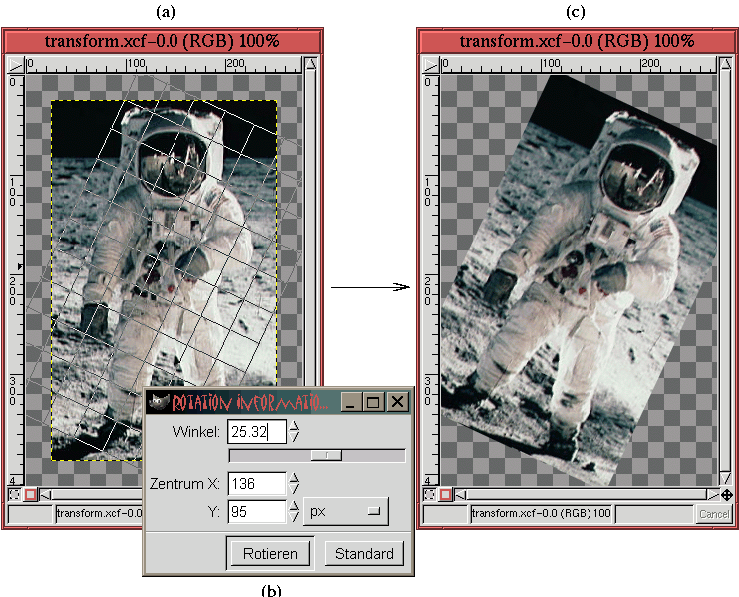
Für jede der Transformationsoptionen, Rotation, Skalieren, Scheren oder Perspektive ruft der erste Mausklick im Bild den zu der gewählten Option passenden Dialog auf. Dieser Mausklick zeigt ein Gitter , das über die aktive Ebene des Bildfensters gelegt wird. Die Anzahl der Gitterlinien kann mit dem Werkzeugeinstellungen-Dialog gesteuert werden (siehe Abbildung 2.24(b)). Die Gitterlinien können in Abbildung 2.25(c) gesehen werden. Das Plazieren des Mauszeigers innerhalb der aktiven Ebene ändert in Abhängigkeit vom gewählten Transformationstyp den Zeiger. Die Bildumrisse und -gitter können durch Klicken und Ziehen geändert werden. Die Transformationen des Gitters können sooft wie gewünscht angepasst werden, weil die Transformation des Bilds erst gestartet wird, wenn der Transformbutton gedrückt wird. Zum Beispiel muss der Rotierenutton in Abbildung 2.26(b) angeklickt werden, um mit der Rotation des Bilds zu beginnen.
Wenn das Gitter bei der Rotieren-Option des Transformation-Werkzeugs gedreht wird, wird der Winkel interaktiv im Rotation Information-Dialog dargestellt. Der gedrehte Umriss für einen Winkel von 25o wird in Abbildung 2.26(a) gezeigt. Wie schon erwähnt, wird das Bild gedreht, wenn der gewünschte Drehwinkel gefunden wurde und wenn der Rotate-Button, zu sehen in Abbildung 2.26(b), gedrückt wird. Die sich ergebende Ebene wird in Abbildung 2.26(c) gezeigt.
Als eine Alternative zum interaktive Drehen des Gitters mit der Maus kann die Drehung auch durch die Eingabe eines Werts in das Winkeleingabefeld oder durch den Regler im Rotationsdialog durchgeführt werden. Sinnvolle Drehwerte können mit dem Messen -Werkzeug ermittelt werden. Ein Beispiel wird in Abschnitt 7.2 dargestellt.
Abbildung 2.27
Werte können in den Skalierungsdialog in Einheiten eingegeben werden. Standardeinstellung ist Pixel. Es ist oft bequemer, Skalieren als Prozentsatz der Originalabmessungen (die oben im Skalierungsdialog als Originalhöhe und -breite angezeigt werden) durchzuführen. Dies kann durch die Auswahl der %-Option aus dem Pull-Down-Menu des Dialogs gemacht werden. Abbildung 2.27(b) zeigt, das dies ausgewählt wurde um das Gitter in Abbildung 2.27(a) um 50% in beide Richtungen zu skalieren. Wenn der Scale-Button im Dialog angeklickt wurde, erzeugt dies das in Abbildung 2.27(c) gezeigte Ergebnis.
Es ist sinnvoll die X- und Y-Skalierungsrate zum Erhalten des Grössenverhältnisses einzugrenzen, wenn die Ebene mit dem Transformation-Werkzeug skaliert wird. Dies wird durch das Drücken von Control und Alt während des Skalierens mit der Maus im Transformationsgitter getan. Sinnvolle Werte fürs Skalieren können mit dem Messen -Werkzeug bestimmt werden. Abschnitt 7.5 stellt ein Beispiel dar.
Abbildung 2.28
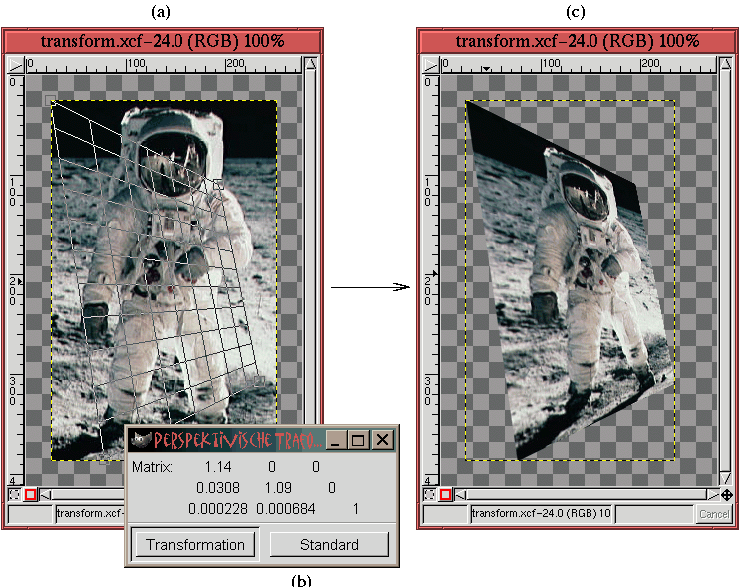
Perspektivisch ist wahrscheinlich die interessanteste Option des Transformation-Werkzeugs.
Diese Option wird in
Abbildung 2.29 dargestellt.
Abbildung 2.29(a) zeigt die Gitterlinieneigenschaft, die eine sehr nützliche Rückkopplung für dieses spezielle Werkzeug liefert. Die Linien machen die perspektivische Scherung sichtbar, die nach dem Anklicken des Transformation-Buttons im Perspektivische Transformation-Dialog. auftauchen. Die Perspektivisch Transformation erlaubt jede der vier Ecken der Ebene unabhängig voneinander zu positionieren. Das sich ergebende Bild wird nach vier Seiten geschert. Abbildung 2.29(c) zeigt das Ergebnis der Anwendung der Perspektivischen Transformation, die durch das Gitter in Abbildung 2.29(a) bestimmt wurde.
Es soll angemerkt werden, dass alle Transformationen zusammen mit der Änderungssperre -Option des Pfade-Dialog genutzt werden kann. Dies ist sehr nützlich und wird im Detail in Abschnitt 3.4.1 beschrieben. Ein passendes Beispiel wird in Abschnitt 7.2 gezeigt.