Durch Zusammensetzen von normalen Fotografien können in GIMP Panorama- und Weitwinkelansichten erzeugt werden. Die Methode des Zusammensetzens einer Bildergruppe zur Erzeugung eines Panoramas statt des Einsatzes von speziellen Kameralinsen ruft einige Widersprüchlichkeiten zwischen den einzelnen Bilder hervor. Nichtsdestotrotz ist GIMP perfekt dafür geeignet, diese Probleme zu korrigieren und ein integriertes Ganzes zu schaffen. Dieses Kapitel beschreibt die Probleme, in die man verwickelt wird, wenn man versucht aus einer Sammlung einzelner Bilder Panoramen zu schaffen, und wie man diese Probleme mit GIMP überwindet.
Die Schritte zum Erzeugen eines Panoramas aus einer Sammlung von Fotos sind festgelegt. Zuerst werden die Fotos in einem Bild zusammengefasst. Jedes kommt in eine eigene Ebene. Das Vorgehen dazu ist in diesem Buch schon mehrfach erklärt worden. Insbesondere Abschnitt 2.4 beschreibt das Kopieren und Einfügen von Bildern in Ebenen und Abschnitt 2.6.1 beschreibt, wie Ebenen in einem Bild positioniert werden.
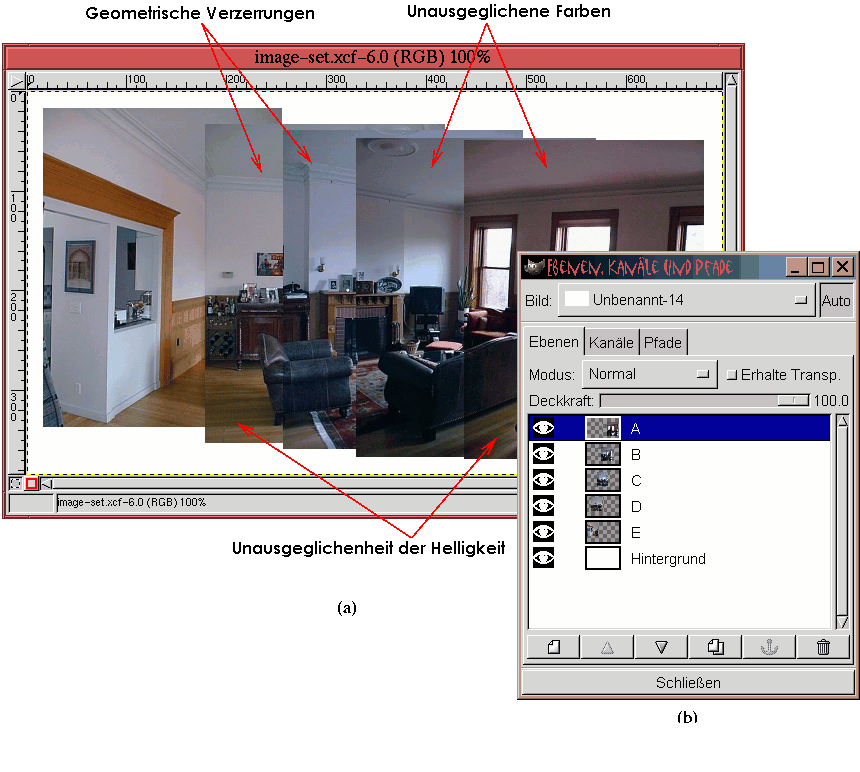
Abbildung 7.35(a)
Abbildung 7.35(a) zeigt das Ergebnis nach dem bestmöglichen Positionieren der Ebenen und Abbildung 7.35(b) zeigt die Anordnung der Ebenen im Ebenendialog. Die Ebenen werden mit den Buchstaben des Alphabets bezeichnet, wobei A der am weitesten rechts liegenden Ebene und E der am weitesten links liegenden entspricht.
Abbildung 7.35 stellt die Grundprobleme dar, die überwunden werden müssen, um ein gleichmässig aussehendes Panorama zu erhalten. Wie gezeigt sind das geometrische Verzerrungen, Farbübereinstimmung und Helligkeitsübereinstimmung. Jedes wird im folgenden besprochen.
Der erste Schritt nach dem anfänglichen Positionieren der einzelnen Ebenen ist das soweit wie mögliche Entfernen geometrischer Verzerrungen. Abbildung 7.35(a) hat Verzerrungen, was man an mehreren Stellen sehen kann. Die auffallendsten Probleme sind die Gestaltung der Raumdecke und das Ausrichten der Laufrichtung im Parkett, besonders im linken Teil des Bilds. Es gibt jedoch andere kleine Einzelheiten, die in keinem guten Zustand sind. Darüberhinaus gibt es an verschiedenen Stellen Bildelemente, die nicht zusammenpassen.
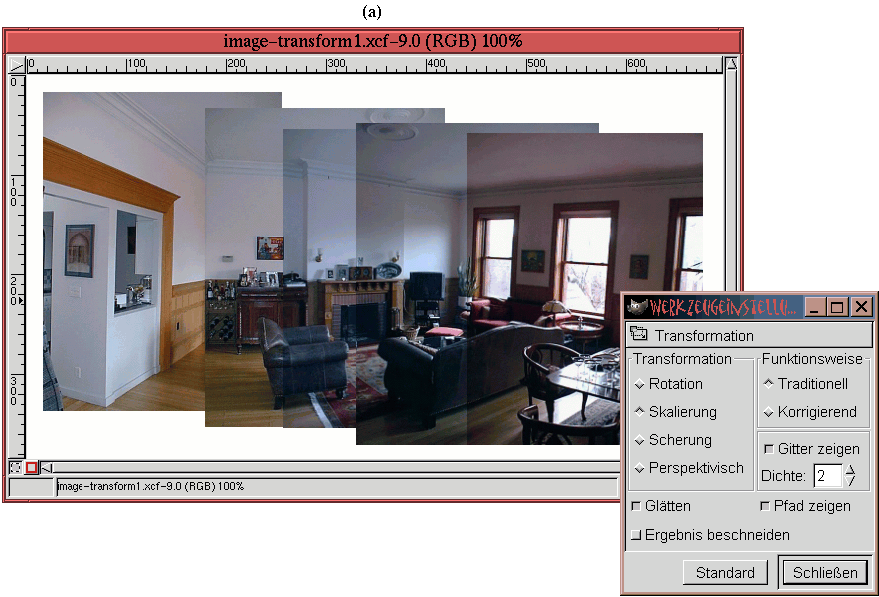
Der erste Schritt ist der Ausgleich des Ausrichtungsproblems. Mit der 'Skalierungsoption' des Transformationen-Werkzeugs werden einige Ebenen zum besseren Zusammenpassen mit den Anderen gequetscht. Eine sehr wichtige Leitlinie sind jedoch die Grenzen dessen, was gemacht werden kann, ohne neue Unausgeglichenheiten zu erzeugen. Das Ziel ist das Ausrichten, aber mit leichter Hand.
Zurück zu Abbildung 7.35(a). Hier ist wahrscheinlich die grösste Unausglichenheit die senkrechte Abmessung der Bildebene C, die sehr viel grösser wie die anderen zu sein scheint. Dies erklärt das Nichtzusammenpassen der Deckenverzierung und des Kaminsimses in dieser Ebene. Die restlichen Einzelheiten sind akzeptierbare Fehler. Diese werden nach den den wichtigsten Korrekturen neu bewertet.
Bevor Sie anfangen, soll darauf hingewiesen werden, dass das Skalieren mit den Transformationen-Werkzeugmöglichkeiten die wenigsten zusätzlichen Fehler hervorruft. Dies gilt besonders, wenn dafür gesorgt wird, dass die Grössenverhältnisse zwischen Länge und Breite erhalten bleiben. Die Skalierungsmöglichkeit des Transformationen-Werkzeugs kann durch das gleichzeitige Drücken von Control und Alt während der Anpassung erzwungen werden.
Abbildung 7.36(a)
Wie wurde der Wert 0,95 bestimmt ? Die Antwort hängt davon ab, ob Sie sich von Brüchen herausgefordert fühlen. Wenn nicht, ist der schnellste Weg zur Feststellung der Höhe von 271 Pixelns der Deckenverzierung von der linken Ecke der Ebene C bis zum unteren Rand das Messen -Werkzeug. Die Höhe der Deckenverzierung in der Ebene D an der linken unteren Ecke beträgt 258 Pixel. Dies ergibt das Verhältnis 258/271 = 0.95. Wenn Sie Brüche nicht mögen, benötigt die einfache Versuchs- und Irrtumsvorgehensweise nicht viel mehr Zeit. Wählen Sie lediglich einen Anpassungsfaktor und benutzen Sie C-z zum Rückgängigmachen, wenn das Verhältnis nicht korrekt ist. Das Ergebnis der Anpassungsoperation gleicht die Deckenverzierungen zwischen den Ebenen C und D an.
Wie bereits bemerkt wurde die obere rechte Ecke der Ebene C für die Durchführung der Anpassung genutzt. Dadurch ist die Ebene C in der Waagrechten um 5 % geschrumpft. Dabei wurde die rechte Kante nach links geschoben. Um mit den Ebenen A und B zusammenzupassen, müssen diese wieder nach links ausgerichtet werden.
Sie können von Ebene zu Ebene eine deutliche Helligkeitsveränderung in Abbildung 7.35 sehen. Dies ist bei der Benutzung von gewöhnlichen Digital- und Filmkameras normal. Diese Kameras belichten gewöhnlich nach den durchschnittlichen Lichtbedingungen und bieten keine Einstellmöglichkeiten für die Belichtung. Im Bild der Ebene A in Abbildung 7.35 ist das vom Fenster kommende Licht sehr hell, was aufgrund der durchschnittlichen Belichtungsmessung der Kamera dazu führt, dass die Inneneinrichtung unterbelichtet wird. Dadurch sind die Raummerkmale in dieser Ebene ein ziemliches Stück dunkler wie in anderen Ebenen. Auf der anderen Seite stimmt die Helligkeit in den anderen Ebenen ziemlich mit jeder anderen überein.
Zusätzlich zur Helligkeitsverschiebung zwischen den Ebenen kann man in Abbildung 7.35 ebenfalls sehen, dass zwischen den Ebenen ein Farbmissverhältnis vorhanden ist. Die Kombination von Helligkeits- und Farbunterschieden bedeutet, dass die Ebenengrenzen deutlich sichtbar sind, statt glatt und nicht wahrnehmbar ineinander überzugehen.
Die Strategie zum Korrigieren der Licht- und Farbunterschiede ist die Anwendung des Kurven-Werkzeugs. Die Idee ist, die Farben mit einer ähnlichen Methode wie in Abschnitt 6.2.2 beschrieben, anzugleichen. Die Methode misst die Pixelwerte an beiden Seiten der Ebenen mit dem Farbpipetten-Werkzeug. Mit dem Kurven-Werkzeug werden dann die Werte angeglichen. Dieser Vorgang korrigiert gleichzeitig Farb- und Helligkeitsunterschiede.
Das Angleichen der Farbe und Helligkeit in zwei Ebenen führt zu einer Kettenreaktion im Panoramaprojekt. Das Angleichen von Ebene B an ihren Nachbarn A bedeutet, dass nachfolgend Ebene C an B angeglichen werden muss, und so weiter. Deshalb muss vermieden werden, dass der vorhandene Farbtonbereich überschritten wird. Normalerweise wird die Ebene mit der durchschnittlichsten Helligkeit als Ausgangspunkt genutzt. In diesem Panoramaprojekt wird jedoch Ebene E als Bezug ausgewählt, weil in ihr die Ausleuchtung des Raum am natürlichsten scheint. Die Angleichung wird also von der am weitesten links stehenden Ebene zu der am weitesten rechts stehenden Ebene durchgeführt, also von E nach A.
Beginnend mit den Übergängen zwischen den Ebenen E und D, wurde ein Pixelwert an der weissen Wand knapp über der Holztäfelung gemessen. Die gemessenen Werte betragen 177R 183G 194B links und 153R 156G 171B rechts. Mit dieser Information werden mit dem Kurven-Werkzeug in Ebene D die dort gemessenen Werte an die Werte von Ebene E angeglichen. Stellvertretende Pixel werden dann zwischen den Grenzen von Ebene D und Ebene C gemessen. Hier befinden sich die gemessenen Werte zwischen dem aufgehängten Bild und der Deckenverzierung. Die gefundenen Werte sind 179R 175G 185B links und 112R 119G 139B rechts. Das Kurven-Werkzeug wird wieder verwendet, diesmal in Ebene E, um die Pixelwerte von C auf diejenigen von D anzugleichen.
Mit den Grenzen zwischen den Ebenen C und B wird fortgefahren. Hier sind die gemessenen Pixelwerte zwischen dem Kaminsims und der Deckenverzierung 201R 197G 211B links und 101R 99G 112B rechts. Die letzte Grenze liegt zwischen Ebene B und A. Hier werden die Werte zwischen der Pflanze und der Deckenverzierung gemessen. Die gefundenen Werte sind 199R 198G 208B and 86R 75G 81B. Das Curves-Werkzeug wird wie vorher auf jede der Grenzen angewendet.
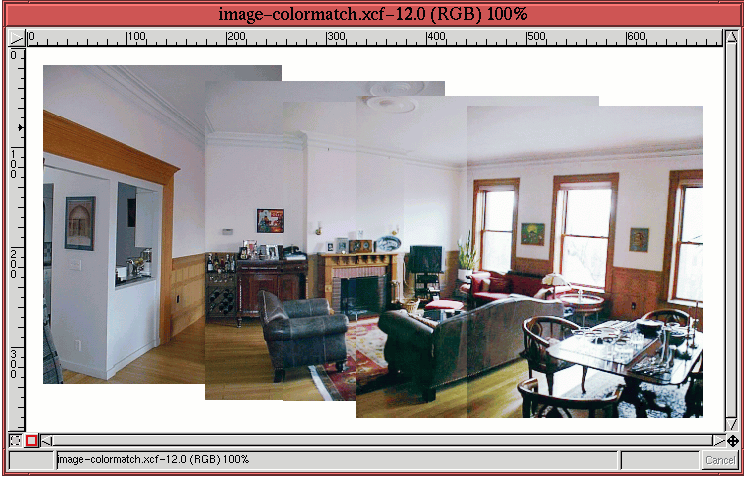
Die Ergebnisse der Farb- und Helligkeitsanpassung werden in
Abbildung 7.37 gezeigt.
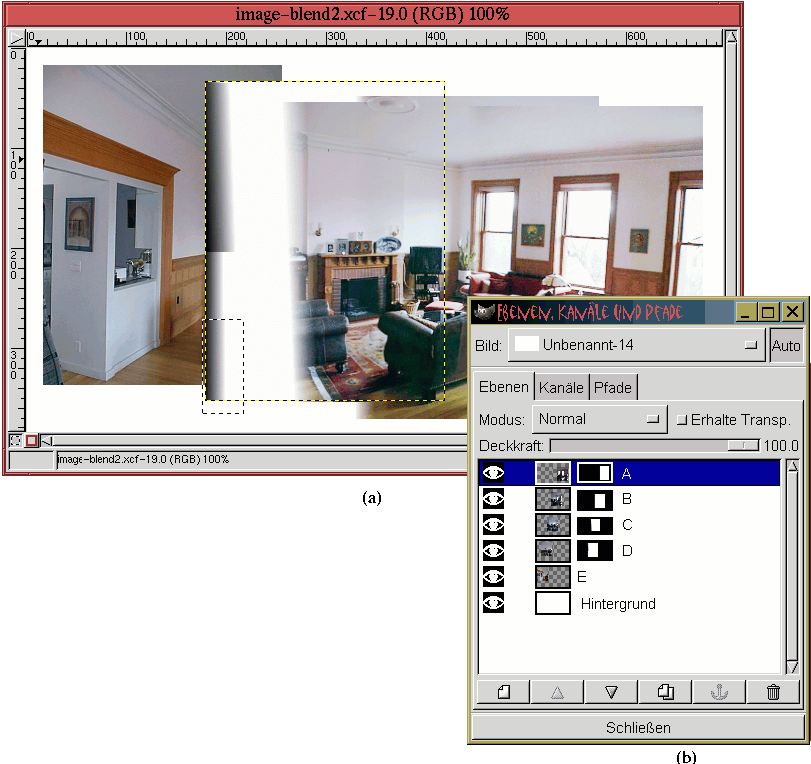
Die restlichen Farbfehler an den Ebenenkanten können mit Ebenenmasken korrigiert werden. Die Idee dabei ist, die Kanten mit einem Farbverlauf in der Ebenenmaske zu mischen. Die Technik der Ebenenmischung mit einem Farbverlauf wird in Abschnitt 4.3.3 besprochen.
Abbildung 7.38(a)
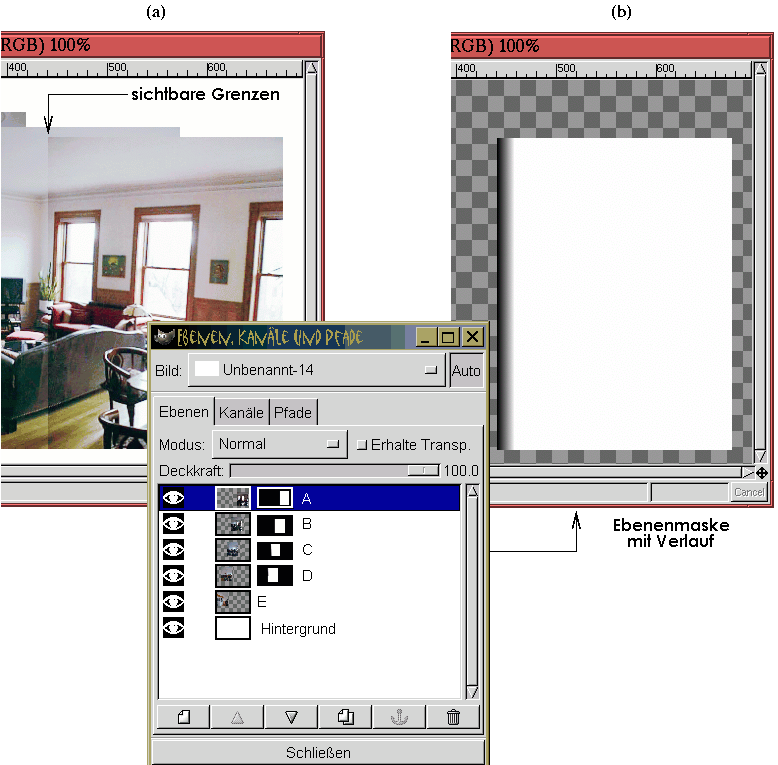 |
Abbildung 7.39(a)
Obwohl der Verlaufsmischungstrick meistens funktioniert, ist dies manchmal nicht für die ganze Grenze zwischen den Ebenen zweckmässig. In diesem Fall können Teile der Grenze mit dem Rechteckauswahl-Werkzeug gezielt ausgewählt werden. Dies ist zum Beispiel für das Mischen der Ebenen D und E notwendig. Hier werden getrennte Selektionen für die linke Kante der Ebene D für die Bereiche, die dem Parkett, der Täfelung und den oberen Mauerbereichen entsprechen, gemacht. Für Jeden werden verschiedene Verlaufsmischungen erzeugt.
Die für diese verschiedenen Verläufe erzeugte Ebenenmaske wird in
Abbildung 7.40(a) gezeigt.
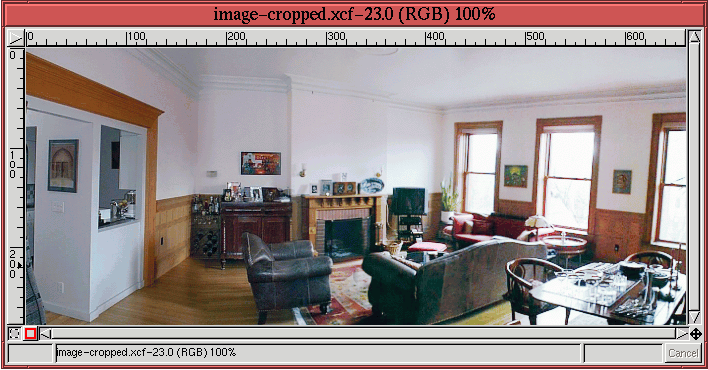
An diesem Punkt der Panoramaerzeugung kann das Bild ausgeschnitten werden und die verschiedenen
Ebenen können verschmolzen werden. Benutzt man
Zuschneiden -Werkzeug, um nur die
Bereiche zu erhalten, die zu einem vollständigen rechteckigen Bild gehören, erhält man das
Bild in Abbildung 7.41.
Es ist noch ein wichtiger Fehler im Bild übriggeblieben:
Die Verzierung entlang der Decke in dem Teil, der vor dem Verschmelzen Ebene E war.
Dieses Teil der Verzierung ist nicht sauber mit der Ebene D ausgerichtet. Mit dem
Klonen -Werkzeug, das in
Abschnitt 6.3 beschrieben ist, kann der Fehler
repariert werden. Die Verzierung kann durch das Klonen der unteren Kante der sichtbaren Verzierung
der alten Ebene E auf die obere Kante repariert werden. Dies richtet sie senkrecht mit
dem Abschnitt der Verzierung in der alten Ebene D aus.
Nachdem die obere Kante auf diesem Weg wiederhergestellt
wurde, kann die untere Kante durch das Klonen mit einem nichtverzierten Teil der Wand darunter
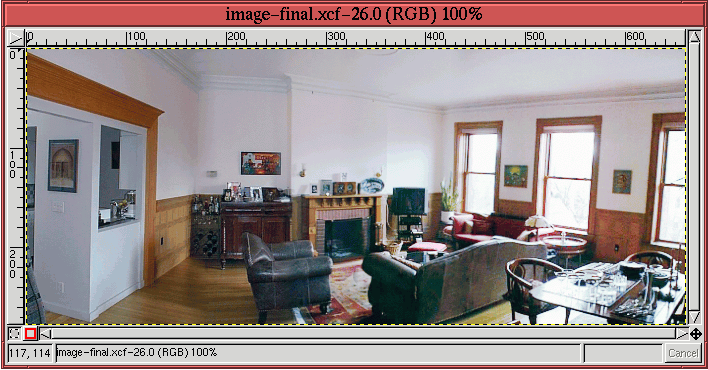
gelöscht werden. Das sich ergebende fertige Panorama wird in
Abbildung 7.42 gezeigt.