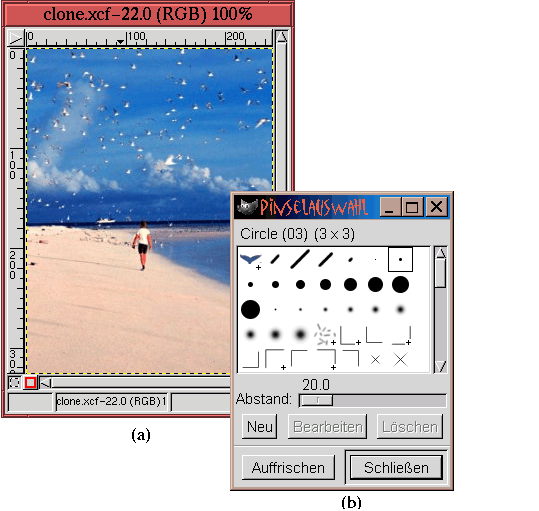
Manchmal enthält ein Bild Elemente, die Sie dort lieber nicht sähen. Ein Telefonmast- und -Drähte ruinieren eine sonst wunderbare Montage einer New-England Cottage in Cape-Cod. Glücklicherweise können diese Arten von Ärgernissen mit dem Klonen-Werkzeug einfach entfernt werden. Das Klonen-Werkzeug ist in der GIMP-Werkzeugbox; das Icon erinnert an einen Gummistempel. Das Folgende stellt dar, wie dieses leistungsfähige Werkzeug genutzt wird.
Abbildung 6.29(a)
Die Idee beim Arbeiten mit dem Klonen ist, den unerwünschten Teil des Bilds mit Farben aus dem Hintergrund zu überdecken. Woher kommen die Hintergrundfarben? Vom Hintergrund selbst. Das Klonen-Werkzeug deckt einen Teil des Bilds mit einem anderen Teil desselben Bilds zu. Wenn dies sorgfältig gemacht wird, kann es zum kompletten und überzeugenden Entfernen lästiger Elemente genutzt werden.
Abbildung 6.30(a) zeigt einen Zoom auf das Bild in
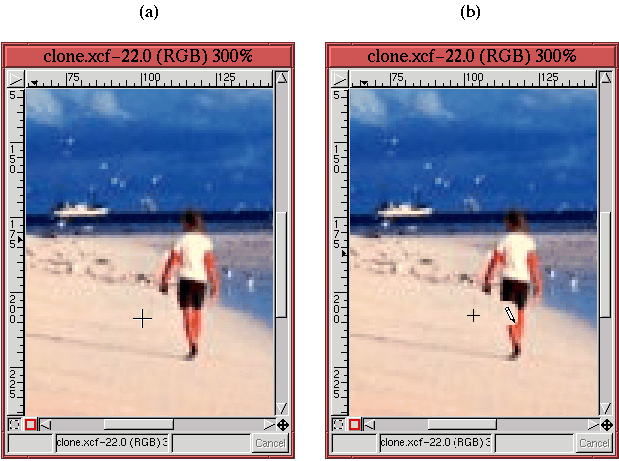 |
Wird jetzt einfach in einen anderen Teil des Bilds geklickt und gezogen, wird die Nachbarschaft des Bezugspunkts zur neuen Mausposition kopiert. Wenn die Auswahl des Bezugspunkts sorgfältig durchgeführt wurde, kann man es so aussehen lassen, als ob der Vordergrund entfernt werden würde, um den natürlichen Hintergrund zu enthüllen. Der Effekt wird in Abbildung 6.30(b) gezeigt, in der Teile des Beins der Person entfernt werden (keine Sorge, der Vorgang ist ganz schmerzlos und niemand wurde für dieses Beispiel verletzt).
Der Bleistifticon befindet sich über dem bedeckten Bereich, und der betroffene Bereich ist gleich gross wie der Pinsel, der im Pinselauswahl-Dialog ausgewählt wurde. Beachten Sie, dass in Abbildung 6.30(b) ein kleineres + Zeichen sichtbar ist. Während des Malens mit dem Klonen-Werkzeug wird der Bezugspunkt durch diesen Cursor angezeigt. Das + Zeichen bewegt sich in gleicher Weise wie der Mauszeiger, immer in gleicher Entfernung solange der Mausbutton gedrückt bleibt. Dieses Merkmal lääst das Ergebnis natürlicher aussehen weil verschiedene Teile des Bilds beim Überdecken genutzt werden.
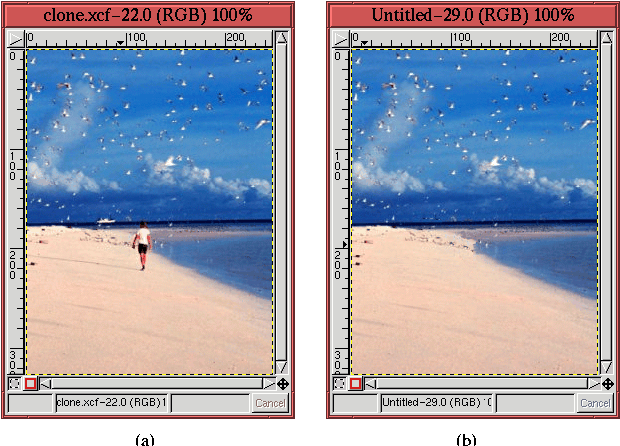
Abbildung 6.31
zeigt das Endergebnis der Verwendung des Klonen-Werkzeugs für dieses Beispiel.