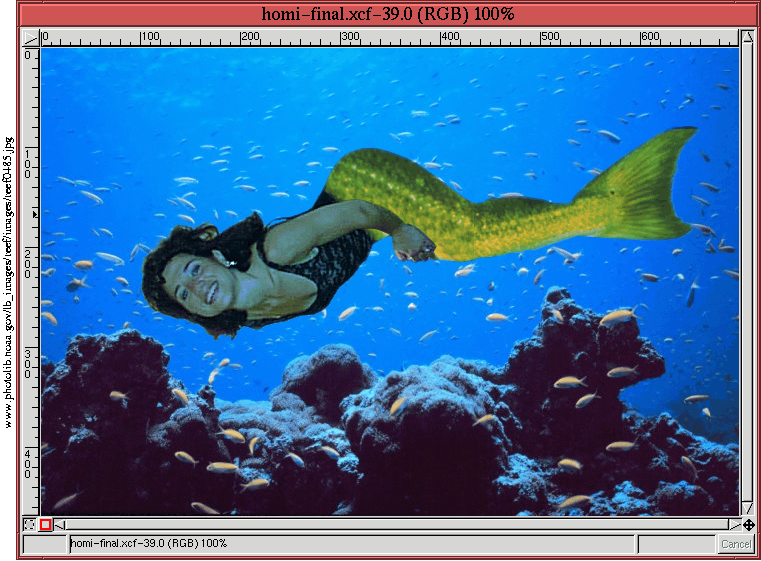
Das vierte Projekt ist ein bisschen komplizierter alt das Dritte. Es nutzt viele der Techniken der ersten drei Projekte und fügt mehrere hinzu. Das Ziel ist das Kombinieren von Bildelementen aus zwei verschiedenen Quellen - eine junge Frau und ein Fisch - um ein realistisches und anziehendes mythologisches Geschöpf zu erzeugen, die Meerjungfrau.
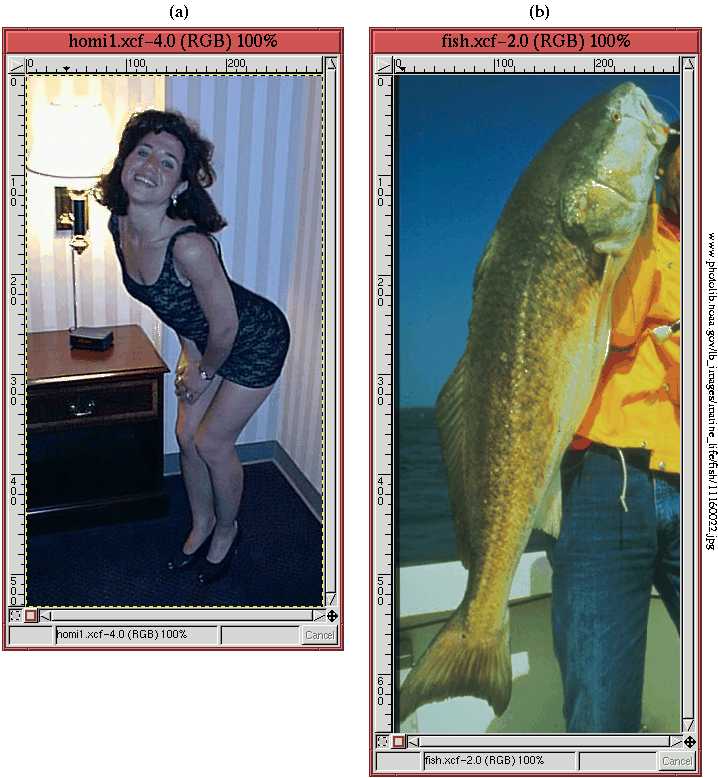
Das Ausgangsmaterial zum Erzeugen der Meerjungfrau wird in
Abbildung 7.24 gezeigt.
Zum Erzeugen der Meerjungfrau müssen die Frau und der Fisch selektiert und in
einem Bild, aber in verschiedenen Ebenen vereinigt werden. Die Frau wird mit der
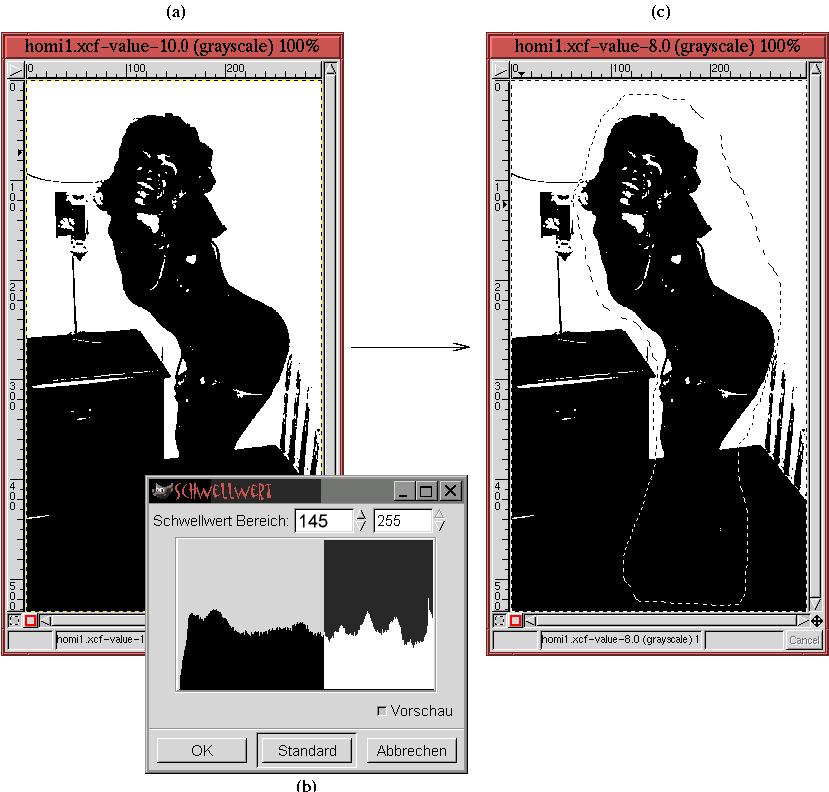
Zerlegen- und der Schwellwert-Technik selektiert (beschrieben in
Abschnitt 4.5.3). Die HSV-Option der
Zerlegen-Funktion wird ausgewählt, und mit dem sich ergebenden Helligkeitswert wird
das Schwellwert-Werkzeug angewendet. Das Ergebnis wird in
Abbildung 7.25(a) gezeigt.
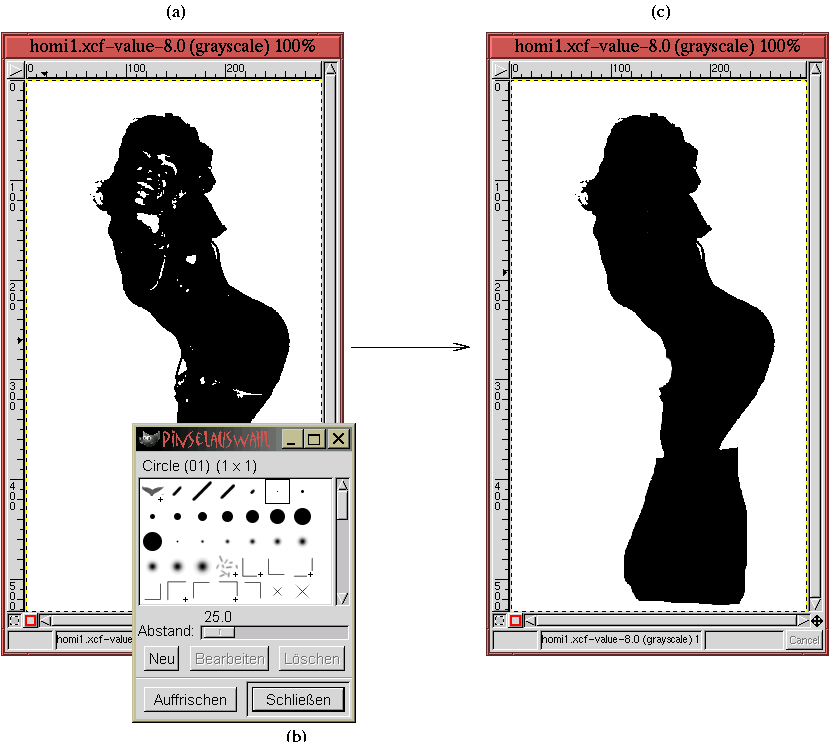
Das in Abbildung 7.25(a) gezeigte Bild hat einen grossen Teil des Objekts vom Hintergrund getrennt, braucht aber noch ein bisschen Nachbearbeitung, um das gewünschte Ergebnis zu erreichen. Zuerst müssen Teile des Hintergrunds entfernt werden und zweitens müssen Löcher in dem Objekt gefüllt werden. Beide Aufgaben sind relativ einfach durchzuführen. Der Hintergrund wird mit folgenden Schritten entfernt:
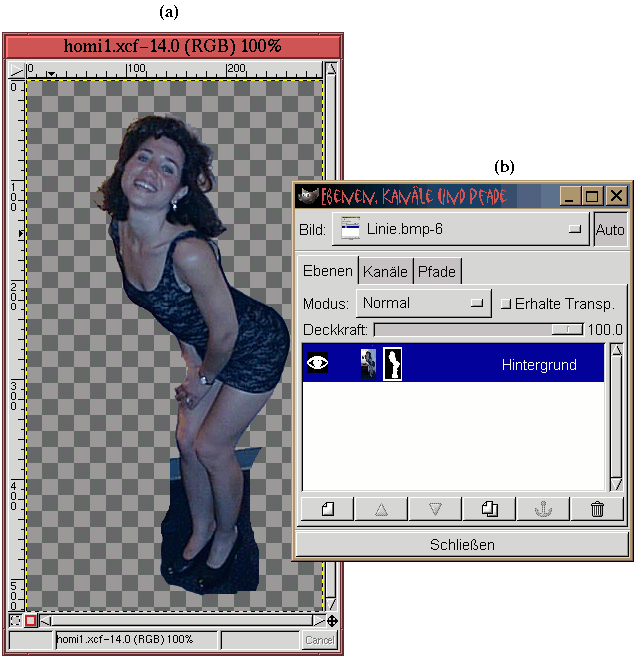
Die nächste Aufgabe ist das Erzeugen einer Ebenenmaske für das Bild in Abbildung 7.24(a) und das Einfügen in ein Graustufenbild, das in Abbildung 7.26(b) gezeigt wird. Dies wird mit den folgenden Schritten ausgeführt:
Da jetzt die Ebenenmaske an der richtigen Stelle ist, werden die restlichen Teile des Hintergrunds um die unteren Teile der Frauenbeine durch Übermalen der störenden Teile der Ebenenmaske mit schwarzer Farbe und dem Pinsel-Werkzeug entfernt.
Die Zerlegen- und die Schwellwert-Techniken sind die einfachsten Methoden zur Selektion der Frau. Sie stellt für die Selektion mit einem anderen Werkzeug eine verhältnissmässig schwierige Aufgabe dar. Im Vergleich dazu stellt die Selektion des Fischs einen einfach zu selektierenden Umriss für das Bezierpfad-Werkzeug dar. Dies wird hier nicht dargestellt, aber das Bezierpfad-Werkzeug wird ausführlich in Abschnitt 3.1.1 beschrieben.
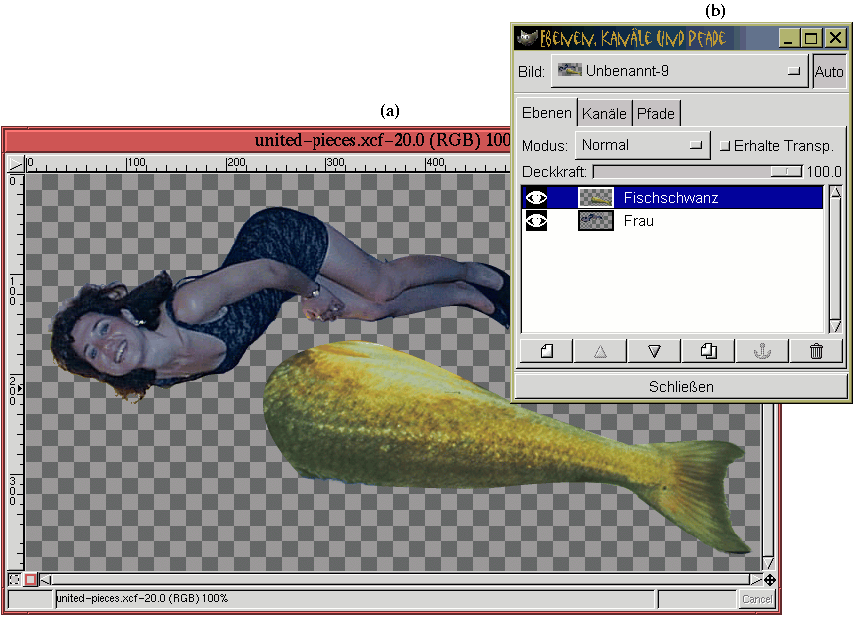
Die Selektion der Frau und des Fischs sind jetzt in einem einzigen Bild vereinigt ,
wie in Abbildung 7.28(a) gezeigt.
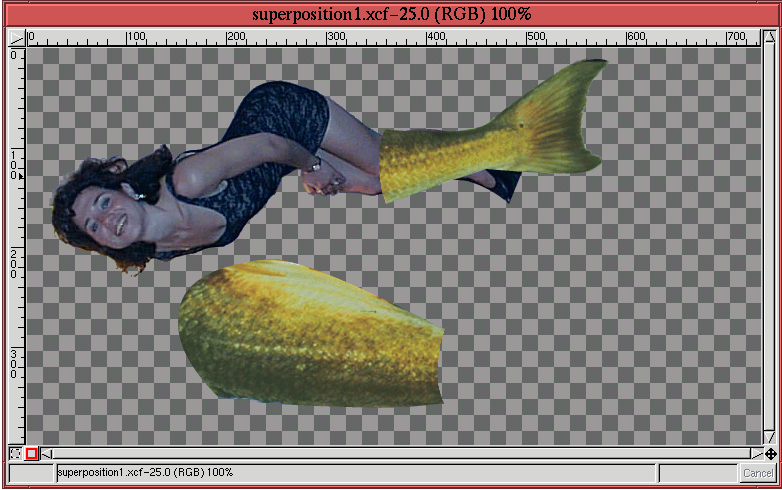
Jetzt sind wir soweit, die beiden Bildteile zu verschmelzen. Teile des Fischschwanzes werden passend
mit dem Frauenkörper verschmolzen. Der Fischschwanz ist zu gross, um ihn in einem Stück hineinzukopieren;
er wird mit dem Lasso-Werkzeug in zwei Teile geschnitten. Mit dem
Verschieben -Werkzeug wird
der untere Teil, die Schwanzflosse, über den unteren
Teil der Frauenbeine geschoben. Dies wird in
Abbildung 7.29 gezeigt.
Beachten Sie, dass ich die Schwanzflosse mit dem Spiegeln-Werkzeug gedreht habe, weil mir diese Ausrichtung besser gefiel. Das Positionieren der Schwanzflosse wurde mit dem Durchsichtigkeitsregler im Ebenendialog durchgeführt.
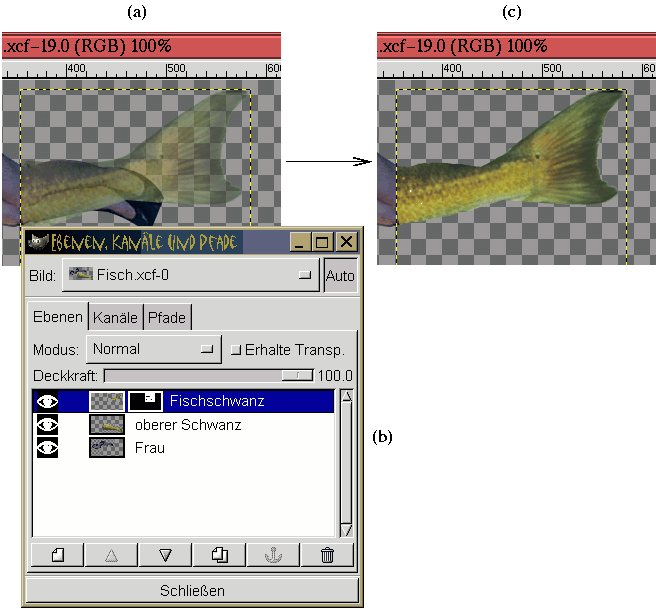
Um die Schwanzflosse überzeugend mit dem unteren Teil der Frauenbeine zu verschmelzen, wird eine
Ebenenmaske benötigt. Die Ebenenmaske, die auf die Schwanzflosse angewendet wird, wird gebraucht,
um die Teile, die über die Frauenbeine hinausreichen, zu maskieren.
Abbildung 7.30(a)
Das Pinsel- und das Airbrush -Werkzeug wurden zum Maskieren der Teile der Schwanzflosse in Abbildung 7.30(a) verwendet. Das Radierer -Werkzeug wurde genutzt, um den Teil der Frauenbeine, der über die Schwanzflosse hinausragt, zu entfernen. Das Ergebnis - nachdem der Durchsichtigkeitsregler wieder auf 100% im Ebenendialog eingestellt wurde - wird in Abbildung 7.30(c) gezeigt. Die Schwanzflosse scheint nun mit den Frauenbeinen verschmolzen zu sein.
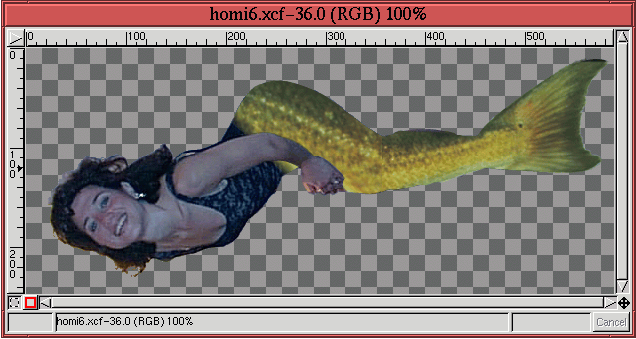
Abbildung 7.31
Zusätzlich zum Verschmelzen des Schwanzes mit dem Frauenkörper zeigt Abbildung 7.31 auch, dass die Armbanduhr mit dem Klonen -Werkzeug entfernt wurde. Hoffen wir, dass sie nicht zu sehr an ihr hing. Das Klonen-Werkzeug wurde ebenfalls genutzt, um einige zu helle Stellen in ihrem Gesicht zu entfernen (weiteres zum Anwenden des Klonen-Werkzeugs in Abschnitt 6.3). Schliesslich wurde das Bild auf die in Abbildung 7.31 gezeigten Abmessungen beschnitten.
Es ist jetzt an der Zeit, unsere Sirene in ihrer natürlichen Umgebung im Meer einzufügen, wo sie mit
ihren getreuen fischigen Begleitern entlang des Riffs schwimmt, unzweifelhaft irgendwo im Südpazifik.
Das Einfügen der Meerjungfrau in die Szene wird zuerst durch das Verschmelzen aller zum Erzeugen der in
Abbildung 7.31 verwendeten Ebenen
durchgeführt. Dazu wurde die Ebenenmaske angewendet und dann in das Unterwasserbild kopiert. Wie
üblich führt das Einfügen zu einer schwebenden Selektion, die durch das Nutzen des
Neue Ebene-Button im Ebenendialog eingefügt wird. Das Verschieben-Werkzeug wird
zum Positionieren der Meerjungfrauebene genutzt. Das Ergebnis wird in
Abbildung 7.32 gezeigt.
Eigentlich zeigt das Ergebnis in Abbildung 7.32 eine zusätzliche Feinheit. Die offensichtliche Sonnenbräune unserer Unterwasserschönheit wie in Abbildung 7.31 zu sehen, wurde farbkorrigiert um einen Farbton zu erzielen, der besser zu ihrer neuen Umgebung passt. Dies wir mit der Störungstechnik mit dem Kurven-Werkzeug durchgeführt, wie in Abschnitt 6.2.5 beschrieben. Im Ergebnis wurde ihre Hautfarbe in einen milden blaugrünen Farbton geändert.
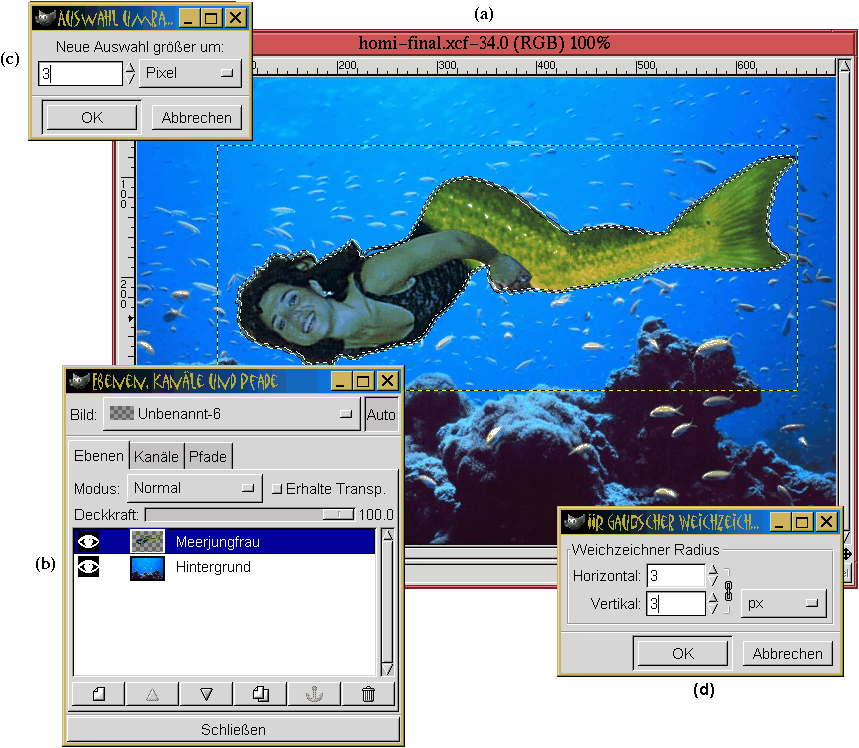
Sieht man auf die Abbildung 7.32, scheint die Kante zwischen dem Oberkörper der Meerjungfrau und dem Blau des Hintergrundwasser fein zu sein. Die Kante zwischen ihrem gelben Schwanz scheint jedoch ein bisschen zu plötzlich, zu scharf, zu sein. Es sieht aus, als ob dieser Teil ihres Körpers aus einem anderen Bild herauskopiert worden wäre. So war es ja tatsächlich. Als letzte Aufmerksamkeit für eine Einzelheit, wäre es schön, die Abruptheit dieser Kante zu verringern. Dies kann durch eine auf der Rand-Funktion im Bild:Auswahl-Menu basierenden cleveren Technik getan werden (siehe Abschnitt 3.3.9).
Die Vorstellung ist, den Hintergrund und die Meerjungfrau in diesem engen Bereich um die
Kante der Meerjungfrau zu verwischen . Um dies durchzuführen, folgen
sie den Kanten. Das geschieht in den folgeden
 |
Dieses Projekt stellt dar, wie Ebenenmasken im Zusammenwirken mit vielen anderen Werkzeugen dazu verwendet werden können, Bildelemente buchstäblich miteinander zu verschmelzen. Dieses Projekt zeigt auch, wie das Rand-Werkzeug zum Verfeinerern von Kanten in zusammengesetzten Bildern genutzt werden kann.