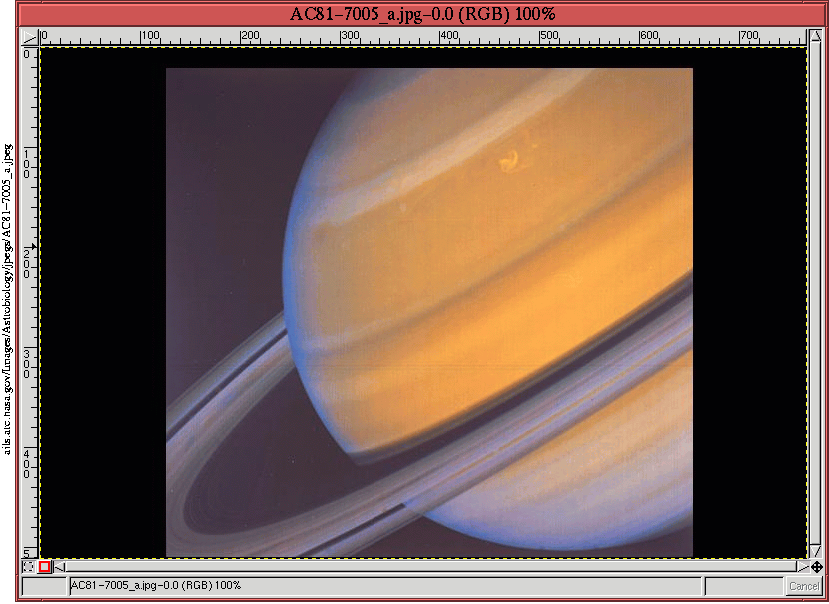
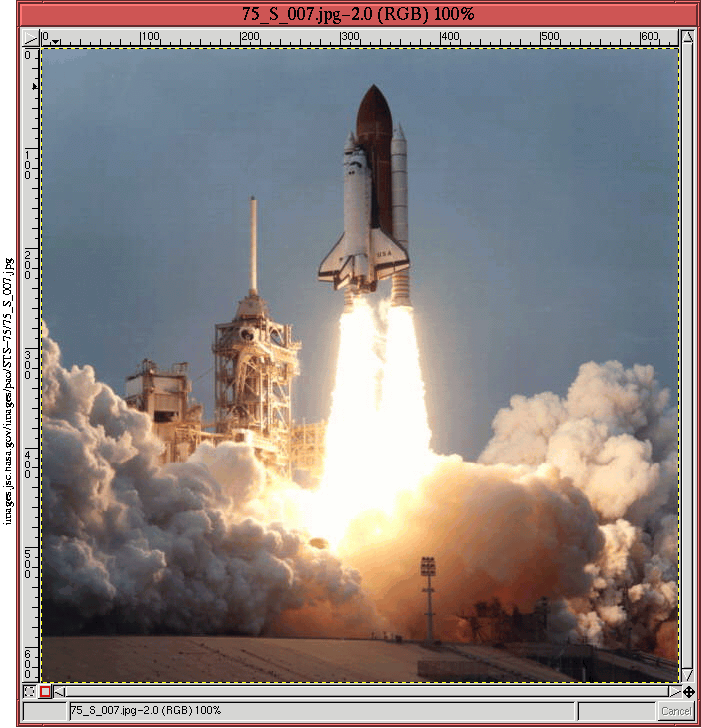
Das dritte Projekt erzeugt eine Collage, in der das grandiose Foto des Planeten Saturn mit dem Start des Spaceshuttle gemischt wird. Das Projekt beschreibt eine ausgeklügeltere Anwendung von Ebenenmasken und Mischmodi.
Die Rohmaterialien für das Projekt werden in den
Abbildungen 7.17
Als grobe Anordnung der gewünschten Szene soll der Saturn irgendwie oberhalb und hinter den Shuttlestart gestellt werden. Im ersten Schritt werden die zwei Bilder in dasselbe Fenster gebracht. Dafür wird ein bisschen Planung benötigt. Das Bild des Saturn ist breiter als das Shuttlebild. Das Saturnbild hat jedoch einen schwarzen Rand, der abgeschnitten das Ergebnis schmaler als das Shuttlebild machen wird. Wird der schwarze Rand des Saturnbilds abgeschnitten, ergibt sich ein Bild mit 527 Pixeln Breite und 489 Pixel Höhe. Das unbearbeitete Shuttlestartbild hat eine Breite von 640 Pixeln und eine Höhe von 636 Pixeln.
Berücksichtigt man die vorher besprochene grobe Anordnung, muss die Breite das Shuttlebild auf die Breite des Saturnbilds, 527 Pixel, zugeschnitten werden. Darüberhinaus habe ich mich entschlossen, die unteren 130 Pixel des Shuttlebilds nicht zu nutzen, was bedeutet, dass die Höhe des Shuttlebilds nach dem Zuschnitt nur 506 Pixel beträgt. Im montierten Bild wird ein bisschen vertikale Überlappung benötigt, deshalb habe ich als Gesamthöhe 750 Pixel gewählt. Das Zuschneiden-Werkzeug wird zum genauen Zentrieren des Shuttlestartbilds bei gleichzeitiger Erzeugung der gewünschten Abmessungen gebraucht.
Die zwei unbearbeiteten Bilder können nun in einem Bild vereinigt werden. Durch Eingabe von C-n im Saturnbildfenster wird ein neues Bild erzeugt. Wenn der Neues Bild-Dialog erscheint, werden die Anfangswerte des Saturnbilds, 527 mal 489, ausgegeben. Der Wert 750 wird in das Höhenfeld eingegeben. Wenn das neue Bild erzeugt ist, hat es die gewünschten Abmessungen von 527 mal 750.
Nun wird der Shuttlestart in das neue Bildfenster eingefügt. Dies wird durch die Eingabe von C-c im Shuttlestartfenster und die Eingabe von C-v im neuen Fenster gemacht. Als Ergebnis wird das Shuttlebild zur schwebenden Selektion, wie man im Ebenendialog (durch Eingabe von C-l im Bildfenster) sehen kann. Das Verschieben -Werkzeug wird verwendet, um das Shuttle im Bild unten zu positionieren; danach wird es durch Anklicken des Anker-Button im Ebenendialog verankert.
Jetzt wird das Bild des Saturn in das neue Bildfenster durch Anklicken des
Neue Ebene-Button im Ebenendialog kopiert, im Bild nach oben mit dem
Verschieben-Werkzeug geschoben und schliesslich in der neu geschaffenen Ebene verankert.
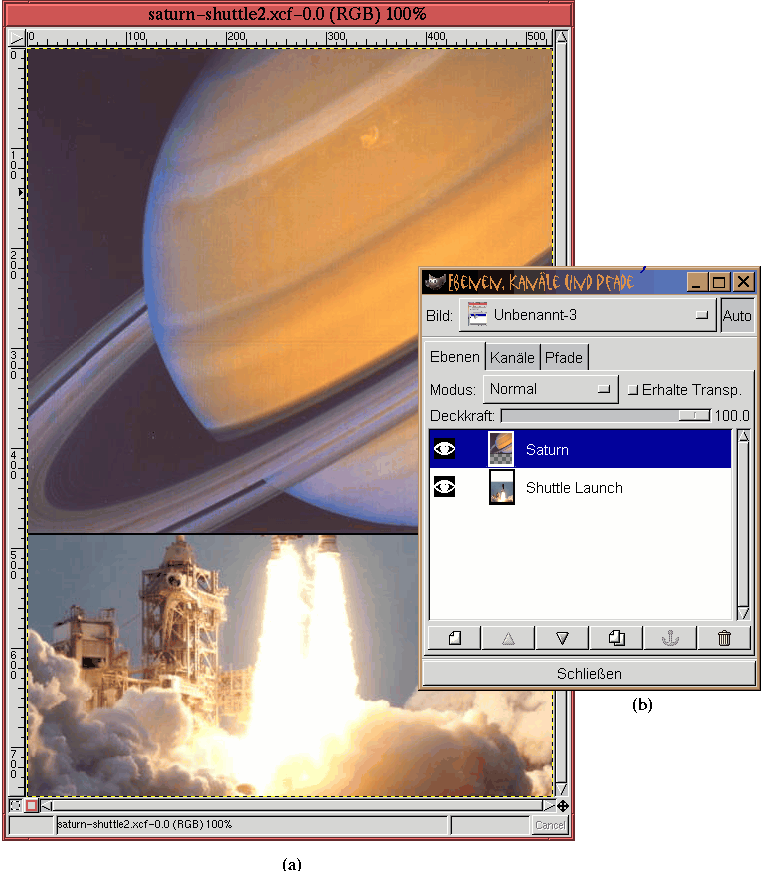
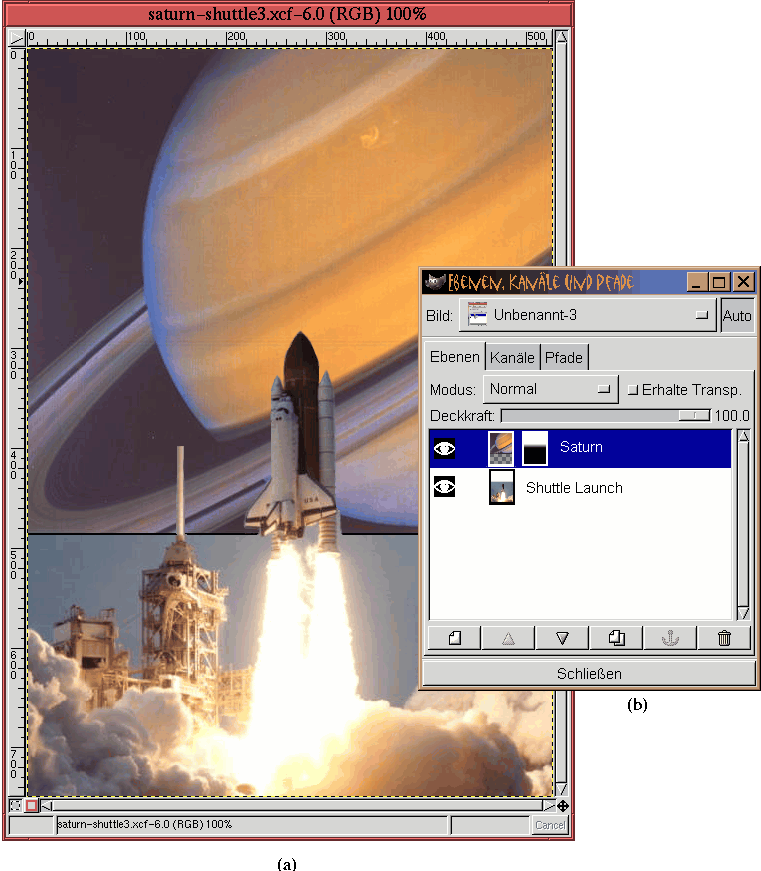
Die obere Ebene wird mit 'Saturn', die untere Ebene 'Shuttle Launch' benannt. Das Ergebnis
ist in Abbildung 7.19(a)
Nachdem die beiden Bilder positioniert sind, ist eine Methode zum Mischen der beiden
die Ebenenmaske und die Verlaufstechnik, die im
Abschnitt 4.3.3 beschrieben ist.
Dabei ist die Idee eine Ebenenmaske für die Saturnebene zu erzeugen und sie mit
zwei Ebenen durch Anwenden eines Verlaufs in der Ebenenmaske
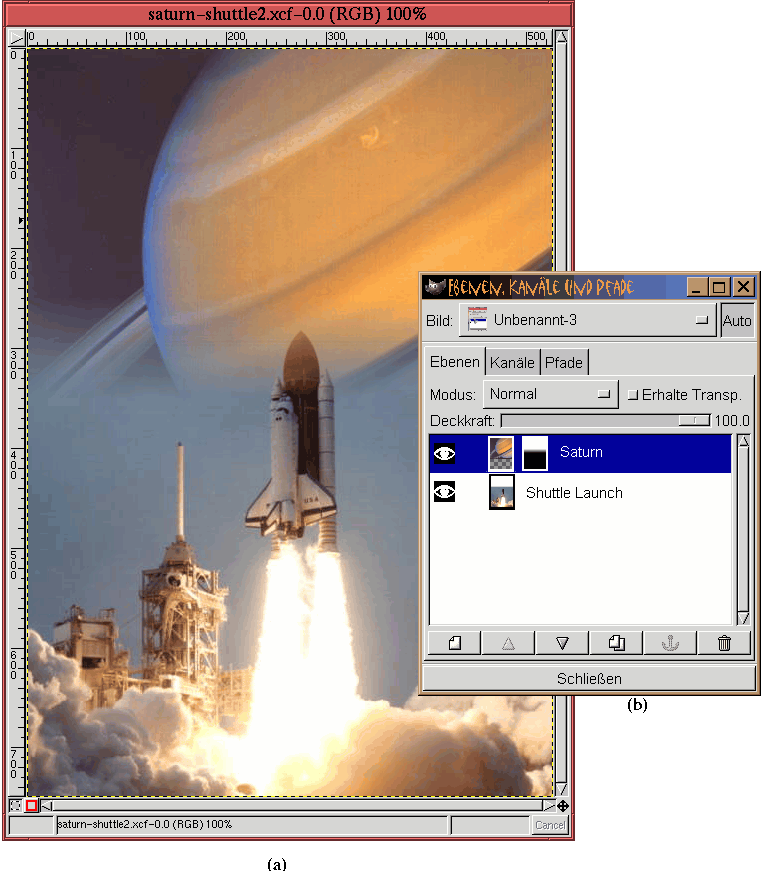
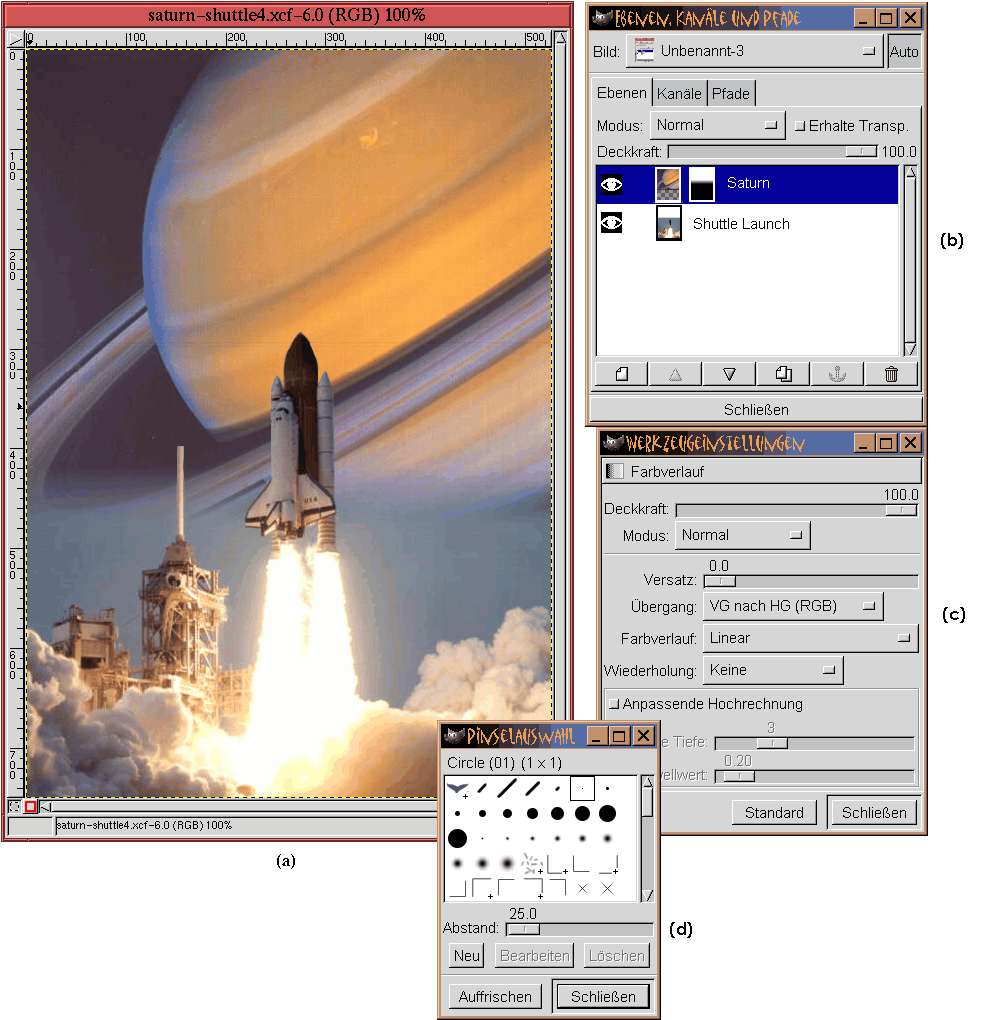
zu mischen. Das erzeugt das Bild
Abbildung 7.20(a).
Abbildung 7.20 ist eine Mischung der beiden Ebenen, aber in vielen Teilen erreicht sie nicht das Ziel. Die Mischung der beiden Ebenen zeigt das Shuttle vor dem Hintergrund des Saturn, der unterer Teil des Ringplanets wird jedoch vom blauen Himmel des Shuttlestartbilds bedeckt. Das sieht nicht natürlich aus. Es wäre schön, wenn das Shuttle und die Startvorrichtung sich scharf abzeichnen würden, wobei sich gleichzeitig der Hintergrund auf eine feinere Art mit dem Saturnbild mischen würde. Glücklicherweise kann dies durch eine aus [10] bekannte angepasste clevere Maskentechnik bewerkstelligt werden.
Die Idee ist, die zwei Masken miteinander durch einen Mischmodus zu verbinden. Die erste Maske wird aus dem Shuttle und der Startvorrichtung gemacht, die zweite Maske aus einem Verlauf. Die zwei Masken werden mit dem Nur Abdunkeln-Mischmodus verbunden. Lesen Sie weiter !
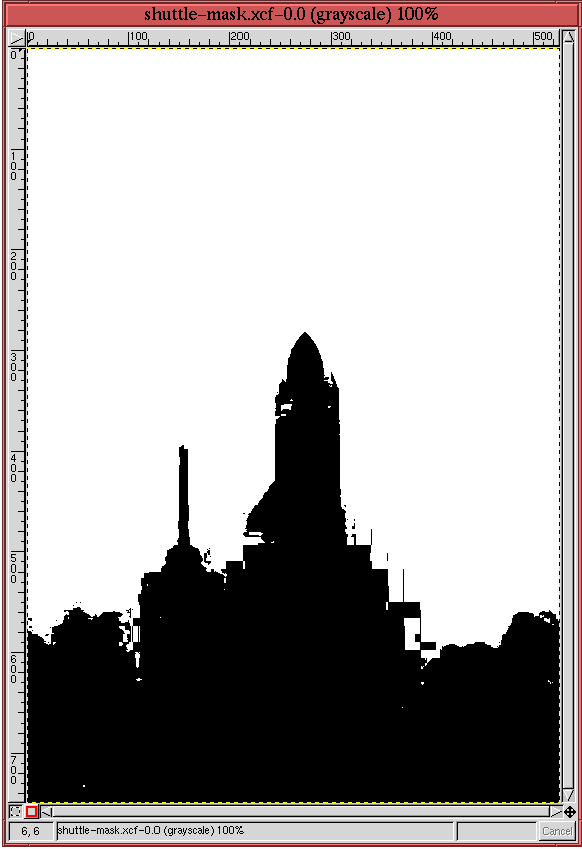
Die Durchführung der Idee verlangt eine Maske der Startvorrichtung. Die Maske wir mit der in
Abschnitt 4.5.3 beschriebenen
Zerlegen und Schwellwert-Technik gemacht. Die Zerlegen-Funktion wird mit
der HSV-Option verwendet, um eine Farb-, Sättigungs- und Helligkeitszerlegung der Spaceshuttleebene
zu erzeugen. Bei der Ansicht des Resultats scheint der Farbkanal die beste Möglichkeit
für eine einfache Trennung des Objekts von seinem Hintergrund zu bieten.
Das Schwellwert-Werkzeug wird auf den Farbkanal angewandt, und nach der Bestimmung des
besten Schwellenbereichs und dem Durchführen einiger Korrekturen mit dem Lasso-Werkzeug
wird das Ergebnis in
Abbildung 7.21gezeigt.
Im nächsten Schritt wird das Graustufenbild aus Abbildung 7.21 in die Ebenenmaske der Saturnebene in Abbildung 7.20 kopiert. Dies wird wie folgt durchgeführt:
Jetzt wird die Ebenenmaske mit dem Airbrush -Werkzeug gereinigt. Die Technik für Kanalmasken wird detailliert in Abschnitt 4.5.1 beschrieben. Hier wird die Methode auf eine Ebenenmaske angewandt. Zur Durchführung der Reinigung wird die Transparenz der Saturnebene durch den Opacity-Regler im Ebenendialog angepasst.
Die sich ergebende Ebenenmaske erlaubt es, das Shuttle und die Startvorrichtung
durch die Saturnebene zu sehen. Der Stand des Projekts wird in
Abbildung 7.22(a)gezeigt
Abbildung 7.22(a) stellt fast das Erwartete dar. Zum Ende sollten die Ränder zwischen den beiden Ebenen mit einem Verlauf wie in Abbildung 7.20(a) gemischt werden, jedoch ohne einen Teil des markierten Shuttle oder der Startvorrichtung zu stören.
Der letzte Schliff wird durch den Nur Abdunkeln -Mischmodus mit der Anwendung eines Verlaufs in der Ebenenmaske erreicht. Wie in Abschnitt 5.6.4beschrieben, kombiniert dieser Modus Vorder- und Hintergrundpixel, indem das dunklere der beiden erhalten bleibt. Dadurch ändert ein Verlauf, der den Nur Abdunkeln-Modus verwendet die Ebenenmaske nur dort, wo der Verlauf dunkler als die Maske ist. Genau danach suchen wir. Das Shuttle und die Startvorrichtung werden durch den Farbverlauf nicht berührt, da diese Teile der Maske schon schwarz sind... und damit nicht dunkler werden können.
Sehen wir, wie das funktioniert. Um den Farbverlauf auf die Ebenenmaske anzuwenden, werden folgende Schritte eingehalten: