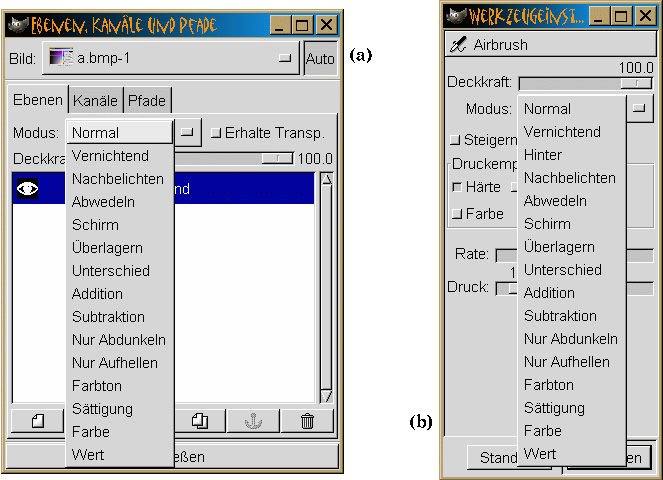
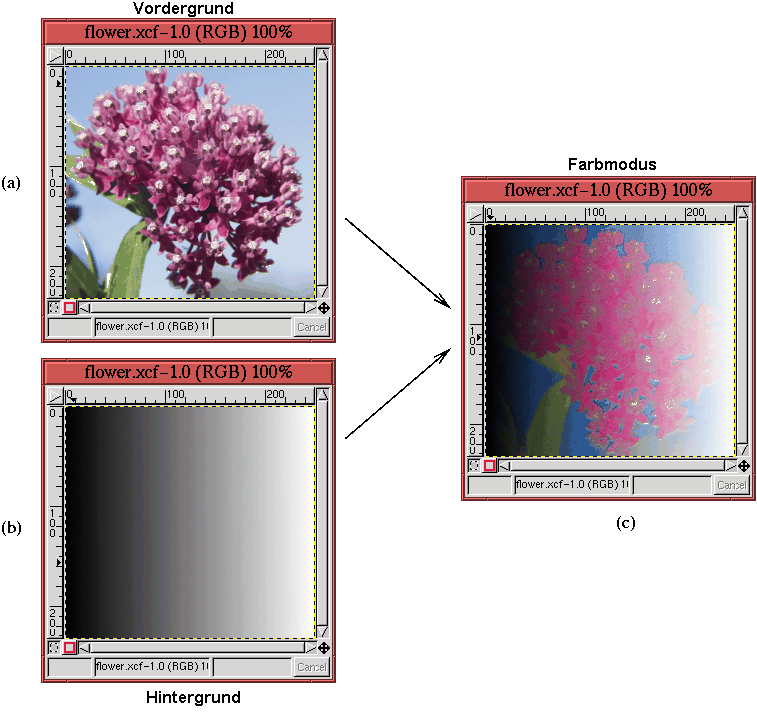
Normalerweise sind Ebenen undurchsichtig, d.h. die obere Ebene bedeckt und blockiert die darunterliegenden. Mischmodi verändern dieses Verhalten und erlauben einige Farbmerkmale einer Ebene mit den Farben der darunterliegenden zu verbinden. Mischmodi können auch dazu benutzt werden, die Wirkung der Farbe eines Malwerkzeugs auf die angewandte Ebene zu verändern.
Abbildung 5.11(a)
Die verschiedenen Mischmodi werden in diesem Abschnitt beschrieben und im Nächsten wird ihr praktischer Gebrauch und ihre Anwendung beschrieben. GIMP hat 16 verschiedene Mischmodi. Sie werden in den folgenden fünf logischen Gruppen aufgezählt:
In den folgenden Beschreibungen der Mischmodi werden die Pixel der oberen Ebene (oder der angewendeten Farbe) als Vordergrundpixel und diejenigen der unteren Ebenen als Hintergrundpixel bezeichnet. Die Bezeichnungen F und B werden zur Darstellung ihrer zugehörigen Werte genutzt. Mischen der Vordergrundpixelwerte F mit den Hintergrundpixelwerten B ergibt die Ergebnispixelwerte R.
Normal-, Nachbelichten- und Hinter sind Pseudomischmodi, da sie Vordergrund- und Hintergrundpixelwerte des Bilds nicht wirklich mischen.
Der Normal-Modus ist das Standard-GIMP-Verhalten, bei dem die Vordergrundpixel sichtbar sind und die Hintergrundpixel nicht. Natürlich kann dies durch Verschiebung des Undurchsichtigkeitsreglers im Ebenendialog geändert werden (mehr über Undurchsichtigkeit und Durchsichtigkeit in Abschnitt 5.7).
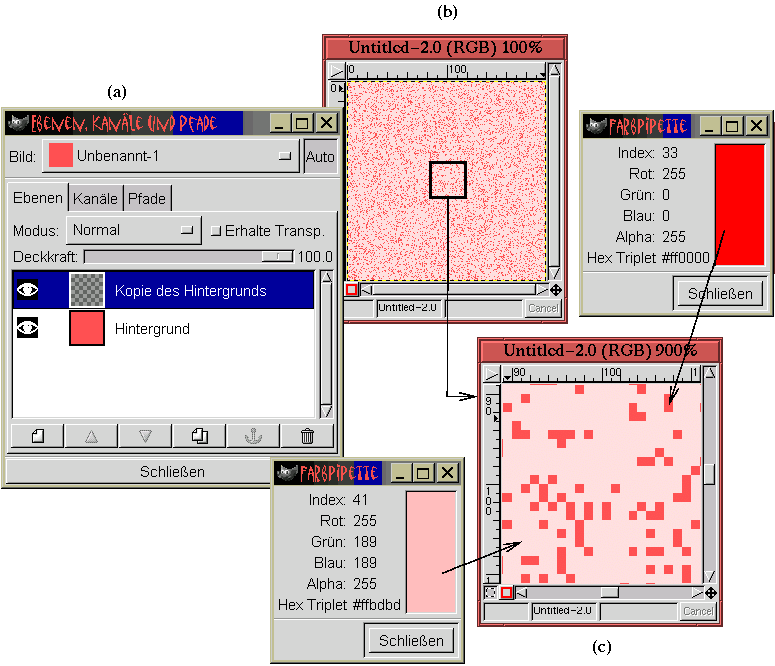
Der Nachbelichten-Modus gestattet es, einen Anteil der Hintergrundpixel durch den Vordergrund zu sehen. Dies wird dadurch erreicht, dass einige Teile des Vordergrunds teilweise durchsichtig gemacht werden und der Rest ganz durchsichtig wird. Diese beiden Teilmengen werden durch ein Zufallsverfahren gemischt. Damit der Nachbelichten-Modus einen Effekt hat, muss die Vordergrundebene eine Alphakanal mit einem Wert unter 255 haben. Der Alphakanal für eine Ebene kann in der Ebenenmaske geändert werden. Die Einzelheiten des Arbeitens mit Ebenenmasken werden in Abschnitt 4.2 beschrieben.
Abbildung 5.12
Abbildung 5.12(b) zeigt das Ergebnis des Nachbelichten-Mischmodus. Wegen des Alphakanalwerts des Vordergrund ergibt sich, dass 75% der weissen Pixel vollständig undurchsichtig sind. Die Einzelheiten des Effekts können in dem schmalen Bereich, der von dem schwarzen Rahmen in Abbildung 5.12(b) gebildet wird, besser gesehen werden. Dieser Bereich wurde 900% gezoomt und in Abbildung 5.12(c) dargestellt. Dadurch wird die Beziehung zwischen roten und weissen Pixeln offensichtlicher.
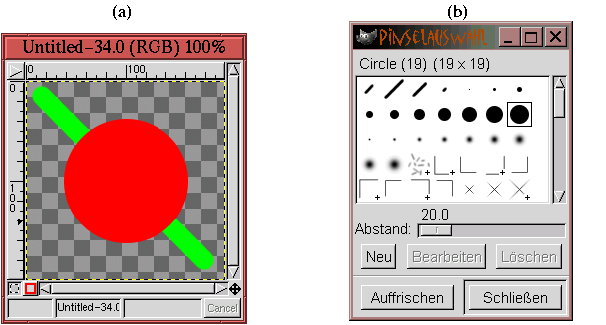
Anders als alle anderen Mischmodi in GIMP arbeitet der Hinter-Modus nur mit Malwerkzeugen. Für Ebenen ist er nicht nutzbar. Um zu verstehen, wie er funktioniert, stellen Sie sich eine Glasscheibe vor, auf die etwas auf der Oberfläche gemalt wurde, bei der aber einige Teile freigeblieben sind oder nur eine teilweise durchsichtige Farbe darauf haben. Das Malen auf die Rückseite der Scheibe lässt die Farbe überall da durchscheinen, wo die Frontseite nicht vollständig undurchsichtig ist.
Abbildung 5.13
In Abbildung 5.13(a) wird ein Bild mit einer Ebene gezeigt, in dem sich ein roter Kreis im Mittelpunkt befindet. Der Pinselauswahl-Dialog in Abbildung 5.13(b) wurde verwendet, um einen grossen harten Pinsel auszuwählen und den Mischmodus auf Hinter zu setzen. Die Abbildung zeigt das Malergebnis eine hellgrünen Streifens mit dem Pinsel-Werkzeug durch den roten Kreis. Im Hinter-Modus ist das Grün nur durch die durchsichtigen Teile der Ebene sichtbar. Dieser Modus funktioniert nur bei Ebenen mit Alphakanälen.
Addition, Subtraktion und Unterschied sind Mischmodi, die Vorder- und
Hintergrundpixel im RGB-Farbraum addieren und subtrahieren.
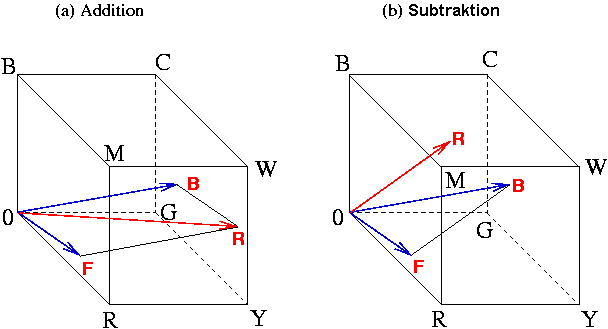
Abbildung 5.14
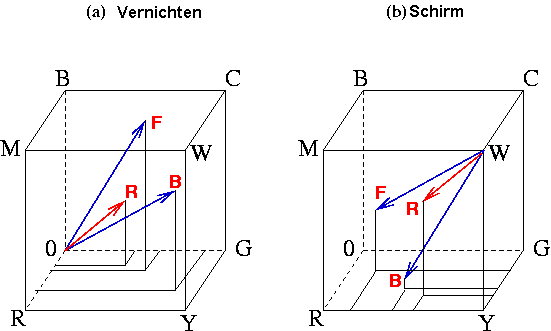
Der Addition-Mischmodus arbeitet wie folgt: Gegeben sei ein Vordergrundpixel und ein Hintergrundpixel, die durch die RGB-Vektoren F=[r1,g1,b1] und B=[r2,g2,b2] verkörpert werden. Das mit dem Addition-Mischmodus erzeugten Pixel ist R=F+B=[r1+r2,g1+g2,b1+b2]. Die beiden blauen Pfeile in Abbildung 5.14(a) verkörpern ein Vordergrund- und ein Hintergrundpixel und der rote Pfeil ist die Vektorsumme der beiden. Addition erzeugt immer eine Ergebnisfarbe, die genauso hell oder heller als sowohl die Vordergrund- als auch die Hintergrundfarbe ist. Das geschieht, weil die Vektorsumme eine Abbildung auf die neutrale Achse haben muss, die näher an Weiss ist als die Abbildung für jeweils die Hintergrund- oder Vordergrundfarbe.
Wenn es vorkommt, dass die Vektorsumme ein Ergebnis ausserhalb des Farbwürfels erzeugt (d.h. ein
RGB-Teil ist grösser als 255), wird der Wert auf die Oberfläche des Würfels zurechtgestutzt.
Die Gleichung, die den Addition-Modus darstellt ist
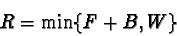
 Funktion die komponentenweise Minimierung der beiden Vektoren durchführt.
Cyan, Magenta und Gelb sind die jeweils die Summen von Grün und Blau, Rot und Blau und Rot und Grün. Deshalb erscheinen Cyan, Magenta und Gelb heller als Rot, Grün und Blau, da sie sich höher auf der neutralen Achse befinden. Darüberhinaus erzeugt jede der Sekundärfarben (Cyan, Magenta und Gelb) zusammen mit ihrer primären Komplementärfarbe (Rot, Grün und Blau) Weiss, die hellste aller Farben.
Abbildung 5.15
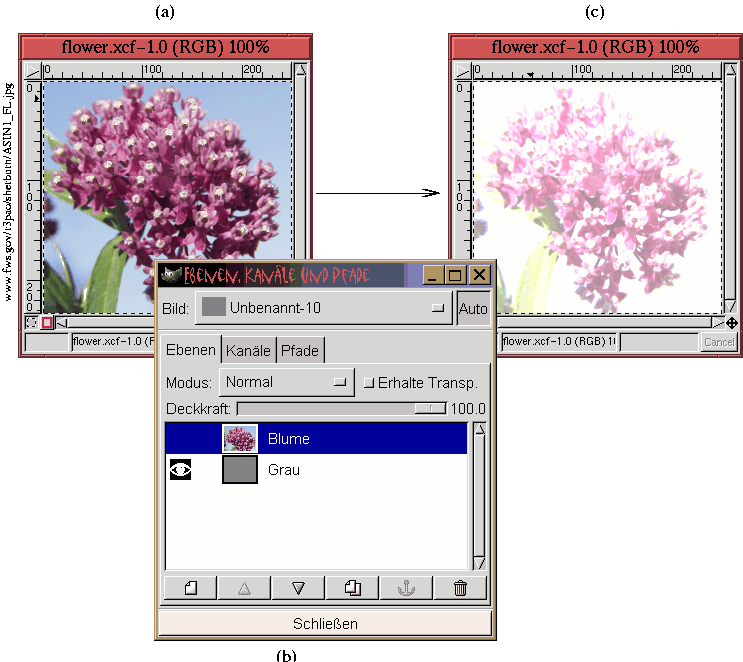
Abbildung 5.15(a) zeigt das Blumenbild im Normal-Mischmodus. Abbildung 5.15(c) zeigt dasselbe Bild, wenn der Mischmodus des oberen Bilds auf Addition geändert wird. Dies hat die Wirkung, dass 127R 127G 127B auf jedes Pixel in der Blumenebene addiert wird, was das ganze Bild beträchtlich aufhellt. Tatsächlich sind manche Bildteile komplett weiss.
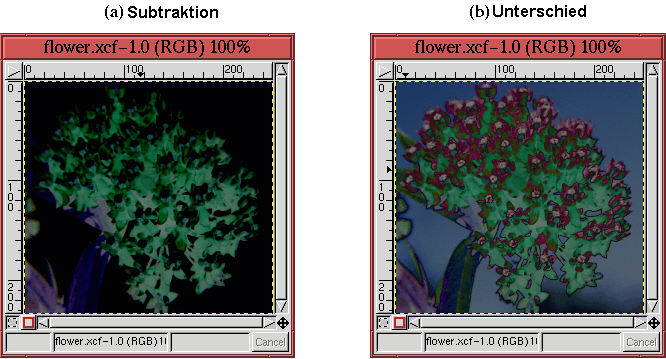
Die Wirkung des Subtraktion-Mischmodus wird in Abbildung 5.14(b) dargestellt. Dieser Mischmodus arbeitet wie folgt: Gegeben sei ein Vordergrund- und ein Hintergrundpixel, jedes durch einen RGB-Vektor verkörpert: F=[r1,g1,b1] und B=[r2,g2,b2]. Das mit dem Subtraktion-Mischmodus erzeugte Pixel ist R=B-F=[r2-r1,g2-g1,b2-b1]. Die zwei mit F und B bezeichneten blauen Pfeile in Abbildung 5.14(b) ergeben den mit R bezeichneten roten Pfeil als Ergebnis des Abziehens des Vordergrunds vom Hintergrund.
Anders als der Addition-Mischmodus ist Subtraktion nicht symmetrisch (d.h. das
Abziehen von F von B ist nicht das Gleiche wie das Abziehen von B von F).
Das Abziehen des Vordergrunds vom Hintergrund kann negative Werte ergeben. Wenn ein Teil des sich
ergebenden Vektors kleiner als Null ist, wird er auf die Oberfläche des Würfels zurückgestutzt.
Die sich aus dem Subtraktion-Mischmodus ergebende Gleichung ist
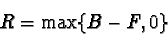
 die Funktion ist, die die komponentenweise Maximierung der beiden Vektoren durchführt. Weil die
Vordergrundfarbe immer eine positive Zahl ist, ist das Ergebnis immer dunkler als der Hintergrund
(wenn der Vordergrund nicht schwarz ist, dann ergibt sich keine Änderung).
die Funktion ist, die die komponentenweise Maximierung der beiden Vektoren durchführt. Weil die
Vordergrundfarbe immer eine positive Zahl ist, ist das Ergebnis immer dunkler als der Hintergrund
(wenn der Vordergrund nicht schwarz ist, dann ergibt sich keine Änderung).
Der Unterschied-Mischmodus ist ähnlich wie der Subtraktion-Mischmodus,
das Ergebnis ist jedoch symmetrisch zwischen Vorder- und Hintergrund. Unterschied ist
symmetrisch, weil er einen Absolutwert auf die Differenz zwischen den Vordergrund- und Hintergrundwerten
anwendet. Wenn deshalb einer der RGB-Anteile nach der Subtraktion negativ ist, wird das Vorzeichen
gedreht, um ihn positiv zu machen. Der sich ergebende mathematische Ausdruck für den
Unterschied-Mischmodus ist
Abbildung 5.16
Vernichten, Abwedeln, Schirm und Überlagern sind alles multiplizierende Mischmodi. Die sich ergebenden Pixelwerte sind das Produkt oder die Funktion eines Produkts der Vordergrund- und Hintergrundpixel.
Die Wirkungen des Vernichten und des Schirm-Modus
auf Pixel im RGB-Würfel sind in
Abbildung 5.17 dargestellt.
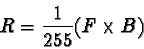
 -Symbol komponentenweise Multiplikation bedeutet.
Wegen des Skalierungsfaktors 255 werden die Anteilswerte eines RGB-Vektors in einem Bereich von [0,1] normalisiert. Deshalb ist R komponentenweise sowohl kleiner als F und auch wie B. Von vorherigen Beschreibungen wissen Sie, dass kleiner dunkler bedeutet, da die Abbildung auf die neutrale Achse näher am Ursprung liegt. Dies wird in Abbildung 5.17(a) dargestellt, die zwei blaue Pfeile zeigt, die die Stellen des Vordergrund- und Hintergrundpixel darstellen und ein roter Pfeil, der das komponentenweise Produkt darstellt.
Abbildung 5.18(a)
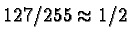 angepasst worden.
Für ein Vordergrundpixel, dessen Position im RGB-Würfel [r1,g1,b1] ist, und ein Hintergrundpixel, dessen Position [r2,g2,b2] ist, können Sie sich vorstellen, dass das Ergebnispixel für den Abwedeln-Mischmodus analog zum Vernichten-Modus ist. Dies würde etwas wie [255r2/r1,255g2/g1,255b2/b1] ergeben. Dieser Ausdruck zeigt zwei Probleme. Das erste Problem ist: Wenn das Vordergrundpixel eine Nullkomponente hat, ist das Ergebnis nicht definiert. Das zweite Problem: Wenn das Vordergrundpixel sehr klein ist, kann das Ergebnis so gross werden, dass es sich nicht mehr im RGB-Würfel befindet. Das erste Problem wird dadurch gelöst, dass auf jeden Anteil des Vordergrundpixels Eins addiert wird. Das zweite Problem wird durch das Zurückstutzen von zu grossen Werten auf die Oberfläche des Würfels gelöst.
Ein kurzer Ausdruck für den Abwedeln-Modus ist
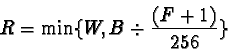
 die komponentenweise Division der beiden Vektoren darstellt und
die komponentenweise Minimierung verkörpert.
Abbildung 5.18(b)
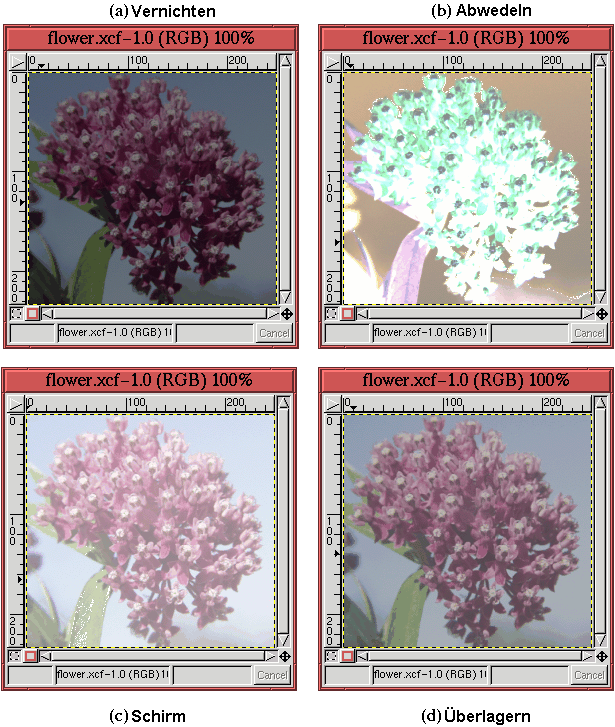
stellt die Anwendung von Abwedeln auf das Blumenbild in
Abbildung 5.15(a) dar.
Hier können Sie sehen, dass einige Teile des sich ergebenden Bilds weiss geworden sind. Dies
passiert in Bereichen, wo das ursprüngliche Blumenbild einen kleinen (dunklen) Pixelwert hatte.
Beachten Sie, dass Abwedeln ein Bild immer aufhellt, weil jede Pixelkomponente durch
einen Wert kleiner 1 geteilt wird.
die komponentenweise Division der beiden Vektoren darstellt und
die komponentenweise Minimierung verkörpert.
Abbildung 5.18(b)
stellt die Anwendung von Abwedeln auf das Blumenbild in
Abbildung 5.15(a) dar.
Hier können Sie sehen, dass einige Teile des sich ergebenden Bilds weiss geworden sind. Dies
passiert in Bereichen, wo das ursprüngliche Blumenbild einen kleinen (dunklen) Pixelwert hatte.
Beachten Sie, dass Abwedeln ein Bild immer aufhellt, weil jede Pixelkomponente durch
einen Wert kleiner 1 geteilt wird.
Der Schirm-Mischmodus hat einen aufhellenden Effekt, der zum abdunkelnden Effekt des
Vernichten genau analog ist. Dieses Konzept wird in
Abbildung 5.17(b) dargestellt.
Wie in der Abbildung gezeigt, redefiniert der Schirm-Modus den Ursprung
255R 255G 255B in den weissen Punkt
im Würfel. Dadurch sind die Vektoren der Vordergrund- und Hintergrundpixel wie die gezeigten
blauen Pfeile in
Abbildung 5.17(b).
Schirm multipliziert dann die zwei Vektoren und erzeugt das als roter Pfeil in
Abbildung 5.17(b) gezeigte Ergebnis.
Wie beim Vernichten-Modus, ist der Ergebnisvektor des Schirm-Modus kürzer
wie sowohl der Vordergrund- als auch der Hintergrundvektor - in Bezug auf den weissen Punkt im Würfel.
Der Ergebnisvektor ist näher am weissen Punkt und folglich heller als sowohl die Vordergrund- als auch
die Hintergrundfarben. Der mathematische Ausdruck für den Schirm-Modus ist

Abbildung 5.18(c) stellt ein Beispiel der Anwendung des Schirm-Modus auf das Blumenbild in Abbildung 5.15(a) dar. Wie vorhergesagt ist das Ergebnis überall heller als das Ursprungsbild der Blume. Beachten Sie auch, dass anders als bei Abwedeln, der Schirm-Modus nicht in Weiss hinausschiesst. Obwohl sowohl Abwedeln als auch Schirm die gleichen aufhellenden Eigenschaften haben, haben sie sehr verschiedene Persönlichkeiten.
Schliesslich ist der Überlagern-Modus eine Verbindung des Vernichten- mit dem
Schirm-Modus. Die Gleichung für den Überlagern-Modus ist
![\begin{displaymath}R=\frac{1}{255}[B\times R_s + (1-B)\times R_m]
\end{displaymath}](img182.png)
Wenn der Hintergrund dunkel ist (d.h. der RGB-Wert ist nahe Null bei allen drei Anteilen), wird das Ergebnis des Vernichten-Modus vorherrschen und das Ergebnis des Schirm-Modus wird unterdrückt. Das Gegenteil tritt ein, wenn das Hintergrundpixel hell ist (d.h. einen RGB-Wert nahe Weiss in allen drei Anteilen hat). Allgemein macht Überlagern ein Bild dunkler, wenn es bereits dunkel ist und heller, wenn es bereits hell ist. Abbildung 5.18(d) stellt ein Beispiel der Anwendung des Überlagern-Modus auf das Blumenbild in Abbildung 5.15(a) dar.
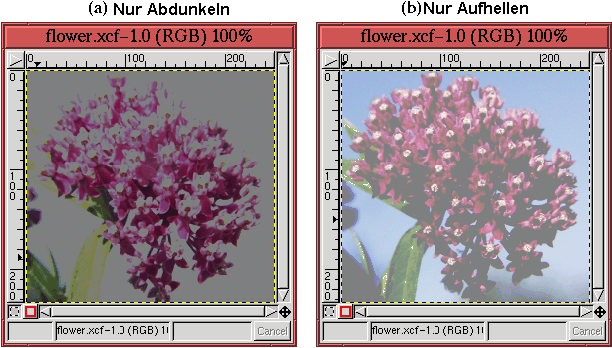
Nur Abdunkeln erzeugt ein Ergebnispixel, das die kleinste Komponente des Vordergrund- und
Hintergrundpixels erhält. Wenn das Vordergrundpixel die Anteile
[r1,g1,b1] hat und das Hintergrundpixel hat
[r2,g2,b2], ist das Ergebnispixel
![$[\min(r_1,r_2),\min(g_1,g_2),\min(b_1,b_2)]$](img183.png) .
Dies wir kürzer dargestellt mit
.
Dies wir kürzer dargestellt mit
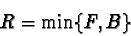 die komponentenweisse Minimierung bedeutet. Nicht überraschend dunkelt der
Nur Abdunkeln-Modus ein Bild ab.
die komponentenweisse Minimierung bedeutet. Nicht überraschend dunkelt der
Nur Abdunkeln-Modus ein Bild ab.
Abbildung 5.19(a)
Der Nur Aufhellen-Modus hat die gegenteilige Wirkung wie Nur Abdunkeln. Er wählt das
Maximum jedes Anteils des Vordergrund- und des Hintergrundpixels aus. Der mathematische Ausdruck für
Nur Aufhellen ist
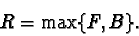 die komponentenweise Maximierung bedeutet.
Nur Aufhellen hellt ein Bild auf.
die komponentenweise Maximierung bedeutet.
Nur Aufhellen hellt ein Bild auf.
Abbildung 5.19(b) stellt die Verwendung des Nur Aufhellen-Modus auf das Blumenbild in Abbildung 5.15(a) dar. Jetzt hat alles in der Blume mit einer RGB-Komponente über 127 seinen Charakter im Bild erhalten. Die dunkleren Teile des Blumenbilds werden durch ein einfaches Grau ersetzt.
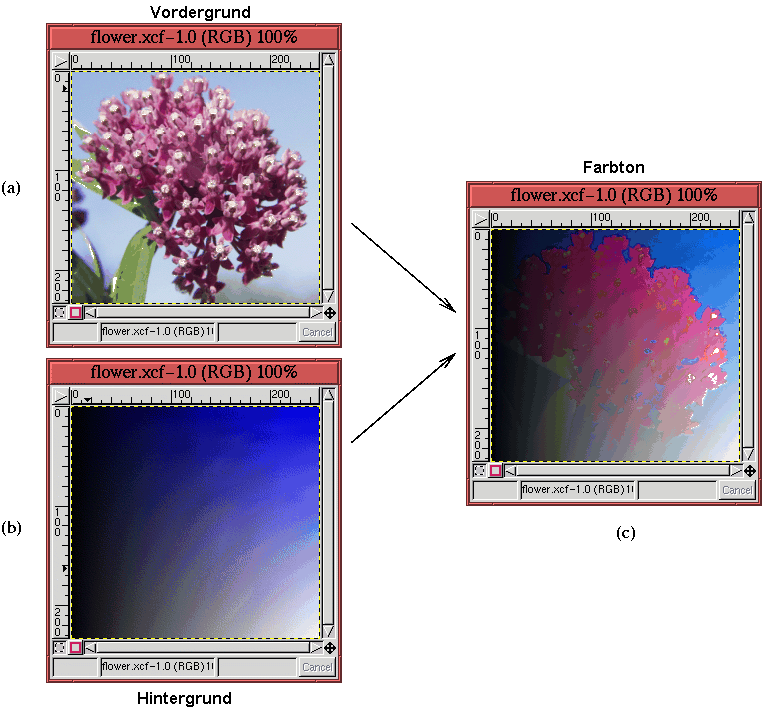
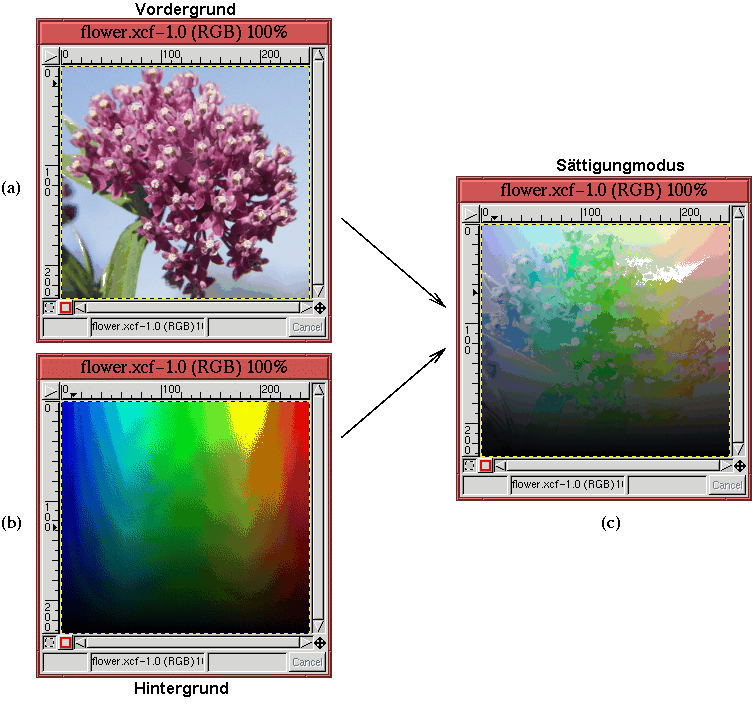
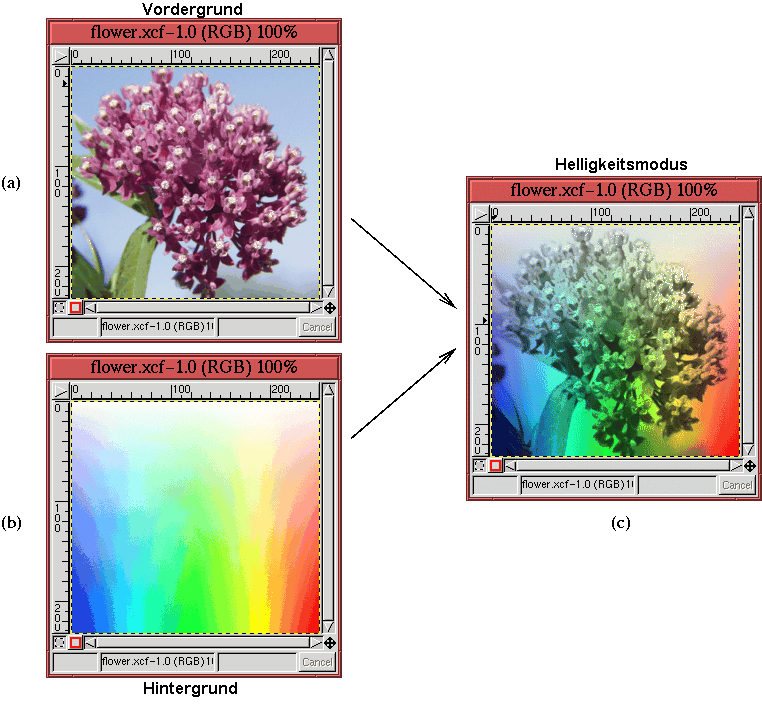
Die Farbton-, Sättigung-, Wert- und Farbe-Mischmodi arbeiten ähnlich. Bei jedem Modus wird eine HSV-Komponente des Vordergrundpixel verwendet und zwei des Hintergrundpixels. Wird zum Beispiel der Farbton-Mischmodus gewählt, wird der Farbwert des Vordergrundpixels mit der Sättigung und der Helligkeit des Hintergrundpixels verbunden. Derselbe Vorgang wird für die Sättigung und Wert-Mischmodi verwendet. Farbe-Mischmodus ist jedoch ein bisschen anders. Bei diesem Modus wird der Farbwert und die Sättigung des Vordergrundpixels zusammen mit der Beleuchtung des Hintergrundpixels verwendet. Beleuchtung, in Abschnitt 5.3 definiert, ist weniger hell als Helligkeit (Value) und ist gleichzeitig der menschliche Wahrnehmung von Helligkeit ähnlicher.
Deshalb kann die Wirkung des Farbton-Mischmodi mit
Ähnlich wie der Farbton-Modus erzeugt der Sättigung-Mischmodus
Ergebnispixel, die eine Verbindung der Sättigung des Vordergrunds mit der Farbe und
der Helligkeit des Hintergrund sind. Der Ausdruck dafür ist
Der Wert-Mischmodus erzeugt Ergebnispixel, das eine Verknüpfung der Helligkeit des Vordergrunds
mit der Farbe und der Sättigung des Hintergrunds ist. Der Ausdruck dafür ist
Das letzte Beispiel in diesem Abschnitt stellt den Farbe-Mischmodus dar. Dieser
Modus verbindet die Vordergrundfarbe und -Sättigung mit der Hintergrundbeleuchtung.
Beleuchtung wurde in Abschnitt 5.3 definiert;
Beleuchtung ist immer ein bisschen weniger hell als Helligkeit. Der Ausdruck für diesen
Mischmodus ist