





Aus den vorherigen Diskussionen wissen wir, dass jedes Farbbild eine Graustufenkomponente hat,
die von den Farb- und Sättigungskomponenten getrennt werden kann.
Es gibt momentan drei verschiedene Funktionen in GIMP um ein Bild in eine Graustufe umzuwandeln.
Das ist die Graustufen-Funktion, die Sättigung entfernen-Funktion und die
Helligkeitskomponente in der Zerlegen-Funktion.
Zur Darstellung dieser Funktionen wird jede auf das Farbbild in
Abbildung 5.10(a) angewendet.
Am Anfang ist die offensichtlichste Wahl für das Umwandeln eines Farbbilds in eine Graustufe das Verwenden der Graustufen -Funktion aus dem Bild:Bild/Modus-Menu. Diese Funktion wandelt ein 24-bit dreikanaliges Farbbild in ein 8-bit einkanaliges Graustufenbild um, indem sie eine gewichtete Summe der roten, grünen und blauen Anteile bildet. Die von GIMP genutzte Formel ist Y = 0.3R + 0.59G + 0.11B; das Ergebnis ist als Leuchtkraft bekannt (siehe [4] or [5]). Die zum Berechnen der Leuchkraft genutzten Gewichte sind auf den Monitor bezogen. Die Erklärung für diese Gewichte rührt von der Tatsache her, dass das Auge für dieselben Farbbeträge für Grün, dann Rot und dann Blau sehr empfindlich ist. Das bedeutet, dass bei gleiche Beträgen für Blau und Grün das Grün nichtsdestotrotz heller aussieht. Deshalb hat das mit einem normalen Durchschnitt der drei Farbanteile gewonnene Bild eine Graustufenhelligkeit, die mit der Helligkeit des Ursprungsbilds in der Wahrnehmung nicht übereinstimmt. Die gewichtete Summe die Y definiert tut dies jedoch.
Das Ergebnis des Umwandelns des Farbilds aus Abbildung 5.10(a) mit der Graustufen-Funktion wird in Abbildung 5.10(b) gezeigt. Wenn Sie die beiden Graustufenbilder miteinander vergleichen, scheint die Graustufen-Funktion die Massgeblichere bezüglich der Helligkeit des Farbbilds zu sein.
Aus der vorherigen Beschreigung wissen wir, dass das Entfernen der Sättigung aus
einem Bild ebenso eine Graustufe erzeugen sollte. Eine Art zum Entsättigen
eines Bilds ist das Ersetzen des RGB-Werts für jedes Pixel mit dem nächsten Punkt auf der neutralen
Achse. Dieser Punkt auf der neutralen Achse ist in
Abbildung 5.6 dargestellt.
In GIMP macht die Sättigung entfernen -Funktion im Bild:Bild/Farben-Menu
so etwas. Eigentlich nutzt sie eine Annäherung an diese Vorstellung; sie wählt einen Punkt
auf der neutralen Achse aus der durch die Berechnung von
 bestimmt wird, was mit der Definition der Beleuchtung übereinstimmt. Nach der Anwendung von
Sättigung entfernen bleibt das Bild im RGB-Raum und hat
weiterhin drei Farbkanäle, die Kanäle haben jetzt jedoch gleiche Werte. Deshalb erscheint das
Bild grau.
bestimmt wird, was mit der Definition der Beleuchtung übereinstimmt. Nach der Anwendung von
Sättigung entfernen bleibt das Bild im RGB-Raum und hat
weiterhin drei Farbkanäle, die Kanäle haben jetzt jedoch gleiche Werte. Deshalb erscheint das
Bild grau.
Das Ergebnis der Anwendung vonSättigung entfernen auf das Farbbild in Abbildung 5.10(a) wird in Abbildung 5.10(c) gezeigt. Von den drei Methoden der Umwandlung eines Bilds in eine Graustufe erzeugt diese die flachste (d.h. mit dem wenigsten Kontrast) und dunkelste Umwandlung.
Schliesslich ist es möglich ein leicht verschiedene Graustufenumwandlung mit der
HSV-Option der Zerlegen -Funktion zu erhalten.
Diese zerlegt das Ursprungsbild in drei neue Bilder, jedes ein 8-Bit Graustufenbild, das
die Farbwert-, die Sättigungs- und die Helligkeitskomponente verkörpert.
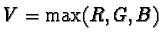
Die Helligkeitskomponente ist eine Umwandlung in eine Graustufe, die auf der Verschiebung
auf die neutrale Achse mit der Auswahl der grössten RGB-Komponente beruht.
Also
 .
.
Abbildung 5.10(d) zeigt die Helligkeitskomponente der HSV-Zerlegung für Abbildung 5.10(a). Diese Graustufe ist klar die hellste der drei, was sinnvoll ist, da die Helligkeit als das Maximum der drei Komponenten R, G und B definiert ist (siehe Abbildung 5.6).
Welche Umwandlung in eine Graustufe ist die Beste ? Ich bin versucht zu sagen, dass die Graustufen die Beste ist, weil sie eine Helligkeit erzeugt, die in der Wahrnehmung dem Ursprungsbild am ähnlichsten ist. Die Antwort muss jedoch davon abhängen, was Sie mit dem Bild machen wollen. Darüberhinaus sind die anderen Methoden zum Umwandeln in ein Graustufe nützlich und besonders die Helligkeitskomponente in der Zerlegen-HSV-Funktion wird für viele Verfahren in GIMP genutzt (zum Beispiel siehe die Abschnitte 6.2.6 und 6.4.4).
