Aus einer Reihe von Gründen kann die Erfassung und Digitalisierung eines Bilds oft ein verwischtes oder unscharfes Ergebnis erzeugen. Darüberhinaus kann sich das angewendete Vorgehen zum Verbessern des Farbbereichs und des Kontrasts die Frische des Bilds verschlechtern. Zur Abhilfe ist es wünschenswert, den Kontrast zu verschärfen. Schärfen wird oft am Ende einer Folge von anderen Änderungen gemacht.
In GIMP gibt es zwei Werkzeuge zum Schärfen eines Bild; sie sind beide im Filter/Verbessern-Menu untergebracht. Obwohl die dahinterliegenden Grundlagen bei beiden diesselben sind, bevorzuge ich Unscharf Maskieren, weil es verschiedene Parameter mit intuitiven Bedeutungen hat und sie mehr Kontrolle über den Schärfungsprozess liefert. Der Rest des Kapitels beschreibt die Anwendung Unscharf Maskieren im Detail.
Bevor wir den scharfen kleinen Grashüpfer kennen, müssen sie zuerst mit dem Unscharfen eins werden. Iiii... das klingt wie eine schlechte Folge von Kung Fu. Ich erwarte jeden Moment, dass David Carradine hinter dem Bildschirm hervorkommt. Die Wahrheit ist, dass Unscharf Maskieren, so geheimnisvoll und missverständlich sie klingen mag, ein hervorragendes Mittel zum Schärfen ist. Das Prinzip von Unscharf Maskieren und das drumherum dieses besonderen Filters wird in diesem Abschnitt abgedeckt.
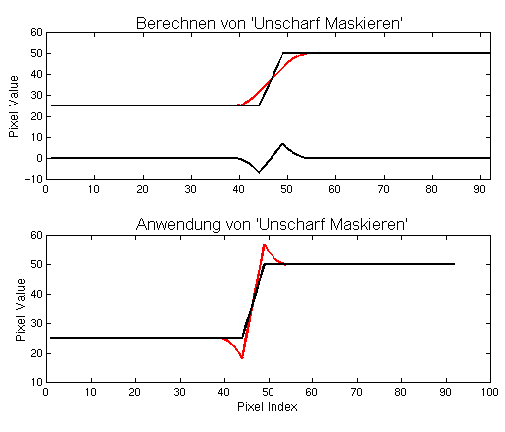
Abbildung 6.32
Die rote Linie in der oberen Zeichnung der Abbildung 6.32 stellt dar, wie Pixelwerte sich ändern, wenn eine Pixelreihe verwischt wird. Die sich ergebende rote Kurve ist eine geglätte Version des Originals. Wenn Sie die Pixelreihe betrachtet würden, auf die sich die glatte Kurve bezieht, wäre sie wesentlich unschärfer wie die Pixel für die schwarze Kurve erschienen. Im Wesentlichen ist die rote Kurve eine unscharfe Version der Schwarzen. Zieht man die unscharfe Version vom Original ab, ergibt sich die untere schwarze Linie in der oberen Zeichnung in Abbildung 6.32. Man könnte sagen, dass dieses Ergebnis lediglich die Originalkurve ist, wenn der unscharfe Teil ausgeblendet wird.
Dies ist eine Deutung dessen, was Unscharf Maskieren tut, aber wie schärft es das Bild ? Die Antwort gibt uns die untere Zeichnung von Abbildung 6.32, die die ursprüngliche schwarze Linie, die eine Reihe von Pixelwerten abbildet, zeigt. Die Zeichnung zeigt ausserdem eine rote Kurve, die die Originalkurve und die addierte zugehörige maskierte Version anzeigt. Wie sie kurz vor der Kante sehen können, gibt es jetzt einen Abfall in den Pixelwerten auf der unteren Seite des Übergangs und einen Gipfel auf der höheren Seite. Das Ergebnis ist eine schärfere Kante.
So viel zur Theorie der Unscharf Maskieren. Ein einfaches Beispiel zeigt die praktische Wirkung
dieses Filters. Unscharf Maskieren ist im Filter/Verbessern-Menu.
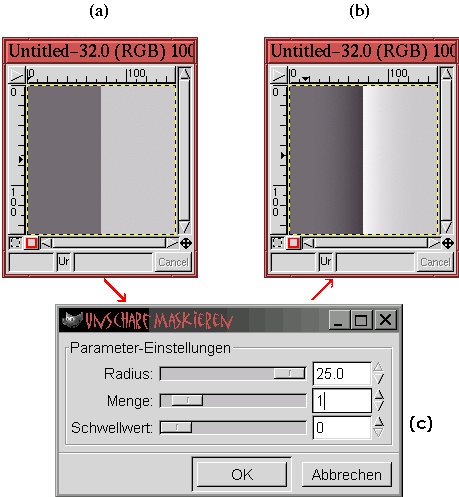
Abbildung 6.33(a)
Beachten Sie, dass im geschärften Ergebnis (siehe Abbildung 6.33(b)) ein Lichteffekt auf der rechten Seite der Kante und ein dunkler Schatten auf der dunklen Seite der Kante ist. Dies stimmt mit der Beschreibung der roten Kurve in der unteren Zeichnung in Abbildung 6.32 überein. Der Effekt von Unscharf Maskieren ist sehr deutlich, wurde aber wegen der klaren Darstellung des Effekts gewählt. Im allgemeinen werden die Dialogparameter für feinere Ergebnisse gewählt.
Der Unscharf Maskieren-Dialog hat drei Parameter. Im Dialog in Abbildung 6.33(c) gibt es den Radius, der die relative Breite des Licht/Schatteneffekts festlegt. Der mit 'Amount' bezeichnete Parameter regelt die relative Grösse des Abfalls und des Gipfels an jeder Seite der Kante. Schliesslich bestimmt 'Schwellwert' den Unterschied, der für die Pixelwerte über der Kante bestehen muss, damit Unscharf Maskieren´ angewandt werden kann. Wenn Schwellwert auf 25 gesetzt wird, werden danebenliegende Pixel, die sich um weniger als 25 im Pixelwert unterscheiden, nicht geschärft. Wichtig ist, das Unscharf Maskieren auf jeden Farbkanal individuell angewendet wird und die Resultate kombiniert werden können.
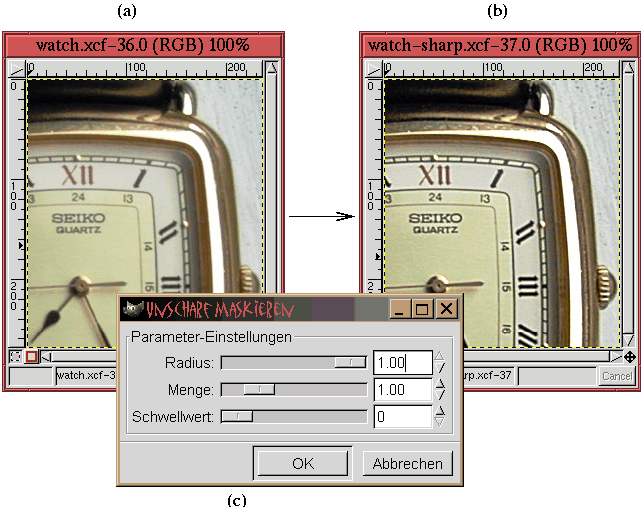
Abbildung 6.34
Die zum Erreichen des Ergebnisses gewählten Parameter in Abbildung 6.34 wurden durch Versuch und Irrtum ermittelt. Durch die Tastenkombination Undo (C-z) zusammen mit der Kombination, die den letzten Filter wiederholt(A-S-f ), war es möglich Unscharf Maskieren wiederholt zum Herausfinden der Werte anzuwenden. Auf diese Weise wurde der gewünschte Effekt erreicht.
Welche Parameterwerte sollten mit Unscharf Maskieren genutzt werden? Die Antwort hängt natürlich vom Bild ab. Eine Daumenregel ist jedoch, dass der Radius der Maske klein sein sollte - etwa zwei bis vier Pixel breit. Grund ist, das die Betonung und der Schatten, der mit Unscharf Maskieren erzeugt wird, fein sein sollte. Andererseits sollte der 'Menge' so gross wie möglich sein ohne ein Rauschen zu erzeugen. Dies ist normalerweise in Abhängigkeit vom Bild im Bereich zwischen 75% und 150%.
Das Anwenden von Unscharf Maskieren kann Probleme ergeben. Zum Beispiel kann diese Methode
des Bildschärfens unerwünschte Farbverschiebungen erzeugen.
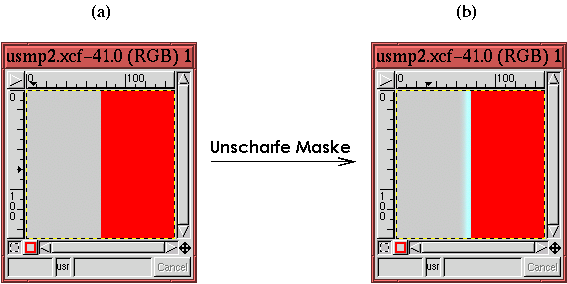
Abbildung 6.35
Hier folgt die Erklärung dafür. Erinnern Sie sich, dass jedes Bild aus drei Farbkanälen zusammengesetzt ist. Deshalb wird Unscharf Maskieren auf jeden Kanal einzeln angewendet und die Resultate werden zusammengesetzt. Stellen Sie sich vor, dass die Farbe auf der linken Seite der Kante aus einem niedrigen Rot- und Grünwert und einem hohen Blauwert besteht. Darüberhinaus nehmen wir an, dass der Bereich auf der rechten Seite einen hohen Rot- und Grünwert und einen niedrigen Blauwert hat. In dieser Situation geht die Kante von Dunkel nach Hell im roten und grünen Kanal, aber von Hell nach Dunkel im Blauen. Gemäss der vorigen Beschreibung macht Unscharf Maskieren einen Abfall für die roten und grünen Kanäle links von der Kante, für Blau jedoch einen Gipfel. Klar, dass die Addition von Rot, Grün und Blau, die zwei Täler und der eine Gipfel keine Farbe erzeugen, deren relative Mischung erhalten geblieben ist. Einfacher gesagt, der Farbwert wurde geändert.
Genau dies ist in Abbildung 6.35 passiert. Der Farbbereich auf der linken Seite der Kante ist Mittelgrau. Das heisst, er besteht aus mittleren Werten für Rot, Grün und Blau. Die rechte Seite der Kante ist gleichmässig aus einem hohen Rotwert und niedrigen (null) Werten für grün und blau. Deshalb erzeugt Unscharf Maskieren einen Gipfel in den grünen und blauen Kanälen des grauen Bereichs und ein Tal im Roten. Dies erklärt, woher die Cyan-Betonung kommt - entfernen von Rot lässt das Bild mehr Cyan ausssehen.
In den meisten Bilder ist die Erzeugung eines falschen Farbscheins nicht vorhanden oder nicht
offensichtlich. Wenn es aber passiert, keine Sorge, es gibt eine Technik um dieses Problem zu lösen.
Abbildung 6.36
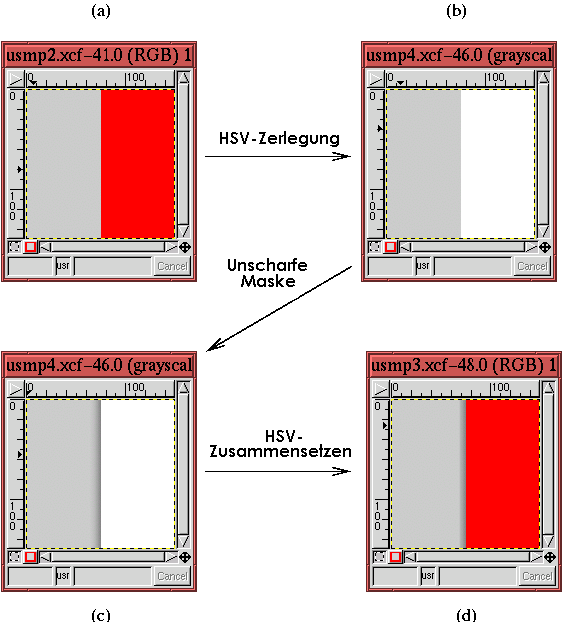 |
Weil der Helligkeitsanteil des Bild nur Hell- und Dunkelinformationen beinhaltet, wird das Schärfen nur dort ausgeführt, wo es sein soll und es tritt keine Farbverschiebung auf.
Das andere wichtige Problem mit Unscharf Maskieren kann eine Verstärkung des Rauschens bedeuten. Rauschen wird wie andere Elemente des Bilds geschärft. Wenn ein geschärftes Rauschen zu offensichtlich wird, kann es eine erhebliche Störung werden. Eine Methode, um das Problem zu vermeiden, ist das Setzen von 'Schwellwert' im Unscharf Maskieren-Dialog auf einen Wert grösser 0. Das Setzen des Schwellwerts vermindert den Effekt des Rauschens dadurch, das nur Kanten mit Sprüngen grösser als der Schwellwert durch die Maske geändert werden.