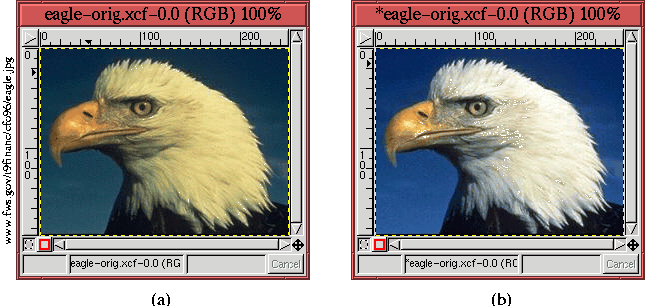
Ein Farbstich entsteht, wenn Rot-, Grün- und Blaukanäle eines Bilds nicht genau ausgeglichen sind. Der Farbstich kann entlang eines ganzen Pixelwertebereichs sein oder sich auf ein Highlight, Schatten oder Mittelton des Bilds beschränken. Farbstiche sind in Fotografien weit verbreitet. Sie erscheinen, weil unter bestimmten Umständen die Empfindlichkeit von Filmen für Farbe sich von der Empfindlichkeit des menschlichen Auges unterscheidet. Der Film zeichnet nicht die gleiche Szene wie Ihr Auge auf.
Das Entfernen von Farbstichen verlangt die Fähigkeit, die Stelle festzustellen, an der die Farbe in einem Bild falsch ist. Manchmal ist es ein schweres Unterfangen, dies nur beim Betrachten des Bilds festzustellen. Erstens ist Farbe ein Wahrnehmungsphänomen, das stark vom den umgebenden Lichtbedingungen beeinflusst wird. Zweitens unterscheidet sich die Darstellung von Farbe von einem Monitor zum anderen, weil die Einstellungen wie Helligkeit, Kontrast, Gamma und Farbtemperatur sehr unterschiedlich sein können. Darüberhinaus kann die Fähigkeit des Phosphors eines Monitors unterschiedliche Ebenen von rotem, grünem und blauen Licht erzeugen, die sich von Monitor zu Monitor unterscheiden und sich im Lauf der Alterung des Monitors ändern.
All dies macht die Bewertung von Farbstichen durch Wahrnehmung für durchschnittliche Personen schwierig. Glücklicherweise liefert GIMP einige analytische und interaktive Werkzeug zum Feststellen, ob Farbstiche existieren und zur Korrektur derselben. Es gibt verschiedene Techniken zur Feststellung, Messung und Korrektur von Farbstichen. Jede Methode nutzt das leistungsfähige Kurven-Werkzeug, welches im ersten Teil dieses Abschnitts betrachtet wird.
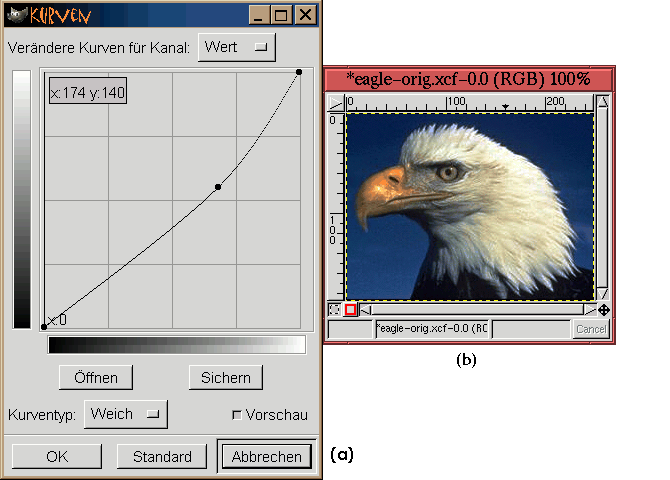
Das Kurven-Werkzeug befindet sich im Bild:Bild/Farben-Menu.
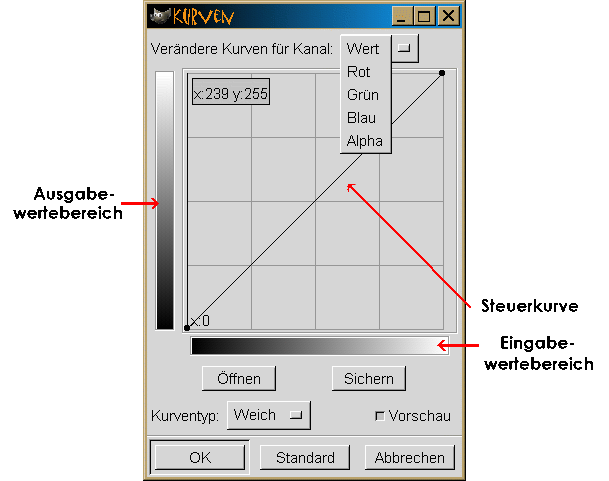
Abbildung 6.8
Die Hauptelemente des Werkzeugs bestehen aus einer Eingabewertebereich, einer Ausgabewertebereich, und einer Steuerkurve , die in einem Graphen gezeichnet werden. Der Graph hat ein Gitter, das in Viertel unterteilt ist und einen Wertebereich von 0 bis 255. Deshalb ist der Wert einer Gitterlinie - bewegt man sich waagrecht von links nach rechts - 0, 64, 128, 192 und 255. Die Werte bei einer senkrechten Bewegung sind dieselben.
Die Steuerkurve stellt eine Funktion eines Eingabewertebereichs zu einem dar. Das klingt ziemlich abstrakt! Wofür bildet man die Eingabewerte auf die Ausgabewerte ab? Die Antwort auf höchster Ebene ist, dass diese Kurvenabbildung das leistungsfähigste Farbkorrekturwerkzeug in GIMP ist und das Erlernen der Verwendung eine Weile wert ist. Mehr über die Abbildung von Eingabe- auf Ausgabewerte und wozu das gut ist in einem Moment...
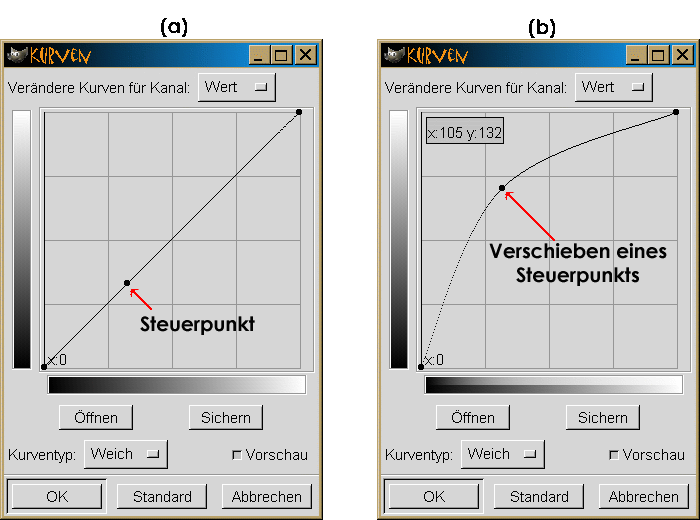
Abbildung 6.9
Jede Steuerkurve hat zwei vorgegebene Steuerpunkte an der oberen rechten und der unteren linken Ecke der Kurve. Diese können wie die vom Anwender erzeugten Steuerpunkte bewegt werden. Alle Steuerpunkte ausser den Vorgegebenen können durch Anklicken des Reset-Button im Dialog entfernt werden. Wenn viele Steuerpunkte gesetzt wurden und nur einer entfernt werden muss, kann dieser durch das Ziehen mit der Maus an den linken oder rechten Rand des Dialogs entfernt werden. Dies zieht den Steuerpunkt aus der Kurve raus.
Das Kurven-Werkzeug hat auch ein Informationsfeld, das die X- und Y-Position interaktiv anzeigt, wenn immer der Mauszeiger sich im Bereich des Graphendialogs befindet. Dieses Feld befindet sich in der oberen linken Ecke des Graphenbereichs. Wie sie sehen werden, ist diese Information entscheidend für eine genaue Farbkorrektur. Aber zuerst ist es wichtig, ein intuitives Gefühl dafür zu erhalten, wie das Kurven-Werkzeug arbeitet.
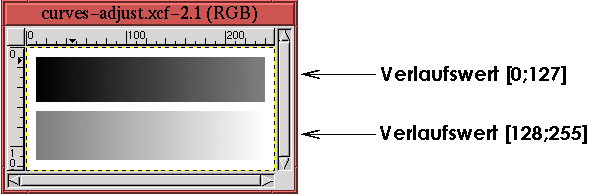
Abbildung 6.10
Das Folgende stellt dar, wie das Kurven-Werkzeug zum Verändern des Tonbereichs dieser zwei Verläufe
verwendet wird.
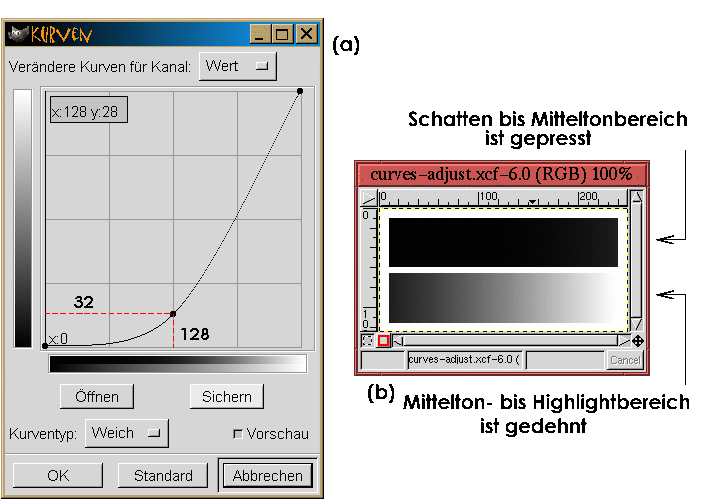
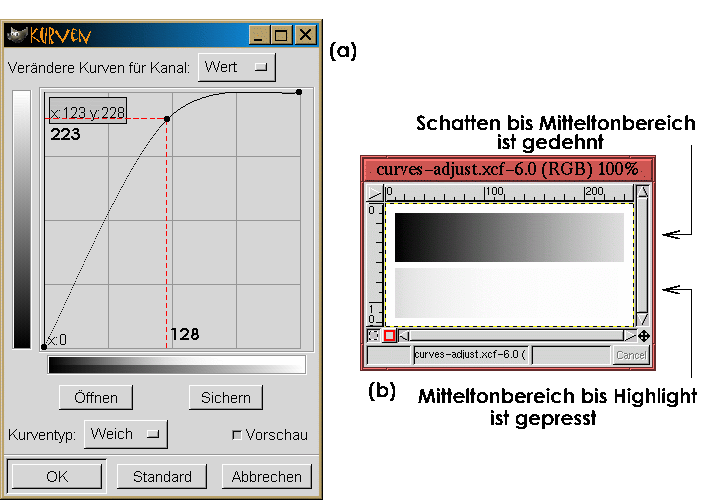
Abbildung 6.11(a)
Das bedeutet, dass alle Pixel, die Werte zwischen 0 und 128 in Abbildung 6.10 hatten, in einen neuen Bereich zwischen 0 und 32 gepresst werden. Dadurch gehen viele Einzelheiten und Kontraste zwischen benachbarten Pixelwerten in diesem Bereich verloren. Diese Wirkung kann deutlich im oberen Verlauf in Abbildung 6.11(b) gesehen werden, der das Ergebnis der Anwendung der Kurve in Abbildung 6.11(a) auf das Bild in Abbildung 6.10 ist. Gleichzeitig werden die Pixelwerte im Bereich zwischen 128 und 255 auf einen neuen Bereich zwischen 32 und 255 gedehnt. Folglich wird der Kontrast für Einzelheiten erhöht, was sie im unteren Verlauf in Abbildung 6.11(b) sehen können.
Eine ähnliche Analyse kann für
Abbildung 6.12 gemacht werden,
Der Schluss, der aus diesen beiden Beispielen gezogen werden kann ist, dass das Kurven-Werkzeug für zwei Sachen genutzt werden kann. Erstens können Pixelwertebereiche anders abgebildet werden. . Dies ist besonders nützlich, wenn ein Farbkanal aus dem Gleichgewicht mit Anderen geraten ist. Wenn Farbungleichgewichte auftauchen, versuchen wir den Bereich ausserhalb des Gleichgewichts zu messen, bestimmen welchen Bereich er haben sollte und verwenden das Kurven-Werkzeug um die Werte anders abzubilden. Diese Methode wird in allen Einzelheiten im Abschnitt 6.2.2 entwickelt.
Die zweite Anwendung ist das Verbessern des Kontrast, wo er am meisten gebraucht wird. Oft hat ein Bild ein Objekt, das wichtiger als der Rest des Bildes ist. Wenn dies der Fall ist, ist es wünschenswert, dem Objekt die meistmöglichen Einzelheiten und Kontrast zu geben. Aus den Beispielen können Sie ersehen, dass das Kurven-Werkzeug zum Verbessern des Kontrasts genutzt werden kann. Beachten Sie jedoch, dass das Verbessern des Kontrasts in einem Wertebereich gleichzeitig zu einem Detailverlust und Kontrastverlust in den gegenüberliegenden Wertebereichen führt. Dies wurde deutlich gezeigt in den Abbildungns 6.11(b) und 6.12(b). Glücklicherweise ist das Verbessern des Kontrasts beim Objekt und das Verringern des Kontrasts im Hintergrund genau das, was wir tun wollen. Dies zieht das Auge des Betrachters zu dem Bildteil, das er betrachten soll. Die Idee des Verbessern des Objektkontrast wird in Abschnitt 6.2.6 entwickelt.
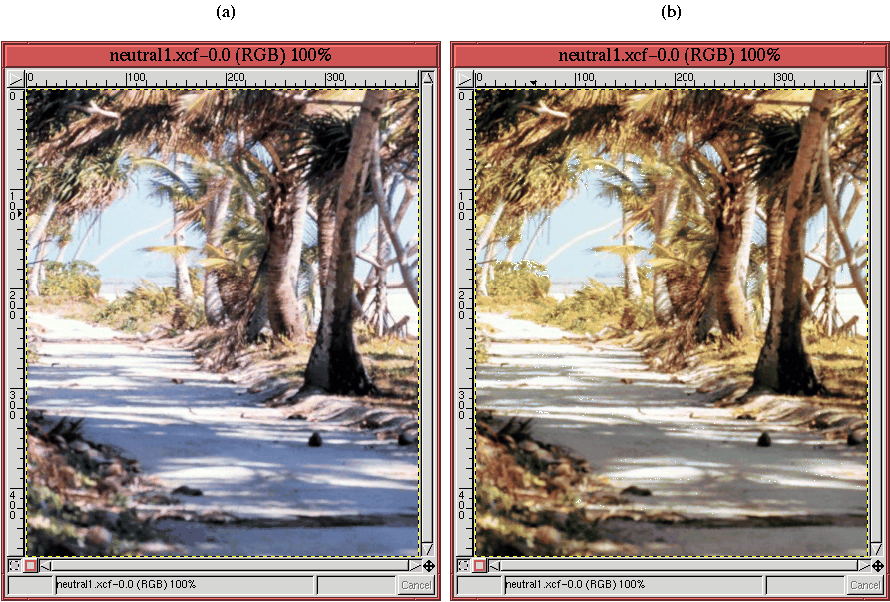
Eine mächtige Methode zum Entdecken von Farbstichen ist das Messen von Farbpixeln, die grundsätzlich neutral grau sein sollten. Neutrale Farben haben gleich Anteile von rot, grün und blau. Wenn Sie das nicht haben, deutet dies einen Farbstich an und eine Farbkorrektur muss durchgeführt werden.
Abbildung 6.13
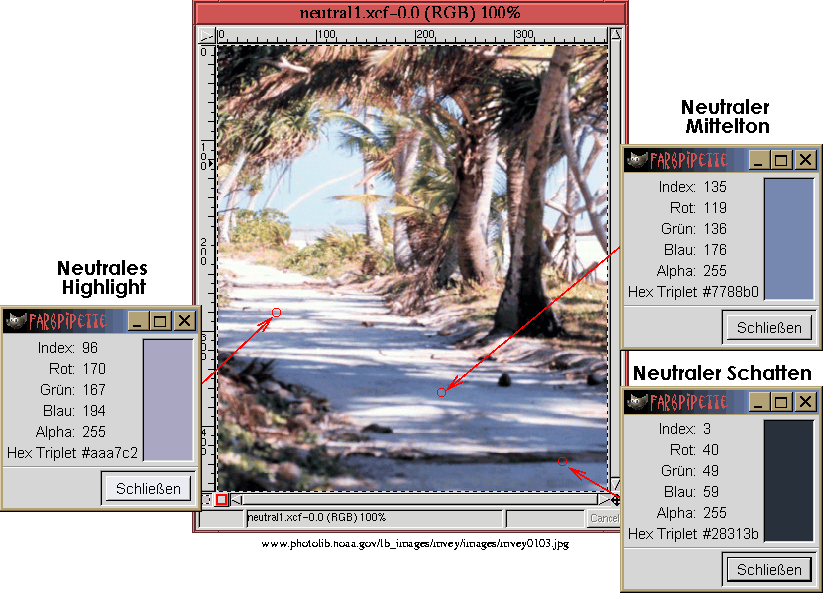
Es gibt einen weiten Wertebereich für Schatten entlang des Pfads. Es ist möglich dunkle, mittlere und helle Schattenwerte zu messen. Abbildung 6.13 bezieht sich auf als Schatten-, Mittelton- und Highlight-neutralen Bereiche. Ihre mit dem Farbpipette gemessenen Werte werden an drei Punkten gezeigt (Der Farbpipette ist in der Werkzeugbox und wird durch das Augenicon dargestellt). Das Messen der Farbe mit Farbpipette zeigt die Farbe in einem rechteckigen Feld im Farbpipette-Dialog und zeigt die R-, G- und B-Werte. Das Messen mit dem Farbpipette-Werkzeug hat auch den Effekt, das Aktive Vordergrundfarbe-Feld im Werkzeugboxfenster auf die gemessene Farbe zu setzen.
Bei den drei in Abbildung 6.13 gemessenen Pixeln kann man einen bestimmten blauen Stich bei jedem sehen. Nicht nur die im Farbpipette-Dialog gezeigten Farbfelder für die Rot-, Grün- und Blauwerte zeigen eine deutliche Abweichung der Blauwerte von den Roten und Grünen - zu viel von dieser Farbe um neutral zu sein. In der Farbnotation, die in Abschnitt 5.1 eingeführt wurde, zeigen die Farbfelder im Farbpipette-Dialog die Werte 40R 49G 59B für den Schatten, 119R 136G 176B für den Mittelton und 170R 167G 194B für den hellen Teil. Die gemessenen R-, G- und B-Werte zeigen klar bei jedem Punkt, dass darin zuviel Blau enthalten ist.
Tatsächlich erscheinen Schatten manchmal blau. Dies geschieht jedoch gewöhnlich im Winter weit weg vom Äquator und rührt von der natürlichen Filterung der Sonnenstrahlen durch die Erdatmosphäre her. Der blaue Farbstich, der in Abbildung 6.13 zu sehen ist, rührt wahrscheinlich von der Tendenz von Filmen, insbesondere von Diafilmen her, blaue Farbstiche zu erzeugen, wenn unter natürlichem Himmel fotografiert wird. Auf jeden Fall erwarten wir, dass das voller Spektrum des Sonnenlichts in der Äquatorgegend einen neutraleren Schatten erzeugt, wenn wir ihn vor einem neutralen Hintergrund sehen.
Zusätzlich zum blauen Stich könnte ein leichter Mangel von Rot im Mitteltonbereich vorhanden sein. In der folgenden Diskussion wird der blaue Farbstich und der Rotmangel im Mitteltonbereich mit dem Kurven-Werkzeug ausgeglichen.
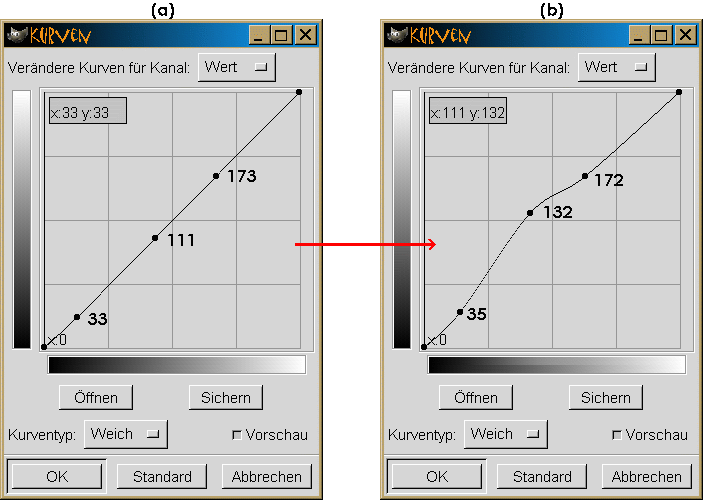
Abbildungen 6.14
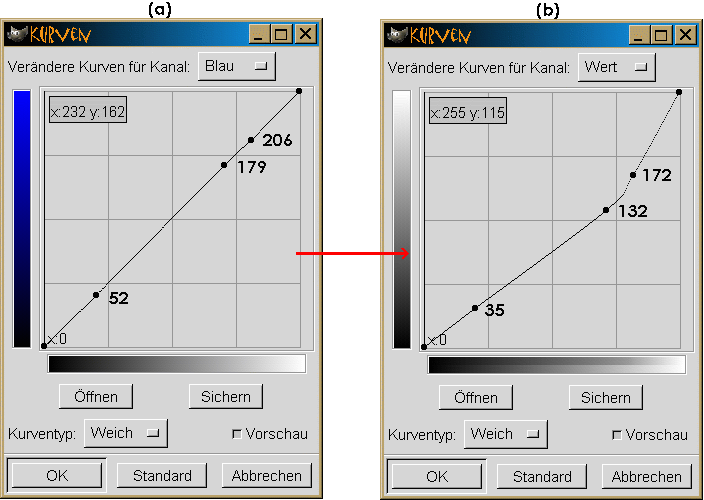
Noch einmal, das Ziel der Verschiebung der Steuerpunkte ist es, bei jedem gemessenen Pixel einen neutralen Wert einzustellen. Dies bedeutet, dass ihre roten, grünen und blauen Anteile gleichgesetzt werden. In diesesm Beispiel werden die roten und blauen Steuerungspunkte so verschoben, dass sie mit den gemesssen grünen Werten übereinstimmen. Die genaue Verschiebung, um die Werte gleich zu machen, wird durch das Positionsinformationsfeld, das in der oberen linken Ecke des Zeichnungsbereichs gezeigt wird, ermöglicht. Beachten Sie, dass die Zahlen in den Abbildungen 6.14 und 6.15 keine Eigenschaft des Kurven-Werkzeugs sind; sie wurden zur Verdeutlichung des Vorgehens gesetzt.
Deshalb werden in der roten Steuerkurve die Schatten-, Mittelton- und Highlightwerte von 33, 111 und 173 auf die grünen Werte 35, 132 und 172 gesetzt. In der blauen Steuerkurve werden die Schatten-, Mittelton- und Highlightwerte von 52, 179 und 206 wiederum auf die grünen Werte 35, 132 und 172 verändert. Nach dem Vorgang sind die Farbwerte der drei gemessenen Pixel 35R 35G 35B für den Schatten, 132R 132G 132B für den Mittelton und 172R 172G 172B für das Highlight - alle drei neutrales Grau.
Das Ergebnis des Farbausgleich der neutralen Pixel wird
in Abbildung 6.16(b) gezeigt.
Es gibt einige praktische Fragen über den geraden beschriebenen Farbausgleichsvorgang. Die erste ist: Warum werden die roten und blauen Kanäle auf den Grünen angeglichen? Bei den gemessenen Pixeln gibt es 9 Möglichkeiten, die Werte neutral zu machen. In der Praxis jedoch ist es typisch, dass zwei der Kanäle fast diesselben Werte haben und einer ziemlich abweicht. Wenn dies der Fall ist, wie in den oben gemessenen Werten für Schatten und Highlight im vorigen Beispiel, ist die Auswahl klar. Wenn dies nicht der Fall ist, wird ein bisschen Rumprobieren notwendig sein.
Die zweite Frage über den Vorgang ist: Warum werden drei Punkte gemessen ? Die Methode verlangt keine drei Punkte und erstaunlicherweise reicht häufig ein Punkt aus um die Farben im ganzen Bild auszugleichen. Das Messen von Schatten-, Mittelton- und Highligtbildpunkte gibt jedoch zusätzliche Sicherheit, dass die Farbe in jedem Bereich passend ausgeglichen ist.
Das Kurven-Werkzeug hat verschiedene Eigenschaften, die das Positionieren der Punkte der Steuerkurven erlaubt. Das Anklicken mit der Maus im Bildfenster erzeugt einen senkrechten Balken im Zeichnungsbereich des Kurven-Werkzeugs. Die Balkenposition entspricht dem Pixelwert auf dem sich der Mauszeiger im Bild befindet. Klicken und Ziehen des Mausbuttons passt die Position im senkrechten Balken an. Auf diese Weise ist es möglich festzustellen, welche verschiedenen Pixelwerte im Bild auf der Steuerkurve plaziert sind und hilft zu entdecken, wo sich die Schatten-, Mittelton- und Highlightpixel befinden. Zusätzlich zur Eingabepositionsinformation erzeugt Shift-Klicken im Bild automatisch einen Steuerungspunkt in der Kurve im aktiven Kanal des Kurven-Dialogs. Control-Klicken auf einen Punkt im Bildfenster erzeugt Steuerungspunkte in den roten, grünen, blauen und Helligkeitssteuerkurven.
Zusätzlich zu den Eigenschaften des Kurven-Werkzeugs ist der Info-Dialog ein nützliches Werkzeug, um Farbprobleme in einem Bild zu entdecken und zu erforschen. Dieser Dialog befindet sich im Bild:Ansicht-Menu und kann ebenso durch die Eingabe von C-S-i im Bildfenster aufgerufen werden. Der Reiter 'Erweitert' dieses Dialogs zeigt interaktiv die roten, grünen und blauen Bildanteile an, wenn die Maus sich im Bildfenster befindet. Der Vorteil des Info gegenüber dem Farbpipette beim Messen der Pixelwerte ist, dass das Fenster während der Anwendung des Kurven-Werkzeugs offen bleibt.
Es gibt zwei Lektionen, die in diesem Abschnitt zu lernen waren. Erstens, Farbausgleiche können einfach sein. Das Messen von nur ein paar Pixelwerten vom Schatten- bis zum Highlightbereich kann ein ganzes Bild in ein paar Minuten korrigieren. Zweitens, der damit erreichte Farbausgleich repariert nicht nur die gemessenen Pixel, sondern normalerweise das ganze Bild. Drittens, das Kurven-Werkzeug ist das einzige, das zum Korrigieren eines Bilds aufgrund von gemessenen Pixelwerten genutzt werden kann. Aus diesem Grund ist das Kurven-Werkzeug das genaueste und leistungsfähigste Werkzeug für die Farbkorrektur in GIMP.
Um Farbkorrekturen mit den Techniken des vorigen Abschnitts auszuführen, ist es wichtig, Schatten-, Mittelton- und
Highlightfarben festzustellen. Ehrlich gesagt habe ich manchmal Schwierigkeiten, diese in einigen Bildern zu finden.
Wenn dies passiert, kann das Schwellwert-Werkzeug von Nutzen sein, da es anzeigt, wo jeder Wertebereich
im Bild versteckt ist. Das Schwellwert-Werkzeug befindet sich im Bild:Bild/Farben-Menu.
Abbildung 6.17
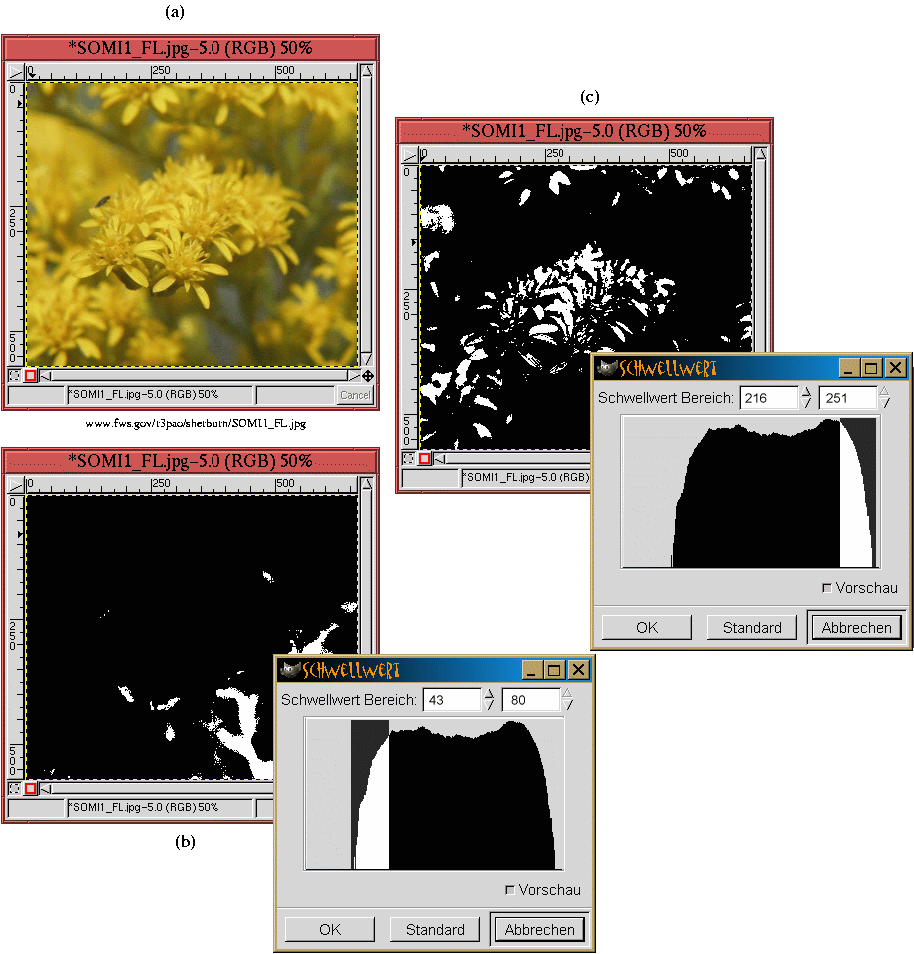 |
Abbildung 6.17(a) stellt ein Bild dar und die Abbildungen 6.17(b) und (c) zeigen wie das Schwellwert-Werkzeug zum Auffinden des dunkelsten Schattens und des hellsten Hightlights eingesetzt werden kann. Das Schwellwert-Werkzeug, das in Abschnitt 4.5.3 vorgestellt wurde, besteht aus einem Dialog, der ein Pixelwertehistogramm des Bilds anzeigt. Das Anklicken und ziehen mit der Maus durch einen Histogrammwertebereich hat den Effekt, dass alle Pixelwerte des Bilds auf schwarz oder weiss abgebildet werden. Die Bildpixelwerte, die dem ausgewählten Histogrammbereich entsprechen, werden weiss und der Rest wird schwarz.
Damit ist es einfach die Pixelwerte festzustellen, nach denen wir suchen. Beginnen wir mit einem Bild wie dem in Abbildung 6.17(a) und duplizieren wir es durch Eintippen von C-d im Bildfenster. Dann wird das Schwellwert-Werkzeug auf das Duplikat angewendet und ein Bereich von Schattenwerten wird mit der Maus gelöscht, wie in Abbildung 6.17(b) gezeigt wird. Die sich ergebenden weissen Pixelwerte im duplizierten Bildfenster zeigen die Stellen der dunkelsten Schatten. Benutzen wir das duplizierte Bild als Führer, können jetzt mit demFarbpipette im Originalbild die Pixelwerte an den passenden Stellen gemessen werden. Eine ähnliche Vorgehensweise wird zum Auffinden und Messen der passenden hellsten Highlights des Bilds mit dem duplizierten Bild in Abbildung 6.17(c) durchgeführt.
Beachten Sie, dass diese Vorgehensweise zum Finden von Wertebereichen mit dem Schwellwert-Werkzeug ebenso auf die einzelnen RGB-Anteile angewendet werden kann. Die Zerlegung wird mit der Zerlegen-Funktion, die sich im Bild:Bild/Modus-Menu (siehe Section 4.5.3) befindet, gemacht.
Wenn es andere als neutrale feststellbare Farben im Bild gibt, können diese ebenfalls zum Farbausgleich genutzt werden. Beispiele sind Flaggenfarben, Logos und bestimmte Tiere. Eine kanadische Flagge, dessen berühmtes Ahornblatt nicht rot ist, wäre ein guter Bezugspunkt für eine Farbkorrektur.
Eine weitere Farbklasse, die in vielen Bildern gefunden werden kann sind Fleischtöne . Ein mittlerer kaukasischer Fleischton hat grün um 192, ein um ca. 20 grösseres rot (234) und ein um ca. 10% kleineres blau (176). Dunkelhäutigere Personen habe Farben mit mehr Blau und weniger Rot und Asiaten haben weniger Blau. Bei der Verschiedenheit der Hauttöne sind diese weniger verlässlich. Nichtsdestotrotz kann dies bei einigen Bilder der einzige erreichbare Punkt für eine Farbkorrektur sein.
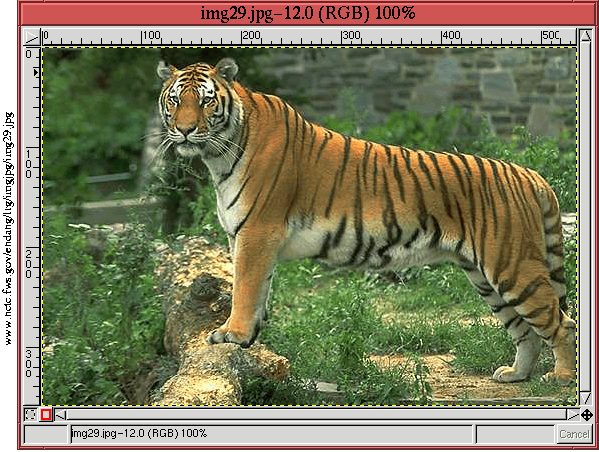
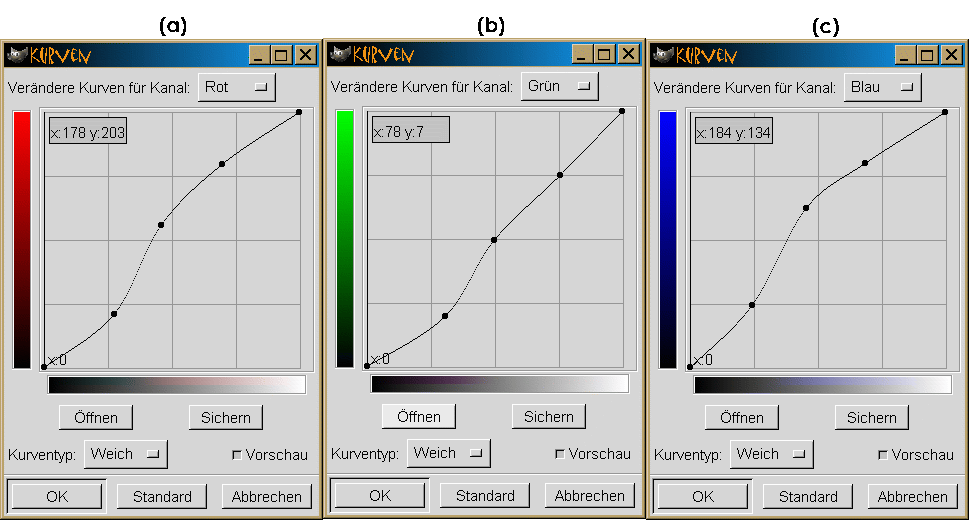
Manchmal ist es unmöglich eine Farbe im Bild festzustellen, aber es scheint klar zu sein, das ein Farbstich vorhanden ist. Das bedeutet das keine Farbbezüge für eine Farbkorrektur vorhanden sind. Unter diesen Bedingungen wird eine andere Methode benötigt. Die hier vorgeschlagene Methode nenne ich Störungstechnik. Sie beruht auf der sichtbaren Rückkopplung das die Vorschaubox im Kurven-Dialog liefert. Kurz gesagt, diese Methode erzeugt kleine Störungen in Schatten-, Mittelton- und Highlightbereichen für jede der roten, grünen und blauen Kurven. Die Störungen, die das Bild verbessern werden beibehalten und die die dies nicht tun, werden fallengelassen.
Abbildung 6.18
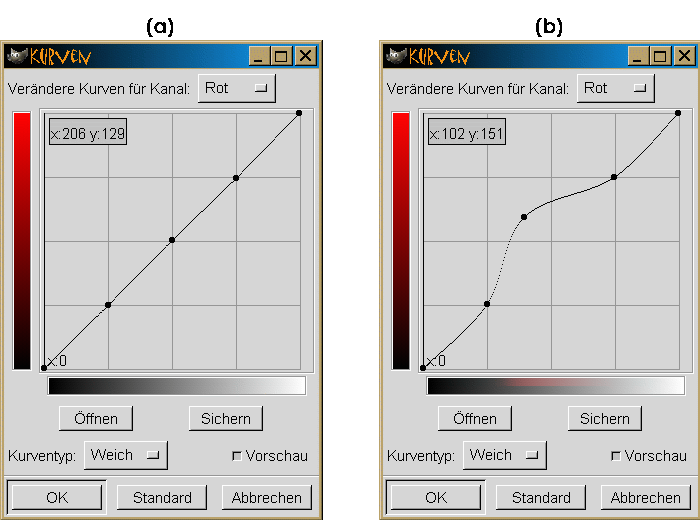 |
Beachten Sie, dass sich mit dem Verschieben des Mitteltonsteuerungspunkt nur die Teile der Kurve zwischen dem Schatten- und Highlightsteurungspunkt ändern. Der Rest der Kurve wird durch die zwei Steuerungspunkte festgehalten. Dies ist sehr nützlich, weil es den Einsatz des Kurven-Werkzeugs lediglich auf dem ausgewählten Teil der Bildtonwerte gestattet.
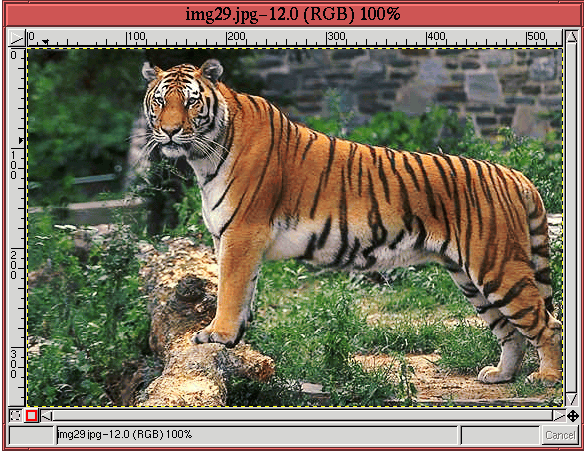
Die Störungstechnik ist nicht wissenschaftlich und beruht auf den Wahrnehmungsfähigkeiten des Anwenders, der Verbesserungen oder Verschlechterungen des Bild erkennen muss. Nichtsdestotrotz kann das Kreisen zwischen den neun Steuerungspunkten bei lediglich kleinen Änderungen wunderbare Ergebnisse erzeugen. Das nachfolgende Beispiel stellt den Vorgang dar.
Abbildung 6.19
Die Störungstechnik ist ein Methode zur Farbkorrektur, die Ausprobieren erfordert. Deshalb sind diese
Schritte kaum in ein Buchformat zu bringen. Das Beste was ich tun kann, ist die Ergebnisse zu zeigen. Deshalb
zeigt Abbildung 6.20
Es gibt einen wichtigen Vorbehalt gegen die Störungtechnik. Weil diese Methode auf der sichtbaren Rückkopplung Ihres Monitors beruht, ist diese Technis stark von den individuellen Charakteristiken Ihres Monitors abhängig. Was auf Ihrem Monitor grossartig aussieht kann auf einem anderen nicht so grossartig aussehen. Die früher in diesem Kapitel beschriebene Methode, bei der Pixelwerte gemessen werden und dementsprechende Anpassungen vorgenommen werden, hängt nicht vom Monitor ab. Die frühere Methode sollte deshalb wenn immer möglich vorgezogen werden.
Manchmal ist ein Teil eines Bilds wichtiger als der Rest. Wir nennen diesen Teil Bildobjekt. Typischerweise wollen wir, dass das Bildobjekt soviel Kontrast wie möglich erhält. Dies lässt das Objekt hervorstehen und es interessanter aussehen. Wie schon in Abschnitt 6.2.1 beschrieben, kann das Kurven-Werkzeug zu verbessern des Kontrasts in bestimmten Teilen des Farbtonbereichs eines Bilds genutzt werden. Es kann auf das Objekt angewendet werden, indem der dunkelste Schatten und das hellste Hightlight bestimmt wird. Dann wird der Teil der Steuerungkurve, die diesen Bereich abdeckt, steiler gemacht.
Wenn sie jedoch schon viel Arbeit in das Maximieren des Farbtonbereichs und die Farbkorrektur gesteckt haben, werden Sie zurückhaltend sein, wenn es gilt, an den Kurven zum Erreichen eines grösseren Kontrast im Objekt zu spielen. Klar, das Verändern eines Kurventeils kann bei dem Versuch den Kontrast zu verbessern, die in harter Arbeit erreichte Farbbalance beschädigen.
Glücklicherweise gibt es einen Weg, wie Sie den Kuchen behalten und essen können. Bis zu diesem Punkt haben die roten, grünen und blauen Steuerungskurven unsere Aufmerksamkeit beansprucht. Wie Sie bereits gesehen haben, führt eine Änderung einer davon zu einer Änderung der Farbbalance des Bilds. Mit dem Kurven-Werkzeug kann jedoch auch der Helligkeitskanal des Bilds angepasst werden. Wie in Abschnitt 5.3 beschrieben, hat der Helligkeitskanal keinen Einfluss auf die Farben, er beeinflusst lediglich die Helligkeit. Damit ist dieser Kanal ideal zum Verbessern des Kontrasts unter Beibehaltung der Farbbalance des Bilds.
Zur Darstellung der Verwendung des Helligkeitskanals bei der Kontrastverbesserung zeigt
Abbildung 6.22(a)
Um den Kontrast der Kopffedern zu verbessern, ist es notwendig den Wertebereich zu bestimmen, innerhalb dessen
sich dieser Bildteil befindet. Das Schwellwert-Werkzeug ist dafür perfekt (siehe
Abschnitt 6.2.3).
Abbildung 6.23
Der mit dem Schwellwert-Werkzeug bestimmte Bereich wird festgehalten; das Werkzeug kann ausgeschaltet werden.
Der nächste Schritt ist das Aufrufen des Kurven-Werkzeugs und das Verbessern des Kontrasts mit
der Helligkeitskanalkurve mit dem in Schwellwert bestimmten Bereich.
Abbildung 6.24
Das Ergebnis der Anwendung auf die Kurve in Abbildung 6.24(a) wird in Abbildung 6.24(b) gezeigt. Vergleicht man dieses Ergebnis mit dem Bild in Abbildung 6.22(b), zeigt sich, dass der Kontrast um die Kopffedern des Adlers entscheidend verbessert wurde. Eine letzte praktische Bemerkung: Der Betrag, um den die Helligkeitskurve geändert wurde, ist experimentell bestimmt worden, indem die Steuerungspunkte der Kurve verschoben wurden und der Effekt auf das Bild bewertet wurde.
In GIMP gibt es verschiedene andere Farbkorrekturwerkzeuge. All diese befinden sich im Bild:Farben-Menu. Sie heissen Ausgleichen, Helligkeit-Kontrast und Farbton-Sättigung In diesem Buch werden sie nicht im Detail besprochen, und das aus gutem Grund. Obwohl sie für das Verbessern und Verschönern benutzt werden können, sind diese Werkzeuge wie ein stumpfes Messer, besonders wenn sie mit dem Kurven-Werkzeug verglichen werden, das die Genauigkeit eines chirurgischen Skalpells besitzt. Sehen wir warum.
Abbildung 6.25(a)
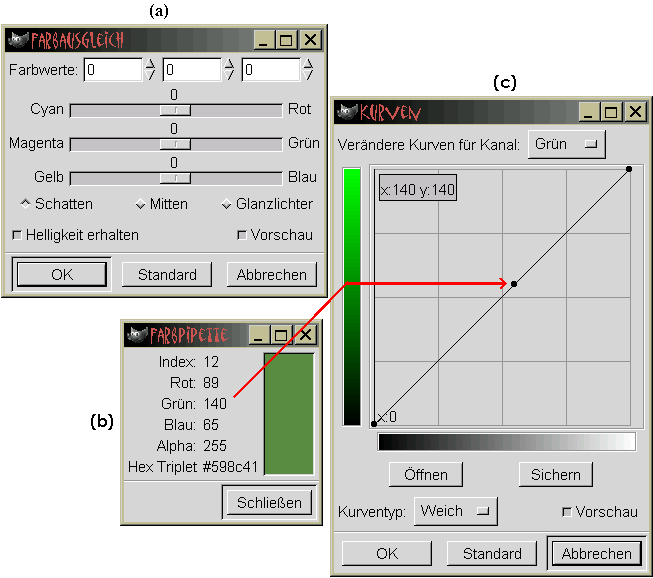
Das Kurven-Werkzeug kann all das tun, was das Ausgleichen-Werkzeug kann, aber besser. Der Grund dafür, dass das Kurven-Werkzeug leistungsfähiger ist, ist dass der Farbpipette zum Bestimmen der genauen Eingabewerte für den Farbausgleich genutzt werden kann. Der Farbpipette wird in Abbildung 6.25(b) gezeigt. Er zeigt einen Wert für das gemessene Bildpixel an. Dieser Wert kann präzise gesetzt und mit dem Kurven-Werkzeug verändert werden. Abbildung 6.25(c) zeigt wie ein Steuerungspunkt, der mit einem bestimmten Grünanteil im gemessenen Pixelwert entspricht, auf die grüne Kanalkurve gesetzt wurde. Dieses Setzen des Steuerungspunkt auf einen gemessenen Pixelwert erlaubt nachfolgend eine genaue Korrektur des Farbausgleichs an diesem Punkt. Zum Vergleich, das Ausgleichen-Werkzeug erlaubt lediglich die grobe Auswahl von Eingabebereich (Schatten, Mittelton und Highlight) und ist nicht in der Lage eine genaue Farbkorrektur, wie in Abschnitt 6.2.2 beschrieben, durchzuführen.
Der Schluss ist, dass das Kurven-Werkzeug sehr viel genauer und wandlungsfähiger ist wie das Ausgleichen-Werkzeug.
Abbildung 6.26(a)
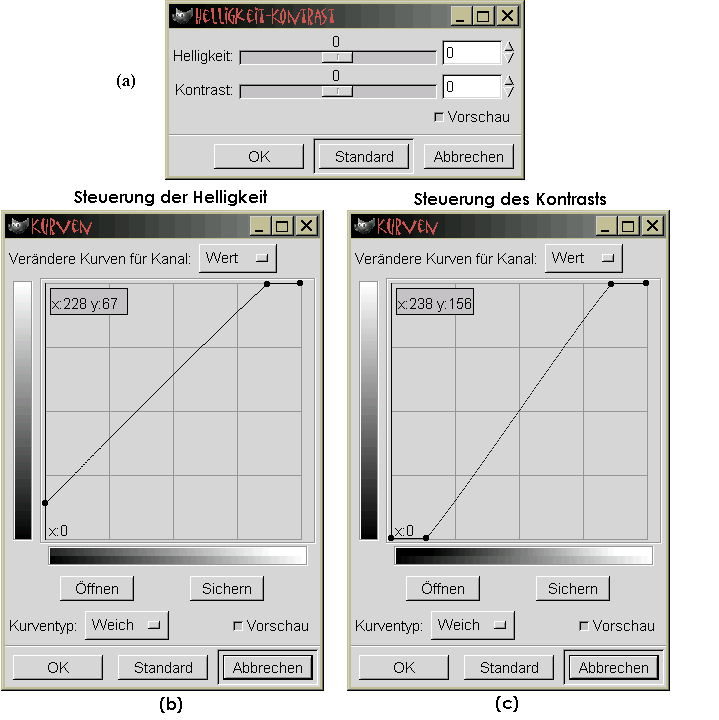
Deshalb führt das Aufhellen oder Abdunkeln eines Bilds mit dem Helligkeitsregler zu einer Verringerung des Farbtonbereichs, weil das Ergebnis den Eingabebereich auf einen kleineren Ausgabebereich abbildet. Aus der Beschreibung in Abschnitt 6.1 geht klar hervor, dass dies ein Nachteil ist. Demgegenüber kann das Kurven-Werkzeug zum Erhöhen oder Verringern der Helligkeit eingesetzt werden, ohne den Farbtonbereich zu verlieren. Zum Erhellen eines Bild wird ein Steuerungspunkt auf die Helligkeitskruve gesetzt und der Punkt nach oben verschoben. Das erhellt das Bild ohne den Farbtonbereich zu verringern. Zum Abdunkeln des Bild ziehen Sie die Punkt nach unten.
Abbildung 6.26(c) zeigt auch den Helligkeitskanal des Kurven-Werkzeugs. Hier wurde die Kurve gegen den Uhrzeigersinn um den Mittelpunkt des Eingabe-Ausgabe-Dialogs gedreht. Dies hat den Effekt, den Kontrast in den Mitteltönen des Bilds zu verstärken. Gleichzeitig werden Details in den dunkleren und helleren Bereichens entfernt. Genau dies geschieht, wenn im Helligkeit-Kontrast-Werkzeug der Steuerungsregler im Dialog nach rechts geschoben wird. Das Verschieben des Reglers nach links entspricht dem Drehen der Kurve im Uhrzeigersinn.
Der Schluss lautet, dass das Kurven-Werkzeug mehr als das Helligkeit-Kontrast-Werkzeug leistet.
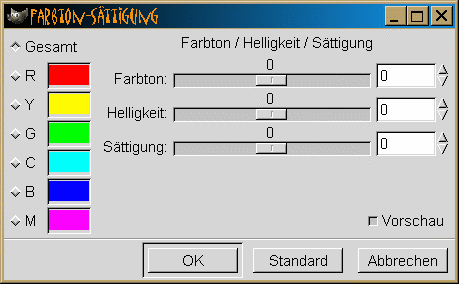
Der Farbton-Sättigung-Dialog wird in
Abbildung 6.27 gezeigt.
Der Grund warum Farbton-Sättigung für Farbkorrektur nicht nützlich ist, ist weil es schwer ist, Anpassungen zum Verbessern eines Bilds zu machen. Mit dem Kurven-Werkzeug können die mit dem Farbpipette gemachten Messungen für genaue Änderungen verwenden werden , was zu voraussagbare Verbesserungen führen. Im Gegensatz dazu gibt es keine Möglichkeit in einem Bild zu messen, was falsch ist und dies für genaue Korrekturen mit dem Farbton-Sättigung-Werkzeug zu verwenden. Darüberhinaus sind Farbprobleme selten über die dunkleren, mittleren und helleren Bereiche gleichmässig verteilt. Das Farbton-Sättigung-Werkzeug hat nicht die Fähigkeit, Farbkomponenten in verschiedenen Bereichen eines Bilds zu ändern.
Deshalb ist das Farbton-Sättigung-Werkzeug für Farbkorrekturen wenig nützlich.
Nichtsdestotrotz können anders als mit Ausgleichen und Helligkeit-Kontrast mit dem
Farbton-Sättigung-Werkzeug nützliche und interessante Dinge gemacht werden, die mit
anderen Farbwerkzeugen nur schwer zu verwirklichen wären.
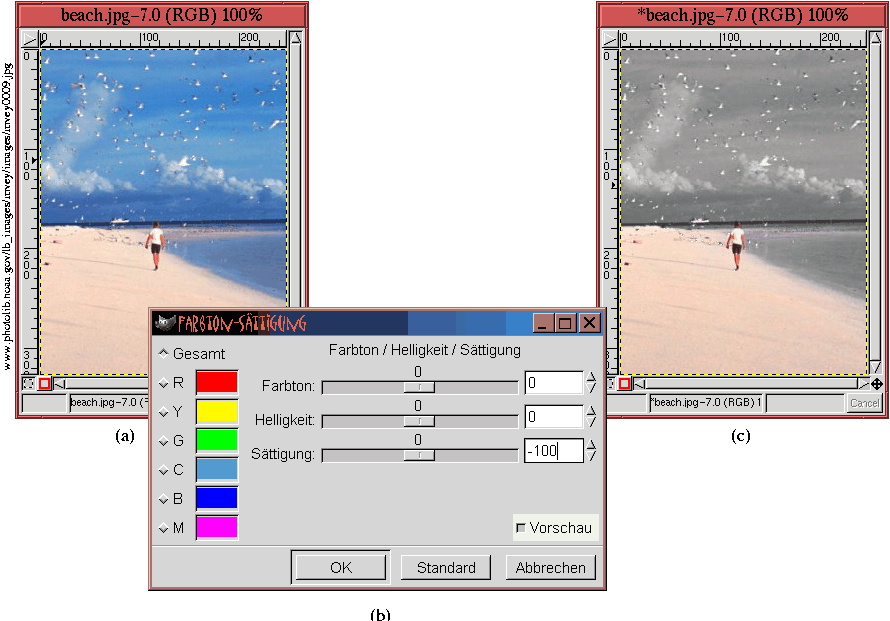
Abbildung 6.28
Abbildung 6.28(a) stellt eine aus lebhaften Farben bestehende Strandszene dar und Abbildung 6.28(b) zeigt den Farbton-Sättigung-Dialog, bei dem der Sättigungsregler für den Cyan-Radiobutton auf -100% gesetzt wurde. Die Abbildung 6.28(c) zeigt das Ergebnis. Die Sättigung von Himmel und Wasser wurde ganz entfernt, während die Farben des Strands unberührt blieben. Ähnlich interessante Änderungen können mit den Farb- und Helligkeitsreglern gemacht werden. Versuchen Sie es!