





nachher: Häufige Probleme und
oben: Masken
vorher: Umwandeln von Auswahlen,
Unterabschnitte
Kapitel 3 beschrieb detailliert den Gebrauch der
GIMP-Werkzeuge; die Beschreibung ist jedoch unvollständig. Ein vollständiges Verständnis, wie
man erfolgreich mit Auswahlen arbeiten kann, erfordert eine Einbindung der Masken in die Beschreibung.
Dieser Abschnitt zeigt wie Masken sich mit Auswahlwerkzeugen ergänzen und stellt dar, warum die
Verbindung von Auswahlen und Masken so leistungsfähig ist.
4.5.1 Masken zum Verfeinern von Auswahlen
Masken sind wunderbare Werkzeuge zum Verfeinern von Auswahlen. Die sorgfältige Untersuchung
einer Maske kann oft verschiedene Probleme enthüllen.
Abbildung 4.36
Abbildung 4.36:
Darstellung einer Auswahl
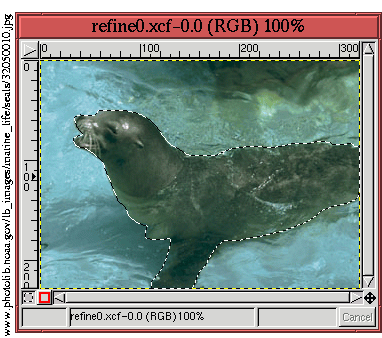 |
stellt eine mit dem Bezierpfad-Werkzeug gemachte Auswahl dar. Wie Sie bald sehen werden,
zeigt diese Auswahl die drei Grundtypen von Auswahlproblemen. Um diese Probleme besser untersuchen
zu können, wird die Auswahl in eine Maske umgewandelt und die Auswahl selbst wird gelöscht.
Die sich ergebende Kanalmaske wird in
Abbildung 4.37(a) gezeigt,
Abbildung 4.37:
Eine aus einer Auswahl erzeugte Maske
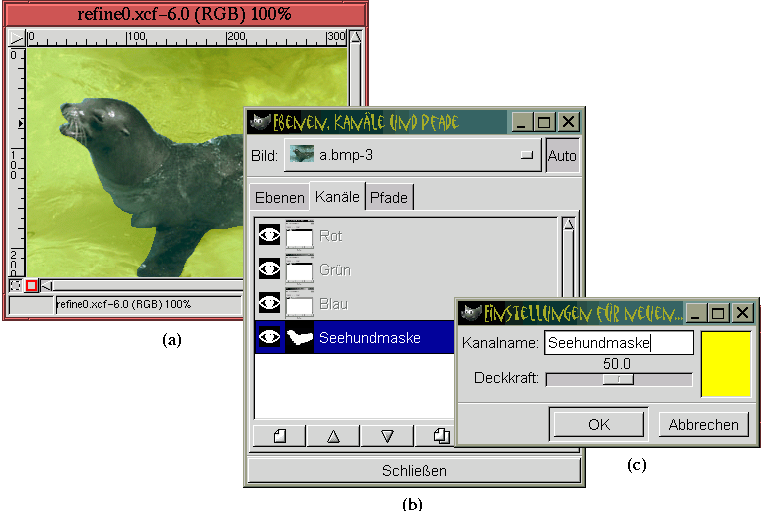 |
und Abbildung 4.37(b) zeigt den zugehörigen
Kanaldialog. Weil es schwierig ist, den hellblauen Wasserhintergrund durch eine 50% durchsichtige
Kanalmaske auszumachen, wurde die Farbe der Maske auf Gelb geändert, wie in
Abbildung 4.37(c) gezeigt.
Um die mit der Auswahl verbundenen Probleme zu sehen, wird das
Zoom -Werkzeug zum Vergrössern des Bildfensters verwendet.
Das erzeugt das in Abbildung 4.38(a) gezeigte Ergebnis.
Abbildung 4.38:
Darstellung der drei Hauptprobleme beim Auswählen
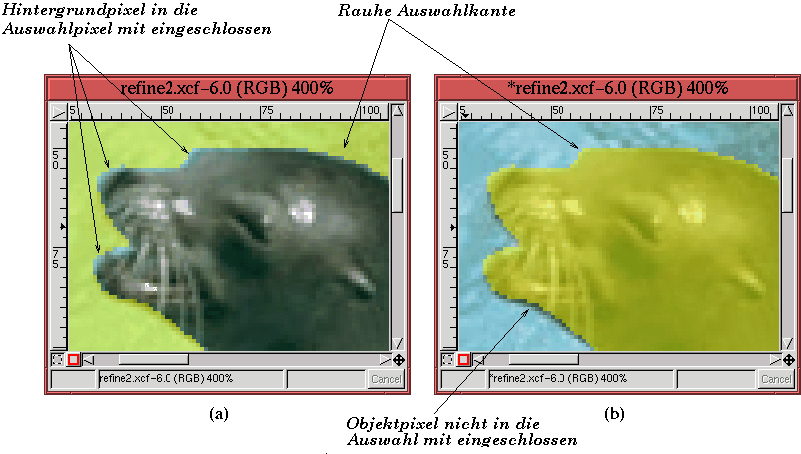 |
Diese Abbildung zeigt, dass die hellblaue Farbe in verschiedenen Bereichen des Hintergrund durch die
Ränder der gelben Maske durchscheint. Das bedeutet, dass diese Pixel irrtümlich mit in die
Auswahl eingeschlossen wurden.
Abbildung 4.38(b) zeigt dasselbe Bild wie in
Abbildung 4.38(a), aber mit invertierten Farben.
Die Farbumkehrung wird durch das Aktivieren der Kanalmaske und anschliessenden Aufruf der
Invertieren-Funktion im
Bild:Bild/Farben-Menu durchgeführt. Das Umkehren der Farben invertiert die
Maskenbereiche, die mit den selektierten und unselektierten Pixeln des Bilds verknüpft sind.
Jetzt kann man sehen, dass an einigen Stellen die dunklen Pixel des Objekts durch die Maskenränder
durchscheinen. Dies zeigt an, dass sie fehlerhafterweise nicht in die Menge der selektierten Pixel
mit eingeschlossen wurden.
Schliesslich kann in den beiden Abbildungen 4.38(a) und (b)
der Stufeneffekt erkannt werden.
Jedes dieser drei Probleme kann durch das Verfeinern der Maske gelöst werden. Dies kann durch
verschiedene Methoden erreicht werden, aber für diese Art von Feinarbeit ist das
Airbrush -Werkzeug aus der Werkzeugbox die beste Wahl.
Der Airbrush kann eine sehr dünne Farbschicht auftragen und ist damit ein sehr
gutes Verbesserungswerkzeug. Das Arbeiten an Rändern erfordert zum Vermeiden des Stufeneffekts
etwas Vermischen des Hintergrunds mit dem Objekt. Mit einem geringen Druck genutzt, ist
Airbrush dafür perfekt.
Abbildung 4.39(a)
Abbildung 4.39:
Vorstellung des Airbrush-Werkzeugs
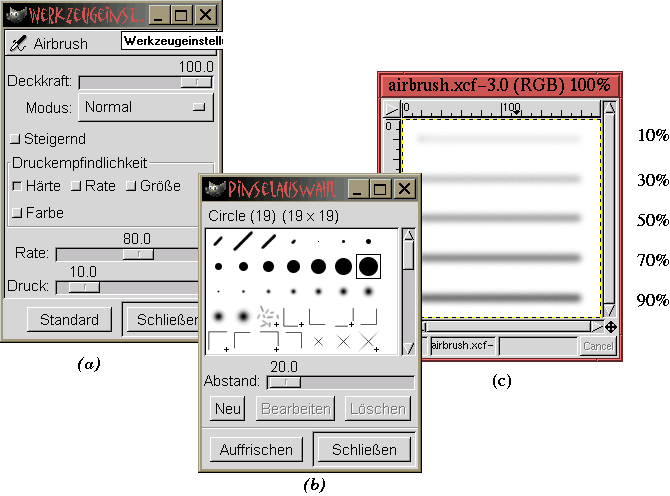 |
zeigt den Werkzeugeinstellungen -Dialog für Airbrush.
Hier interessiert uns die Pressure-Option. Die Einheiten des Pressure-Reglers sind in Prozent,
wobei 10%, wie in Abbildung 4.39(a) gezeigt, der
Standardwert ist. Die Wirkung von 10% Druck zusammen mit einem weichen, in
Abbildung 4.39(b) ausgewählten Pinsel erzeugt die
obere Linie in Abbildung 4.39(c). Jede der Linien
ist mit dem rechts daneben geschriebenen Druck gemalt worden. Diese Abbildung zeigt, dass
das Airbrush-Werkzeug bei niedrigen Drücken eine dünne Farbschicht aufträgt, was
für das Aufbessern mangelhafter und stufiger Kanten wie in
Abbildung 4.38 grossartig geeignet ist.
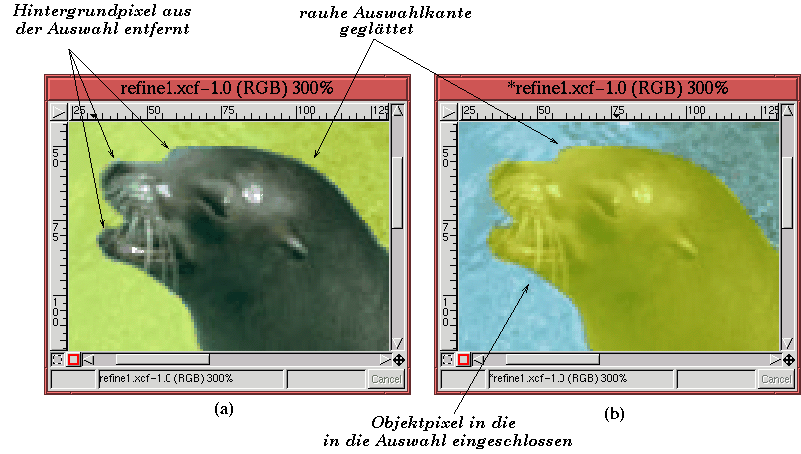
Das Anwenden des Airbrush-Werkzeugs auf die Problempixel in
Abbildung 4.38 erzeugt das in
Abbildung 4.40 zu sehende Ergebnis.
Abbildung 4.40:
Lösung der drei grundlegenden Auswahlprobleme mit dem Airbrush-Werkzeug
 |
Die Anwendung des Airbrush-Werkzeug ist wie folgt:
- 1.
- Aktivieren der Kanalmaske.
- 2.
- Damit die Farbe an den Problemändern exakt aufgebracht
werden kann, mit dem Zoom-Werkzeug das Bild ausreichend vergrössern.
- 3.
- Die Aktive Vordergrundfarbe durch Eingabe von d im Bildfenster
auf schwarz setzen.
- 4.
- Zartes Anwenden der schwarzen Farbe in den Problemzonen mit dem Airbrush-Werkzeug.
Mit der schwarzen Farbe können nicht zur Auswahl gehörende Pixel
entfernt werden.
- 5.
- Invertieren der Maskenfarben mit Invertieren aus dem Bild:Bild/Farben-Menu und
Bearbeiten der Problemzonen. Wegen der Farbumkehrung kann die schwarze Farbe jetzt für das
Hinzunehmen von Pixeln, die zu der Auswahl gehören, verwendet werden.
- 6.
- Bewerten der Genauigkeit der aufgebrachten Farbe und Korrektur der Fehler durch freizügigen
Gebrauch der Rückgängig (C-z) und Wiederholen
(C-r)-Funktionen.
4.5.2 Die schnelle Maske
Der vorherige Abschnitt zeigt wie eine Kanalmaske zum Verbessern einer Auswahl genutzt werden kann.
Dies ist so nützlich, dass in GIMP das Bildfenster ein besonderes Paar Funktionsbuttons
zum schnellen Umwandeln einer Kanalmaske und umgekehrt hat. Diese werden
schnelle Maske-Buttons genannt.
Abbildung 4.41(a)
Abbildung 4.41:
Verwenden der Quick Mask
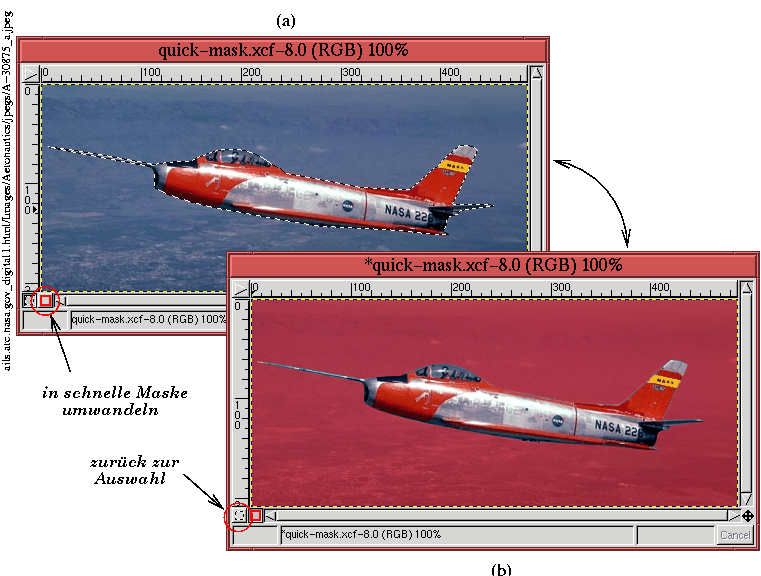 |
stellt ein Bild mit einer Auswahl dar. Es zeigt auch einen eingekreisten Button
auf der linken unteren Seite des Bildfensters, der einen rotes viereckiges Icon enthält.
Das ist der schnelle Maske-Button. Anklicken konvertiert die Auswahl in eine Maske,
wie in Abbildung 4.41(b) zu sehen.
Abbildung 4.41(b) enthält ein Icon, das ein
mit einer gestrichelten Linie, ähnlich den marschierenden Ameisen, eingekreistes
Rechteck darstellt. Das Anklicken kehrt die schnelle Maske wieder in eine Auswahl um.
Somit können die schnelle Maske-Buttons eine Auswahl schnell in eine Maske
wandeln, die wie in Abschnitt 4.5.1 beschrieben, bearbeitet
werden kann und dann wieder zurück in eine Auswahl umgewandelt werden kann.
Abbildung 4.42
Abbildung 4.42:
Möglichkeiten der schnellen Maske
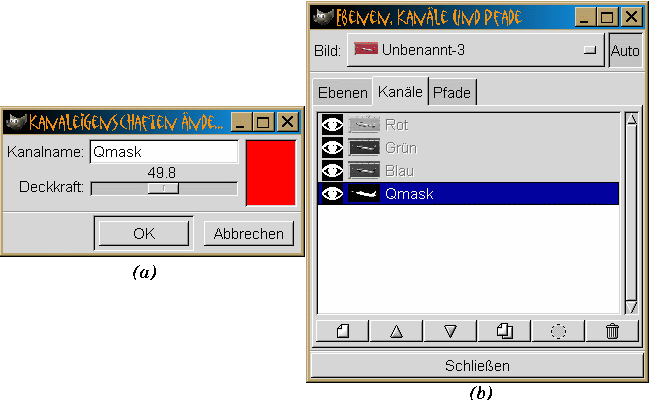 |
zeigt zwei Merkmale der schnelle Maske-Buttons.
Das Doppelklicken jedes dieser Buttons ruft den Kanaleigenschaften
ändern-Dialog auf. Dieser in
Abbildung 4.42(a) gezeigte Dialog erlaubt die
Einstellung der Durchsichtigkeit und der Farbe der zu ändernden Maske. Das zweite Merkmal
der schnellen Maske wird in
Abbildung 4.42(b) gezeigt. Wenn die schnelle Maske
erzeugt wird, erscheint sie ebenfalls im Kanaldialog mit der Bezeichnung Qmask im Titelbereich.
Dieser Kanal besteht nur solange die schnelle Maske besteht und verschwindet sobald die
Maske in eine Auswahl gewandelt wird.
4.5.3 Finden der natürlichen Maske
Das Durchführen einer Auswahl verlangt das Abtrennen des Objekts vom Hintergrund,
d.h. des Teils des Bildes, an dem wir interessiert sind. Häufig hat das Objekt Farbwerte,
die sich vom Hintergrund unterscheiden. Hier soll erklärt werden, wie wir diese Tatsache ausnutzen
können. Weil die hier beschriebene Technik von den natürlichen Farbmerkmalen des Bilds abhängen,
wird sie von mir mit Finden der natürlichen Maske bezeichnet. Die Verfahren beruhen
auf zwei Werkzeugen: Schwellwert im Bild:Bild/Farben-Menu und
Zerlegen im Bild:Bild/Mode-Menu. Das natürliche Maskenverfahren gestattet
es oft, ein Objekt in einer einzigen, kühnen Operation herauszuziehen.
4.5.3.1 Arbeiten mit dem Schwellwert-Werkzeug
Das Schwellwert gestattet einen Wertebereich in einem Bild festzulegen. Alle Pixel im Bereich
der ausgewählten Werte werden auf weiss abgebildet, der Rest wird schwarz. Schwellwert ist
ein leistungsfähiges Werkzeug zum automatischen Erzeugen von Masken. Dies wird im folgenden Beispiel
dargestellt.
Abbildung 4.43
Abbildung 4.43:
Einfügen eines Bilds in die eigene Kanalmaske
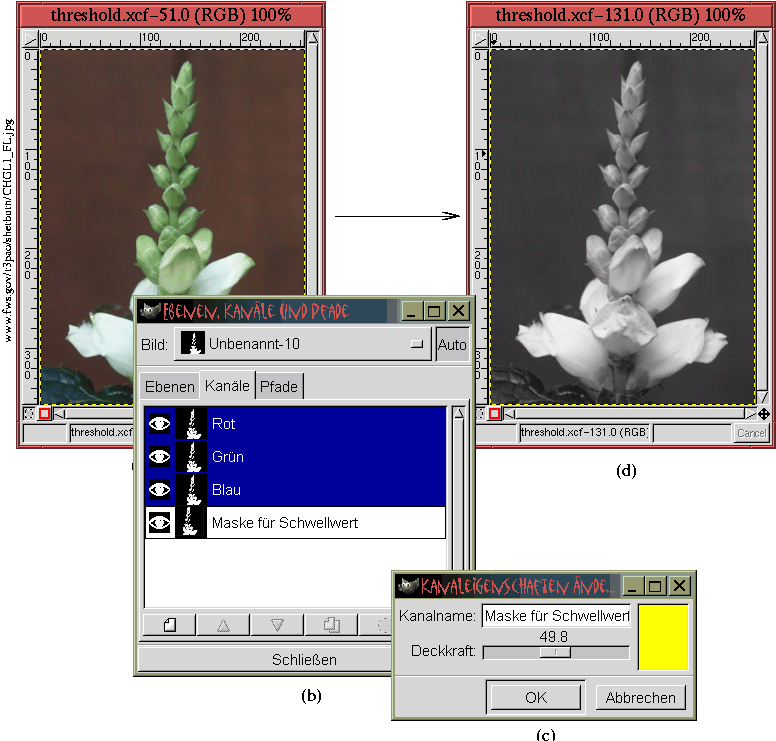 |
stellt den ersten Schritt der Verwendung von Schwellwert zum Erzeugen einer natürlichen Maske dar.
Im Beispiel wollen wir eine Auswahl der teilweise blühenden Blume in
Abbildung 4.43(a) machen. Wir beginnen mit dem Kopieren
des Bilds in Abbildung 4.43(a) in eine Kanalmaske.
Diese wird im Kanaldialog durch das Erzeugen einer neuen Kanalmaske und dem nachfolgenden
Kopieren und Einfügen der Bildebene in die Maske mit C-c und C-v (siehe
Abschnitt 2.4) getan.
Abbildung 4.43(b) zeigt den sich ergebenden Kanaldialog.
Abbildung 4.43(c) zeigt, dass Gelb als Maskenfarbe
verwendet wird. Diese Farbe wurde gewählt, weil sie gegen den dunklen Hintergrund in
Abbildung 4.43(a) absticht. Weil eine Kanalmaske
nur 8 Bit tief ist, wird beim Einfügen des Farbbilds dieses sofort in Graustufen umgewandelt.
Dies ist in Abbildung 4.43(d) zu sehen,
die durch das Anklicken des Augenicon der Maske und Ausschalten des Augenicons der
Bildschicht erzeugt wurde.
Der Schwellwert-Dialog arbeitet mit Klicken und Herausziehen eines Wertebereichs in ein
Balkendiagramm. Der Wertebereich im Balkendiagramm ist zwischen 0 und 255, und wie in
Abbildung 4.44(b) zu sehen,
Abbildung 4.44:
Anwenden von Schwellwert auf die Kanalmaske
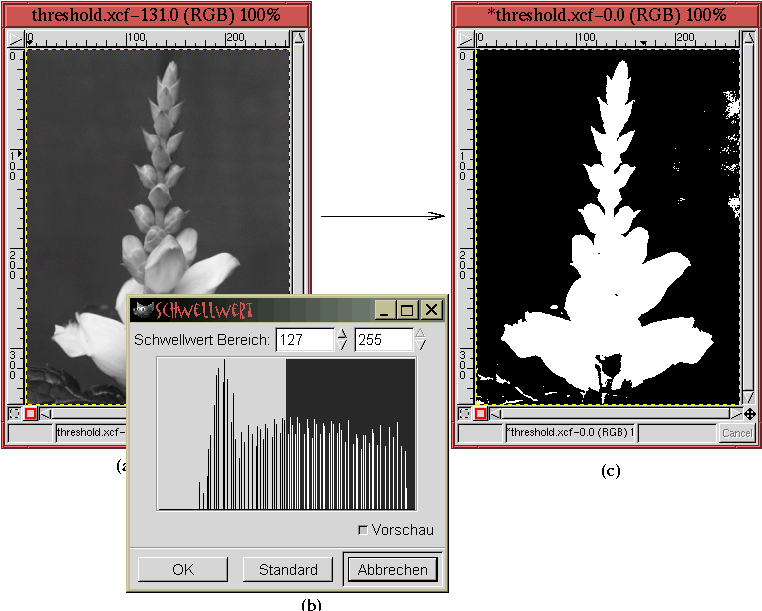 |
wurde der Bereich zwischen 72 und 253 ausgewählt.
Das Herausnehmen von Werten im Balkendiagramm des Schwellwert-Dialogs bildet die
Pixel in der aktiven Schicht (hier die Kanalmaske) sofort auf weiss ab. Die Pixel mit Werten ausserhalb
der Bereichs werden schwarz abgebildet. Dadurch wird die bisher durchgängig grauestufige Bild in ein
zweiwertiges Schwarzweisses umgewandelt.
Abbildung 4.44(a) zeigt die Kanalmaske vor der Anwendung
von Schwellwert und
Abbildung 4.44(c) zeigt die Kanalmaske nach der Anwendung
von Schwellwert.
Das Wiedereinschalten des Augenicons der Bildebene erlaubt die Kanalmaske über dem Bild zu sehen,
wie in Abbildung 4.45 dargestellt.
Abbildung 4.45:
Die sich ergebenden Maskenfehler im Bildfenster
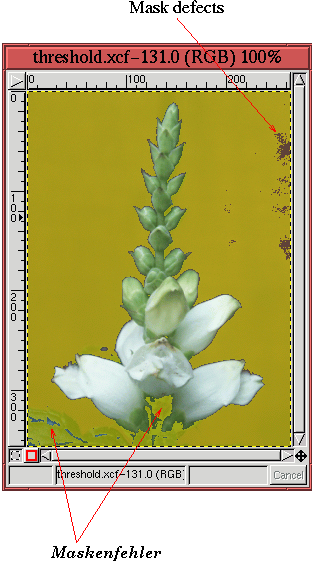 |
Die Teile der Bildschicht, die zu den weissen Teilen der Kanalmaske gehören, können im Bildfenster
klar erkannt werden. Die Teile der Bildschicht, die zu den schwarzen Teilen der Bildschicht gehören,
sind durch einen teilweise durchsichtigen gelben Film maskiert.
Wie in Abbildung 4.45 gezeigt, ist das Ergebnis
von Schwellwert eine fast perfekte Maske der Blume. Es bleiben jedoch verschiedene
Fehlerbereiche. Es gibt bestimmte Teile des Bildes, die maskiert werden sollten, aber nicht sind.
Teile sind maskiert, sollten es aber nicht sein. Diese Teile können leicht mit dem
Lasso- und dem Pinsel-Werkzeug entfernt werden.
Abbildung 4.46(a)
Abbildung 4.46:
Anwenden des Lasso-Werkzeugs zum Entfernen beschädigter Bereiche
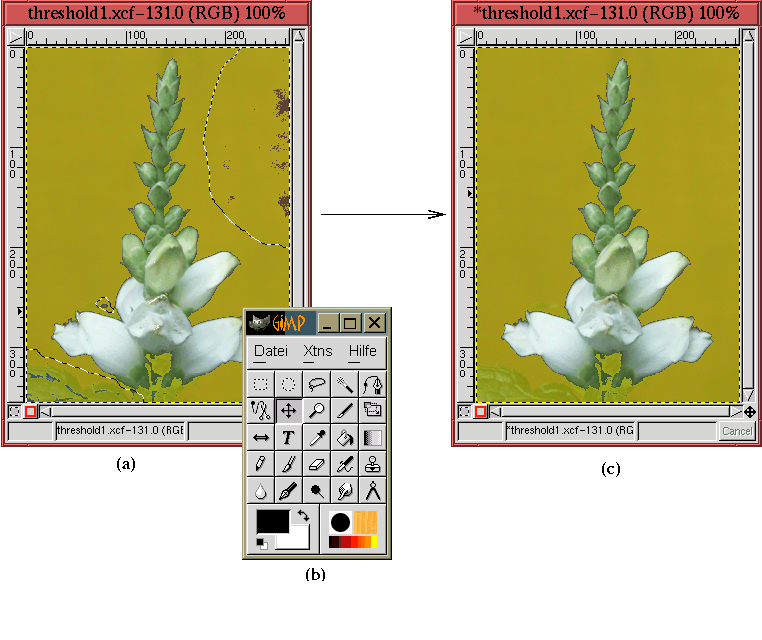 |
zeigt, wie das Lasso zum Auswählen
von Bildteilen, die maskiert werden sollten, aber nicht sind, genutzt wird.
Weil es mehrere fehlerhafte Bereiche gibt, wurden die Auswahlen mit den in
Abschnitt 3.2 beschriebenen Verfahren
vereinigt. Die Kanalmaskenteile, die in den ausgewählten Bereichen liegen, wurden
in drei Schritten repariert (d.h. schwarz gemacht). Die Kanalmaske wird durch Anklicken ihres
Thumbnails im Kanaldialog aktiviert, die Aktive Hintergrundfarbe wird auf schwarz gesetzt,
wie in Abbildung 4.46(b) gezeigt, und die Auswahlen
werden durch die Eingabe von C-x im Bildfenster ausgeschnitten. Das Ergebnis
wird in Abbildung 4.46(c) gezeigt.
Abbildung 4.47 zeigt, wie der Stängel der Blume,
der nicht in der Maske mit eingeschlossen war, mit dem
Pinsel -Werkzeug wiederhergestellt wird.
Abbildung 4.47(a)
Abbildung 4.47:
Verwenden des Pinsel-Werkzeugs zum Füllen der fehlenden Bereiche
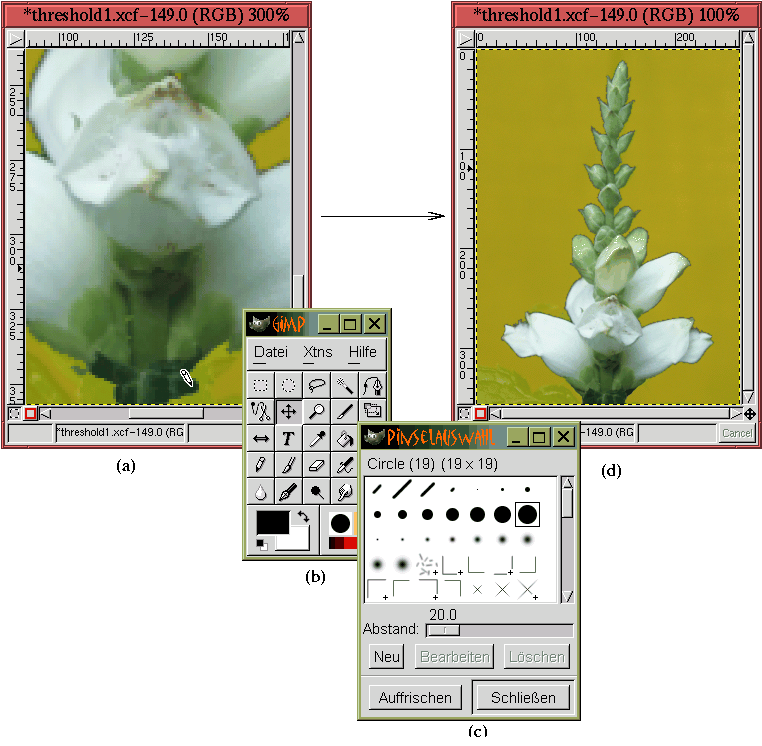 |
zeigt den um 300% gezoomten Stängel der Blume und
die Abbildungen 4.47(b) und (c)
zeigen, dass als Aktive Vordergrundfarbe gewählt wurde und dass ein kleiner harter Pinsel
mit dem Pinselauswahl-Dialog ausgewählt wurde. Der Pinsel-Zeiger
ist beim Auftragen der weissen Farbe über den Bereich des Blumenstängels in der Maske
in Abbildung 4.47(a) zu sehen.
Die Halbdurchsichtigkeit der Maske erleichtert den Malvorgang.
Abbildung 4.47(d) zeigt den ganz wiederhergestellten
Blumenstängel.
Für den letzten Schritt in diesem Beispiel zeigt
Abbildung 4.48(a)
Abbildung 4.48:
Umwandeln der Maske in eine Auswahl
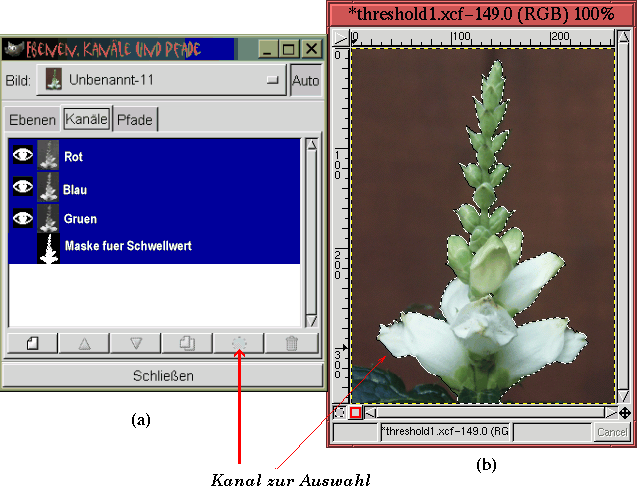 |
wie die Auswahl aus Kanal-Funktion durch das Anklicken ihres Icon in der Buttonleiste
des Kanaldialogs verwendet wird. Schaltet man die Sichtbarkeit der Kanalmaske aus, kann man die
sich ergebende Auswahl in Abbildung 4.48(b) sehen.
Dieses Beispiel zeigt wie Schwellwert eine Auswahl schneller als sogar mit dem
Bezierpfad erzeugen kann. Ein Bezierpfad hätte das Setzen und verfeinern einer grossen Anzahl von
Kontrollpunkten erfordert. Im Gegensatz dazu erfordert das Verfahren mit dem Schwellwert-Werkzeug
einige Versuche mit den Werten des Werkzeugdialogs, gefolgt von einigen groben Auswahlen mit dem
Lasso und etwas malen mit dem Pinsel.
Ein Schlüsselelement zum effizienten Arbeiten mit dem Schwellwert-Werkzeug ist das Finden eines
vernünftigen Wertebereichw im Balkendiagramm des Werkzeugdialogs. Das in diesem Abschnitt benutzte Beispiel
zeigt, dass das Finden einer perfekten Maske nicht notwendig ist. Das Ziel ist eher eine Maske zu finden,
die das Objekt stark genug vom Hintergrund trennt, damit die Werkzeuge wie TT>Lasso und Pinsel
die Fehler leicht bereinigen können.
Der Wertebereich zum Erzeugen der Maske in diesem Beispiel wird in
Abbildung 4.44(b) gezeigt. Es ist wichtig zu verstehen, dass
das Ergebnis mit der Versuch-und-Irrtum-Methode erreicht wurde. Verschiedene zusammmenhängende Bereiche im
Balkendiagramm wurden mit der Maus herausgenommen und jedesmal wurden die auf schwarz und weiss abgebildeten
Bildteile beobachtet. Ein Hinweis zum Finden nützlicher Bereiche ist das Überprüfen der Wertebereiche, die
die Hauptbeulen im Balkendiagramm hervorrufen. Diese sind normalerweise mit den Hauptbildmerkmalen verknüpft und
häufig bildet eine dieser Beulen die Lösung für unsere Suche. Wenn ein vernünftiger Bereich entdeckt wurde, können
mit den Eingabebereichen die Daten der Endpunkte des Bereichs verfeinert werden.
Obwohl das Schwellwert-Werkzeug kein Allheilmittel ist und es keine Garantie dafür gibt, ist es oft
erfolgreich. Es ist sinnvoll das Schwellwert-Werkzeug auszuprobieren, bevor man eine langwierige
Auswahl mit dem Bezierpfad-Werkzeug beginnt. Einige gute Beispiele für das Anwenden von
Schwellwert zum Erzeugen von Masken sind in den Abschnitten 7.3 und 7.4 dargestellt.
4.5.3.2 Das Schwellwert-Werkzeug und der Zauberstab gegenübergestellt
Das in Abschnitt 3.1.1vorgestellte Zauberstab-Werkzeug
ist grundsätzlich sehr ähnlich zum Schwellwert-Werkzeug, aber nicht annähernd so effektiv.
Wie bereits beschrieben arbeitet der Zauberstab mit einem Anfangspixel aus dem Bild und
interaktivem Setzen der Regler, wieviel Pixel um das Anfangspixel herum in die Auswahl eingeschlossen werden.
Ist der Wert der Schwelle T, wenn der Wert des Anfangspixels S ist, wird der eingeschlossene
Pixelbereich der Auswahl [S-T,S+T].
Nehmen sie nun an, dass der Pixelwertebereich der das Objekt vom Hintergrund trennt,
[R1,R2] ist. Um das Zauberstab-Werkzeug anzuwenden, muss
die Schwelle einen Wert von
T=(R2-R1)/2 and
the seed must have the value
S=(R1+R2)/2 haben. Das Problem dabei ist, ein Anfangspixel
im Objekt zu finden, das den richtigen Wert hat, um beim Ausprobieren mit den Schwellwerten ein
annehmbares Ergebnis zu erzeugen. Dies ist aus mehreren Gründen unpraktisch. Der Hauptgrund ist, dass
man kein sichtbare Rückkopplung der verschiedenen Versuche mit Zauberstab erhält, um eine
verbesserte Lösung zu finden.
Andererseits benötigt Schwellwert nur die Endpunkte des bestimmten Bereichs und ist somit besser
für das Ausprobieren geeignet. Es ist leicht verschiedene zusammenhängende Wertebereiche und die sichtbare
Rückkopplung auszuprobieren und damit sehr nützlich zum Verbessern der Suche. Zusätzlich liefert das
Balkendiagramm des Schwellwert-Dialogs Hinweise in welchen Bereiche sie am nützlichsten sind.
Schliesslich ist das vom Zauberstab verwendete Rechenverfahren langsam, weil bei jedem Wechsel des
Schwellwerts der ausgewählte Bereich um das Anfangspixel rekursiv wächst. Im Vergleich
dazu ist das Rechenverfahren von Schwellwert sehr schnell, weil es lediglich jedes Pixel mit
den Schwellwerten vergleichen muss.
4.5.3.3 Schwellwert und Zerlegen
Im vorherigen Abschnitt wurde Schwellwert direkt auf das Bild angewandt. Dieses Werkzeug kann jedoch
sehr viel wirksamer sein, wenn es auf eine Farbkomponente des Bilds angewendet wird. Die Funktion
Zerlegen im Bild:Bild/Mode-Menu kann zum Zerlegen eines Bildes in seine RGB und
HSV-Anteile genutzt werden. Wenn die Zerlegung RGB ist, erzeugt Zerlegen drei Graustufenbilder,
die die roten, grünen und blauen Kanäle eines Bild enthält. Für HSV werden ebenfalls drei Graustufenbilder erzeugt,
die den Farbwert, die Sättigung und die Helligkeit des Bild enthalten (siehe Abschnitt 5 mit einer genaueren Beschreibung der Beziehung zwischen einem Bild und seinen
RGB- und HSV-Farbkomponenten).
Abbildung 4.49(a)
Abbildung 4.49:
Ein Blumenbild und der Zerlegen-Dialog
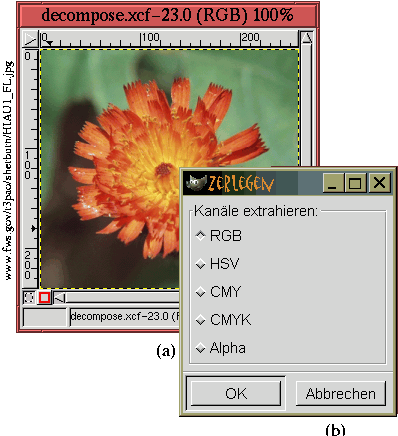 |
zeigt ein Blumenbild und
Abbildung 4.49(b) zeigt den Zerlegen-Dialog.
Es kann entweder eine RGB- oder eine HSV-Zerlegung des Bilds durch das Anklicken des passenden
Radiobutton durchgeführt werden. Die CMY- Zerlegung ist nicht sinnvoll, weil
sie identische Ergebnisse wie RGB mit dem Schwellwert-Werkzeug liefert.
CMYK kann interessante Ergebnisse liefern, hier werden jedoch nur RGB und HSV
besprochen.
Abbildung 4.50(a), (b), and (c)
Abbildung 4.50:
Die RGB- und HSV-Zerlegung der Blume
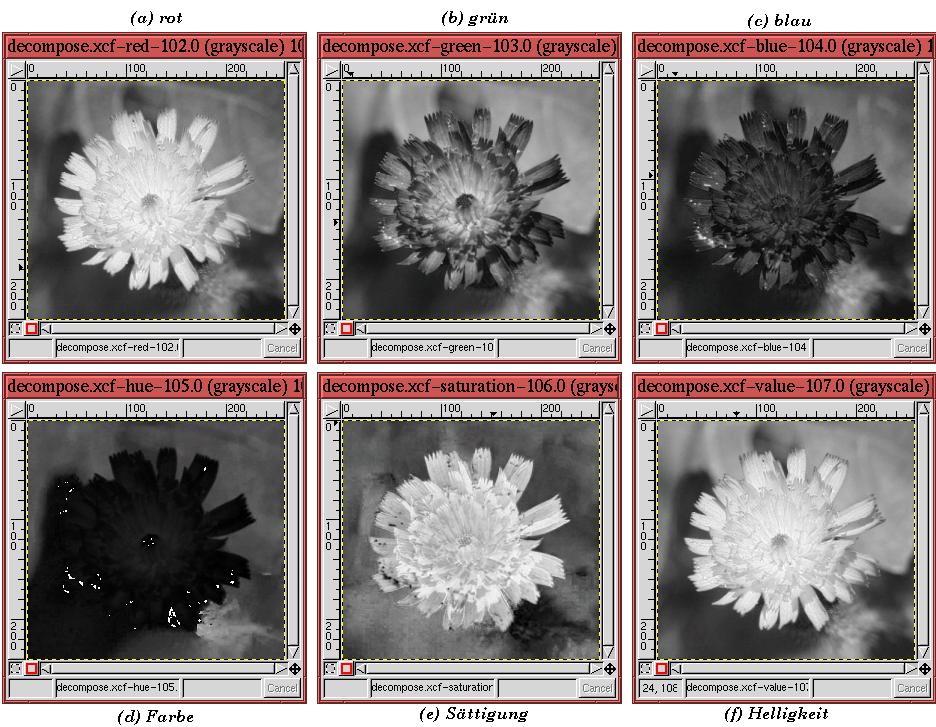 |
zeigt die roten, grünen und blauen Anteile der in Abbildung 4.49(a)
gezeigten Blume.
Die Abbildungen 4.50(d), (e), und (f) zeigen
den Farbwert-, die Sättigungs-
und die Helligkeitsanteile. Beachten Sie, dass für jede Komponente die Beziehung zwischen der Blume und ihrem
Hintergrund unterschiedlich ist. Zum Beispiel erscheint die Blume in der roten Komponente und der Sättigungskomponente
stärker vom Hintergrund getrennt wie die anderen Komponenten.
Weil die Blume in hellem, sattem Orangerot ist, sollte dies keine Überraschung sein.
Der Punkt hierbei ist jedoch, dass das Verwenden des Zerlegen-Werkzeugs dem Schwellwert-Werkzeug
beim Versuch, eine natürliche Maske zu erzeugen, einen Vorteil verschafft.
Beispiele für die Anwendung dieser Technik können in
den Abschnitten 7.3 und 7.4 gefunden werden.
nachher: Häufige Probleme und
oben: Masken
vorher: Umwandeln von Auswahlen,
²
©2000 Gimp-Savvy.com