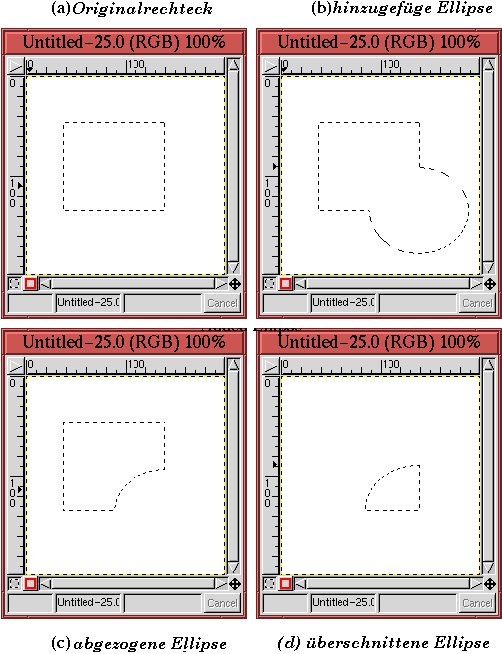
Auswahlen können auf verschiedene Arten verknüpft werden. Insbesondere liefert GIMP die Möglichkeit des Hinzufügens, Subtrahierens und Überschneidens von Auswahlen.
Das Hinzufügen einer Auswahl zu einer schon Bestehenden bedeutet, dass die sich ergebende Auswahl
die Vereinigung der Pixel der beiden ist.
Wenn A eine Pixelmenge aus der ersten Auswahl ist und B die Menge der Zweiten,
dann  ist das Ergebnis der Addition der Zweiten zur Ersten, wobei
  der Vereinigungsoperator ist.
Wenn eine Auswahl im Bildfenster bereits vorhanden ist, wird das Hinzufügen mit dem Drücken der
Shift-Taste vor dem Klicken zum Beginn der neuen Auswahl gemacht.
Wenn die Maustaste gedrückt wurde, kann die Shift-Taste losgelassen werden.
Abbildung 3.15(a) zeigt eine
anfängliche rechteckige Auswahl und
Abbildung 3.15(b) zeigt das Ergebnis des Hinzufügens
einer Ellipse dazu.
Es ist nützlich festzuhalten, dass das Drücken der Shift-Taste während die Maus im Bildfenster ist, den Effekt hat, den Mauszeiger zu einem Pfeil mit darunter befindlichem Pluszeichen zu ändern. Dies zeigt an, dass die nächste Auswahl zu jeder bereits existierenden Auswahl im Bildfenster hinzugefügt wird.
Das Wegnehmen einer neuen Auswahl von einer bereits Existierenden bedeutet dass das Ergebnis die
erste Auswahl ohne die Pixel der Überschneidung der beiden ist.
Wenn A die Pixelmenge der ersten Auswahl und B die der Zweiten ist, dann ist
 das Ergebnis des Wegnehmens der Zweiten von der Ersten, wobei
  der Überschneidungsoperator ist.
Eine Subtraktion wird durch das Drücken der Control-Taste vor dem Beginn der neuen Auswahl gemacht. Wenn die Auswahl begonnen wurde, kann die Control-Taste losgelassen werden. Das Ergebnis des Wegnehmens einer Ellipse von einer rechteckigen Auswahl aus Abbildung 3.15(a) wird in Abbildung 3.15(c) gezeigt. Beachten Sie, dass die neue Auswahl von der alten Auswahl abgezogen wird, nicht umgekehrt.
Es ist nützlich festzuhalten, dass das Drücken der Control-Taste während die Maus im Bildfenster ist, den Effekt hat, den Mauszeiger zu einem Pfeil mit darunter befindlichem Minuszeichen zu ändern. Dies zeigt an, dass die nächste Auswahl von jeder bereits existierenden Auswahl im Bildfenster entfernt wird. Weil ich immer vergesse, welche Taste die Addition und welche die Subtraktion steuert, finde ich die Anzeigen am Mauszeiger besonders nützlich.
Das Überschneiden zweier Auswahlen bedeutet, dass die sich ergebende Auswahl, sie haben es geahnt,
der Durchschnitt der Beiden ist. Wenn A die
Pixelmenge der ersten Auswahl und B die der Zweiten ist, dann ist
 das Ergebnis des Überschneidens der beiden. Der Durchschnitt wird durch das gemeinsame Drücken der Control- und der
Shift-Taste vor dem Drücken der linken Maustaste zum Beginn der Auswahl gemacht.
Die Control- und Shift-Tasten sollten vor dem Loslassen der Maustaste losgelassen werden. Das
Ergebnis des Überschneidens einer Ellipse mit der rechteckigen Auswahl aus
Abbildung 3.15(a) wird in
Abbildung 3.15(d) gezeigt.
das Ergebnis des Überschneidens der beiden. Der Durchschnitt wird durch das gemeinsame Drücken der Control- und der
Shift-Taste vor dem Drücken der linken Maustaste zum Beginn der Auswahl gemacht.
Die Control- und Shift-Tasten sollten vor dem Loslassen der Maustaste losgelassen werden. Das
Ergebnis des Überschneidens einer Ellipse mit der rechteckigen Auswahl aus
Abbildung 3.15(a) wird in
Abbildung 3.15(d) gezeigt.
Es ist nützlich festzuhalten, dass das Drücken der Shift-Taste und der Control-Taste während die Maus im Bildfenster
ist, den Effekt hat, den Mauszeiger zu einem Pfeil mit darunter befindlichem zu ändern. Dies
zeigt an, dass sich die nächste Auswahl mit jeder bereits existierenden Auswahl im Bildfenster überschneidet.
Wie in Abschnitt 3.1.1 beschrieben, kann die Shift-Taste zum Erzeugen exakter quadratischer oder kreisrunder Auswahlen verwendet werden. Die Control-Taste kann dazu genutzt werden, Auswahlen zentriert aus der Position des Mausklicks zu erstellen. Zusätzlich beschreibt Abschnitt 3.2, wie die Shift-Taste für das Hinzufügen von Auswahlen und die Control-Taste für das Subtrahieren und die beiden Tasten zusammen für das Überschneiden genutzt werden kann.
Eine Frage,die Sie sich vielleicht stellen, ist wie diese Eigenschaften zusammen genutzt werden können. Wie kann ein exaktes Quadrat von einer vorherigen Auswahl oder wie kann eine vom Mittelpunkt ausgehende Ellipse zu einer anderen hinzugefügt werden. Die Antwort ist ziemlich einfach. Der Trick dabei ist,sich zu Erinnern, dass Hinzufügen, Wegnehmen und Überschneiden durch das Drücken der Shift-Taste, der Control-Taste oder beider vor dem Klicken zum Beginn der Auswahlen gemacht wird. Die Folge für das Erzeugen einer exakt quadratischen oder runden Auswahl oder vom Mittelpunkt ausgehenden Auswahl wird durch Drücken der Shift-Taste, der Control-Taste oder beider nach dem Beginn der Auswahl gemacht. Diese Eigenschaften können mit den folgenden Schritten verbunden werden:
Gelegentlich ist es nützlich, die Auswahl, nachdem sie gemacht wurde, zu verschieben. Das bedeutet, die Auswahl selbst zu verschieben, nicht ihre Inhalte. Dies kann mit Alt-Klicken und Ziehen einer Auswahlgrenze gemacht werden.