Das Zusammentragen von Ausgangselementen für ein Bildfenster ist eine der meistgebrauchten Ebenenoperationen in diesem Buch. Es ist eine grundlegender Teil von Montagen, ein Thema, das in grosser Tiefe in Kapitel 7 besprochen wird. Es ist jedoch aus nützlich für einen weiten Bereich von grundlegenden und fortgeschrittenen Techniken in GIMP.
Der Import von Ebenen in ein Bild wird mit den Kopieren , Ausschneiden, und Einfügen -Bearbeitungsfunktionen durchgeführt (siehe Abschnitt 1.7). Die Technik für den Ebenenimport ist so wichtig, dass in diesem Abschnitt ein detailliertes Beispiel entwickelt wird, um die Methode darzustellen. Studieren Sie sie gut, weil diese Technik in diesem Buch oft verwendet wird.
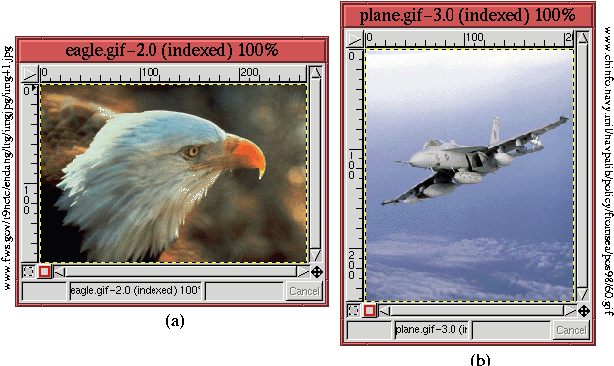
Um den Vorgang darzustellen, beginnen wir mit zwei Bildern, die in
Abbildung 2.8 zu sehen sind. Jedes Bild besteht aus
Zu Beginn wird ein neues Bild mit einer Breite und Höhe erzeugt, die ausreicht die beiden Bilder aus jeweils einer Ebene aufzunehmen. Einmal geöffnet, wird das Adlerbild in Abbildung 2.8(a) kopiert und eingefügt. Dies wird durch das Bewegen des Mauszeigers in das Adlerbildfenster und Auswahl der Kopieren -Funktion aus dem Bild:Bearbeiten-Menu durchgeführt. Das kann auch einfach durch die Eingabe von C-c im Bildfenster durchgeführt weden. Das kopiert die aktive Ebene des Adlerbilds in die Zwischenablage. Beachten Sie, dass bei einem Bild aus mehreren Ebenen die aktive Ebene in die Zwischenablage kopiert wird. Deshalb wäre es klug, sich vor dem Kopieren durch Nachsehen im Ebenendialog zu versichern, welche Ebene aktiv ist. Der ganze Vorgang kann auch durch Ausschneiden statt Kopieren durchgeführt werden. Ausschneiden fügt eine Kopie der Ebene in die Zwischenablage ein und löscht sie dann im Bildfenster. Um ein Bild auszuschneiden, benutzen Sie die Ausschneiden -Funktion aus dem Bild:Bearbeiten-Menu. Diese Funktion kann einfacher durch die Eingabe von C-x im Bildfenster ausgeführt werden.
Da das Adlerbild jetzt in der Zwischenablage ist, kann es in das neue Bild eingefügt werden.
Dies wird durch Bewegen des Mauszeiger in das neue Bildfenster und Anwenden der
Einfügen-Funktion im Bild:Bearbeiten-Menu durchgeführt. Das kann
auch schneller durch die Eingabe von C-v im Bildfenster durchgeführt werden.
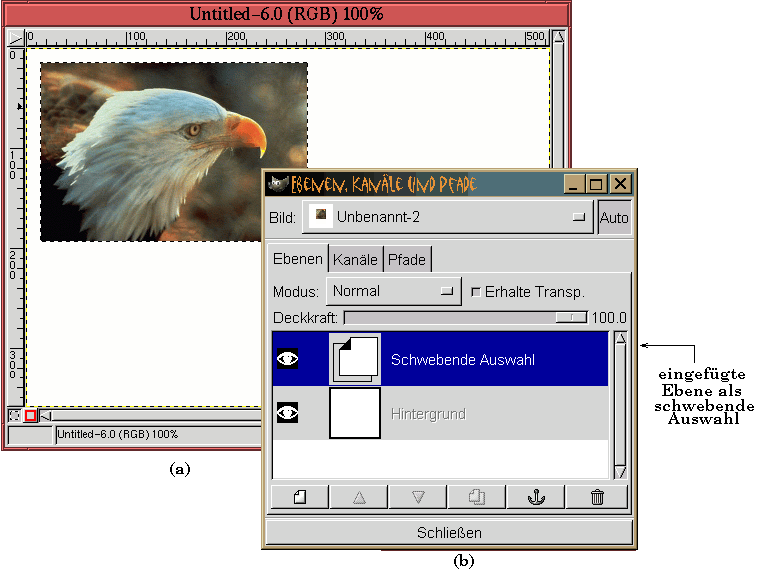
Das Ergebnis des Einfügens wird in Abbildung 2.9(a) gezeigt.
Die eingefügte Ebene taucht in Abbildung 2.9(a) als eine Auswahl mit einer sich bewegenden gestrichelten Linie darum auf. Diese sich bewegenden Striche werden als marschierenden Ameisen bezeichnet. Die schwebende Auswahl kann in dem neuen Bild mit dem Verschieben -Werkzeug aus der Werkzeugbox bewegt werden.
Wenn die Ebene positioniert ist, kann sie in der darunterliegenden Ebene verankert werden.
Dazu wird das Ebenenmenu aufgerufen und die Ebene verankern -Funktion gestartet oder
entweder im Ebenen, Kanäle und Pfade- oder im Bildfenster C-h eingetippt.
Dies ist auch einfach durch Anklicken des Ankerbuttons im Ebenendialog möglich. In diesem Beispiel
wird jedoch die Ebene nicht in der darunterliegenden Ebene verankert. Sie wird stattdessen
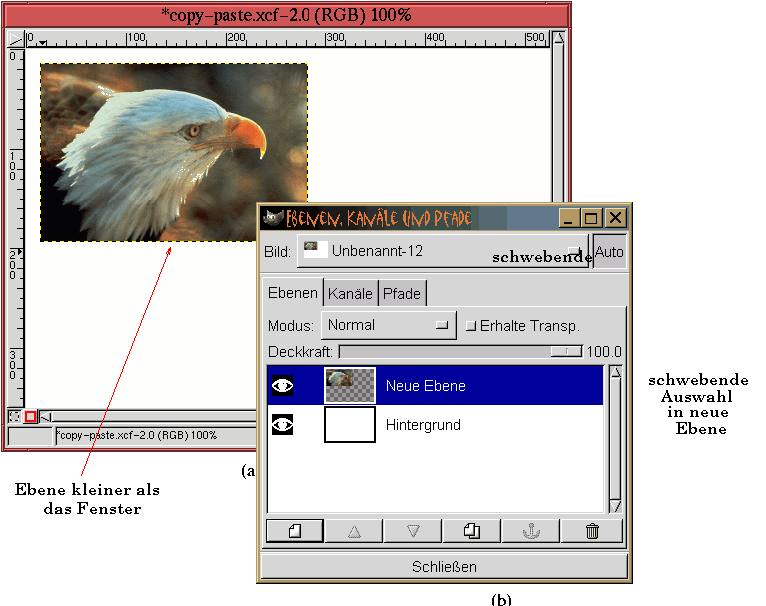
in eine neue Ebene umgewandelt. Dies wird mit der
Ebene anlegen-Funktion im Ebenenmenu durchgeführt. Abbildung 2.10
Die gerade beschriebene Abfolge für das Importieren des Adlerbild wird so oft genutzt, dass sie auswendig gelernt werden sollte. Lassen sie uns die benötigten Schritte genau zusammenfassen... dann setzen sie eine Bookmark auf diese Seite! Die folgende Auflistung der Schritte verallgemeinert den Vorgang ein bisschen durch die Annahme, dass aus einem Bildfenster mit mehreren Ebenen eine Ebene exportiert und in ein anderes Bild aus mehreren Ebenen eingefügt werden soll: :
Wenn die schwebende Auswahl in eine neue Ebene umgewandelt wird, sind die sich ergebenden Abmessungen der Ebene genau so gross, dass die Inhalte der schwebenden Ebene aufgenommen werden können. Wie in Abbildung 2.10(a) gezeigt, ist das sich ergebende Adlerbild kleiner als das Bildfenster. Es ist leicht, ein Bild in eine separate Ebene mit denselben Abmessungen wie das Zielfenster einzufügen. Erzeugen Sie lediglich eine neue Ebene im Zielbild, bevor Sie aus der Zwischenablage einfügen. Nach dem Einfügen verankern Sie die schwebende Auswahl in diese neue Ebene, indem Sie das Ankericon in der Buttonleiste anklicken.
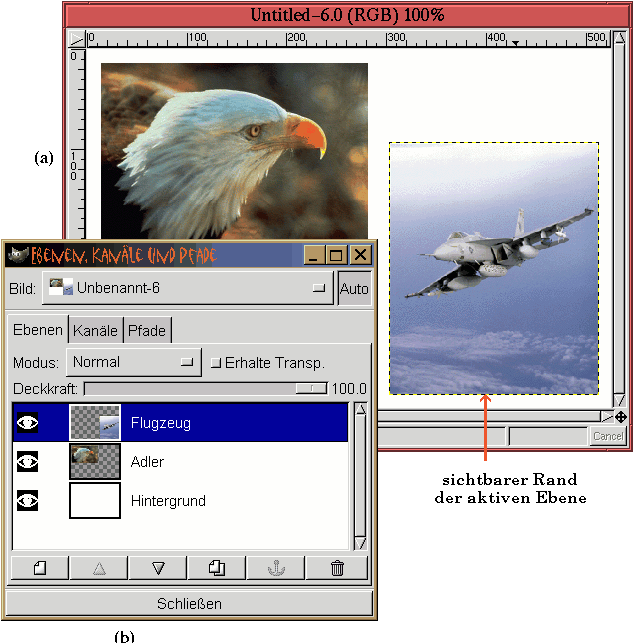
Das Wiederholen des Vorgangs für das Flugzeug
in Abbildung 2.8(b) erzeugt das Ergebnis
in Abbildung 2.11.
Beachten Sie, dass die Grenzen der aktiven Ebene in Abbildung 2.11(a) als eine schwarz-gelbe gestrichelte Linie sichtbar ist. Normalerweise sind wir uns der Ebenengrenzen nicht bewusst, weil alle Ebenen dieselben Abmessungen haben. Wenn dies der Fall ist, stimmen die Ebenengrenzen mit der Fensterkante überein. Für den in Abbildung 2.11(a) gezeigten Fall jedoch sind die Ebenengrenzen sichtbar, weil die eingefügte Ebene kleiner als das Bildfenster ist.
Die sichtbaren Grenzen einer Ebene können ein Problem sein, insbesondere wenn Sie versuchen, die relative Position zweier Ebenen anzupassen oder wenn Sie die Farben an den Ebenengrenzen zur Übereinstimmung bringen wollen (ein besonders gutes Beispiel für dieses Problem siehe Abschnitt 7.5). Wenn gewünscht wird, die Ebenengrenzen zu unterdrücken, kann die Sichtbarkeit mit der Auswahl-Funktion aus dem Bild:Ansicht-Menu oder durch Eingabe von C-t im Bildfenster ausgeschaltet werden.