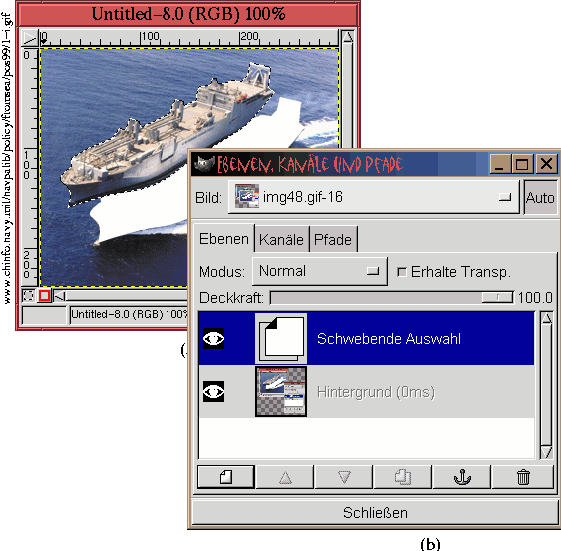
Im vorigen Abschnitt begegneten wir einer speziellen Ebene, die schwebende Auswahl genannt wurde. Eine schwebende Auswahl ist eine zeitweilige Ebene, die unter bestimmten Umständen automatisch erzeugt wird und die bei Bedarf explizit erzeugt werden kann. Eine schwebende Auswahl ist eine besondere Art von Ebene. Alle anderen Ebenen werden ausgeschaltet wenn eine schwebende Auswahl erzeugt wird. Mit den anderen Ebenen kann nichts angefangen werden, bevor die schwebende Auswahl verankert ist. Weil die anderen Ebenen deaktiviert sind, werden fast alle GIMP-Operationen in der schwebenden Auswahl durchgeführt.
Schwebende Auswahlen sind ein Rückfall in die prähistorischen Zeiten bevor sich GIMP zu einem ebenenbasierten Werkzeug entwickelt hatte. Damals war es notwendig schwebende Auswahlen zu haben, weil es die einzige Möglichkeit war, Bildteile auszuwählen. Heutzutage ist es wirkungsvoller, verschiedene Bildteile in verschiedenen Ebenen unterzubringen und damit zu gestatten, sie bequemer und wirkungsvoller zu bearbeiten und zusammenzustellen. Nichtsdestotrotz werden sie, wie bereits bemerkt, automatisch erzeugt, so dass es wichtig ist zu verstehen wie sie funktionieren und was man mit ihnen anfangen kann. Es gibt drei grundlegende Dinge, die man von schwebenden Auswahlen wissen muss: wann werden sie automatisch erzeugt, wie können sie ausdrücklich erzeugt werden und wie werden sie verankert.
Unter zwei Umständen werden schwebende Auswahlen erzeugt. Der erste ist, wenn Sie eine Auswahl
erzeugen. Nachdem die Auswahl durchgeführt wurde, wird es sofort möglich sie zu verschieben (sogar
ohne das Verschieben -Werkzeug auszuwählen).
Dies wird durch Plazieren des Mauszeiger innerhalb der Auswahl (der Zeiger wird zu einem
Pfeil mit vier Richtungen) und anschliessendem Klicken und Ziehen möglich. Nachdem die
Auswahl losgelassen wurde, wird sie automatisch eine schwebende Auswahl.
Abbildung 2.12(a)
Die zweite Art eine schwebende Auswahl automatisch zu erzeugen, erfolgt nach einer Kopier- und Einfügen- oder einer Ausschneiden- und Einfügenoperation. Egal ob die Zwischenablage eine Auswahl oder eine vollständige Ebene enthält, das Einfügen aus der Zwischenablage erzeugt eine schwebende Auswahl.
Eine Auswahl kann ausdrücklich ohne sie zu bewegen in eine schwebende Auswahl umgewandelt werden. Dies wird mit der Schwebend -Funktion im Bild:Auswahl-Menu oder durch Eingabe von C-S-l im Bildfenster getan. Eine gute Anwendung für das ausdrückliche Erzeugen einer schwebende Auswahl wird in Abschnitt 2.6.2 beschrieben.
Nachdem eine schwebende Auswahl erzeugt wurde, können solange die normalen Operationen nicht durchgeführt werden, bis die schwebende Auswahl verankert ist. Verankern ist lediglich eine Operation des Ablegens einer schwebende Auswahl in eine normale Ebene. Wenn das durchgeführt wurde, werden die Ebenen für die GIMP-Operationen wieder verfügbar. Eine Ebene kann entweder in einer neuen Ebene oder in der letzten aktiven Ebene vor dem Erzeugen der schwebende Auswahl verankert werden. Eine schwebende Auswahl wird in einer neuen Ebenen mit der Auswahl von Ebene anlegen im Ebenenmenu oder durch Anklicken des Ebene anlegen-Buttons im Ebenendialog verankert. Eine schwebende Auswahl wird in der letzten aktiven Ebene durch die Ebene verankern -Funktion aus dem Ebenenmenu oder durch Eingabe von C-h im Bildfenster oder durch Anklicken des Anker-Buttons im Ebenendialog verankert.