Kopieren, Ausschneiden und Einfügen von Ebenen und Selektionen gehören zu den gebräuchlichsten Vorgängen in GIMP. In diesem Buch werden diese Operationen in Kapitel 4 sehr stark genutzt. Sie werden dort für den Aufbau von Masken gebraucht. In Kapitel 8 werden sie für Rendering benutzt und in Kapitel 7 sind sie entscheidend bei Montagen.
Die Befehle für Kopieren, Ausschneiden und Einfügen sind im Bild:Bearbeiten-Menu. Sie sind aber so nützlich, das das Lernen der Tastaturkombinationen unverzichtbar ist. Der Kopieren -Befehl kann durch Eingabe von C-c im Bildfenster ausgeführt werden, Ausschneiden durch die Eingabe von C-x, und Einfügen durch die Eingabe von C-v. Wie wir in den Kapiteln 2, 3 und 4 sehen werden, sind Kopieren, Ausschneiden und Einfügen die schnellsten Methoden zum Verschieben von Ebenen und Selektionen zwischen Bildfenstern und zwischen Ebenen und Kanalmasken.
GIMP verwaltet Kopieren, Ausschneiden und Einfügen mit Puffern. Immer wenn ein Kopieren oder Ausschneiden durchgeführt wird, wird diese Kopie in die Zwischenablage gestellt und ersetzt was auch immer sich darin befand. Ein Einfügen benutzt den Inhalt der Zwischenablage ohne ihn zu löschen, so dass der Inhalt solange wiederverwendet werden kann, bis er durch eine andere Kopier- oder Einfügeoperation ersetzt wird. Ein Kopieren oder Ausschneiden bringt die aktive Ebene, Kanalmaske oder Ebenenmaske in die Zwischenablage. Wenn eine Selektion im Bildfenster aktiv ist, wird nur der Teil der aktiven Ebene, der in der Selektion enthalten ist, in die Zwischenablage gestellt.
Verschiedene besondere Einfügefunktionen stehen im Bild:Bearbeiten-Menu zur Verfügung. Wenn ein Bild eine aktive Selektion enthält, fügt die Einfügen in Auswahl -Funktion die Inhalte der Zwischenablage in die Selektion und schneidet das eingefügte Bild in den Grenzen der Selektion zurecht. Das eingefügte Bild kann mit dem Verschieben-Werkzeug verschoben werden. Die Einfügen als Neu -Funktion stellt die Inhalte der Zwischenablage in ein neues Bildfenster, das genau die Abmessungen hat, dass das eingefügte Bild hineinpasst.
Es gibt auch eine besondere Kopierfunktion, die Kopiere Sichtbares genannt wird. Statt eine aktive Ebene in die Zwischenablage zu kopieren, kopiert diese Funktion alle sichtbaren Ebenen oder, falls eine Selektion aktiv ist, die Teile der sichtbaren Ebenen innerhalb der Selektionsgrenzen. Wenn das Bild aus mehr als einer Ebene besteht, werden die kopierten Inhalte verschmolzen und die Ebenenstruktur vor dem Einstellen in die Zwischenablage entfernt.
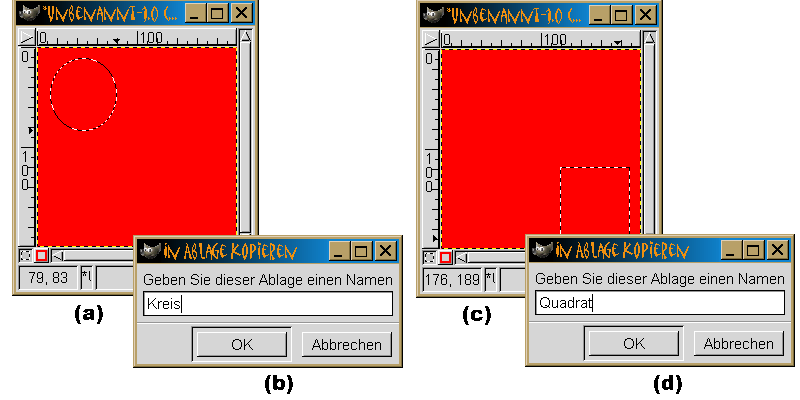
Zusätzlich zur Zwischenablage hat GIMP auch benennbare Zwischenspeicher. Wenn eine grosse Anzahl von
Kopier-, Ausschneide- und Einfügeoperationen benötigt werden, können die benannten
Zwischenspeicher sehr nützlich für das Anordnen sein.
Abbildung 1.14
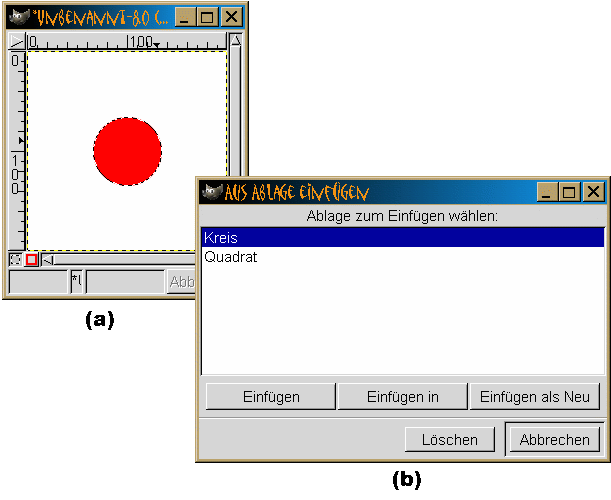
Das Einfügen eines benannten Zwischenspeichers wird mit Einfügen -Befehl im
Bild:Bearbeiten/Ablage-Menu durchgeführt.
Abbildung 1.15