Die Funktionen Zoom und Neues Fenster dienen der pixelgenauen Arbeit an einem Bild. Dieser Abschnitt beschreibt die besonders nützlichen Funktionen.
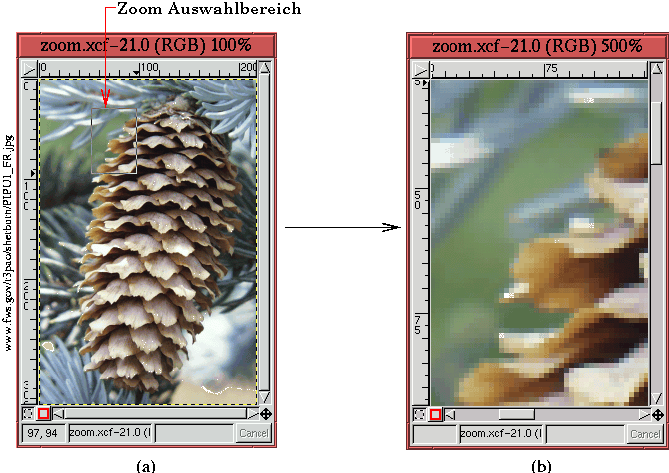
Abbildung 1.16
Auf den zweiten Operationsmodus des Zoom-Werkzeugs wird durch einfaches Klicken oder Control-Klicken im Bildfenster zugegriffen. Jeder Klick zoomt ein Schritt hinein und jeder Control-Klick zoomt heraus. Mit jedem Klick im Bildfenster kann also schrittweise hinein- oder herausgezoomt werden. Herauszoomen wird mit durch Eingabe von - im Bildfenster.Ein Vorteil der Tastenkombinationen ist, dass sie funktionieren ohne dass zuvor auf das Zoom-Icon in der Werkzeugbox geklickt werden muss.
Die Funktion Fenster anpassen, im Bild:Ansicht-Menu kann dazu benutzt werden die Grösse des Fensters an das ganze Bild anzupassen, aber nur innerhalb der Grenzen des Bildschirms. Fenster anpassen kann auch durch Eingabe von C-e im Bildfenster aufgerufen werden.
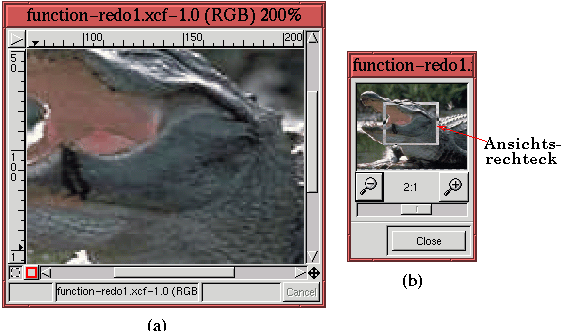
Immer wenn ein Teil eines gezoomten Bilds nicht im Bildfenster gesehen werden kann, kann der Bildschieber, beschrieben in Abschnitt 1.1.2, dazu benutzt werden, um in den gewünschten Bildbereich zu schieben. Es auch drei andere Möglichkeiten zum Verschieben in einem gezoomten Bild. Es gibt die Rollbalken, diese jedoch nicht die bequemste Methode sind. Die zweite Methode ist das Mittelklicken und Ziehen im Bildfenster. Dies kann vernünftig funktionieren, wenn das Bild nur ein bisschen verschoben werden soll. Wenn nötig ist, in dem Bild viel zwischen verschiedenen Bereichen in einem gezoomten Bild hin- und herzuschieben, ist das Navigationsfenster wahrscheinlich die bequemste Art.
Der Gebrauch des Navigationsfensters im Bild:Ansicht-Menu wird in
Abbildung 1.17 gezeigt.
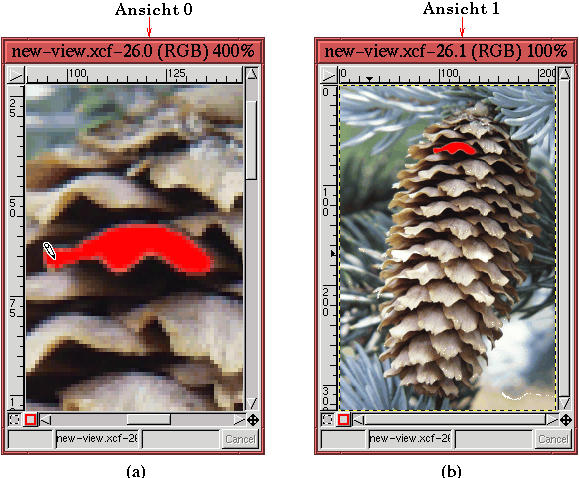
Wenn genaue Operationen im Pixelbereich eines gezoomten Bilds durchgeführt werden sollen, ist es nützlich zu sehen, welche Wirkung dies auf das Bild in der normalen Grösse hat, es ist aber unbequem nach jeder Operation hin- und herzuzoomen. Zur Lösung dieses Problems gibt es die Funktion Neues Fenster im Bild:Ansicht-Menu. Diese Funktion erzeugt ein neues Bildfenster, das eine abhängige Sicht desselben Bild bietet. Dadurch können Operationen in einem Fenster auch im anderen gezeigt werden. Die Zoom-Funktion ist die einzige Ausnahme und beeinflusst nur ein Fenster ohne das andere zu beeinflussen. Neues Fenster gestattet Operationen im Pixelbereich in einem hineingezoomten Fenster durchzuführen während dieselben Operationen in dem anderen Ansichtsfenster in normaler Grösse beobachtet werden können.
Abbildung 1.18