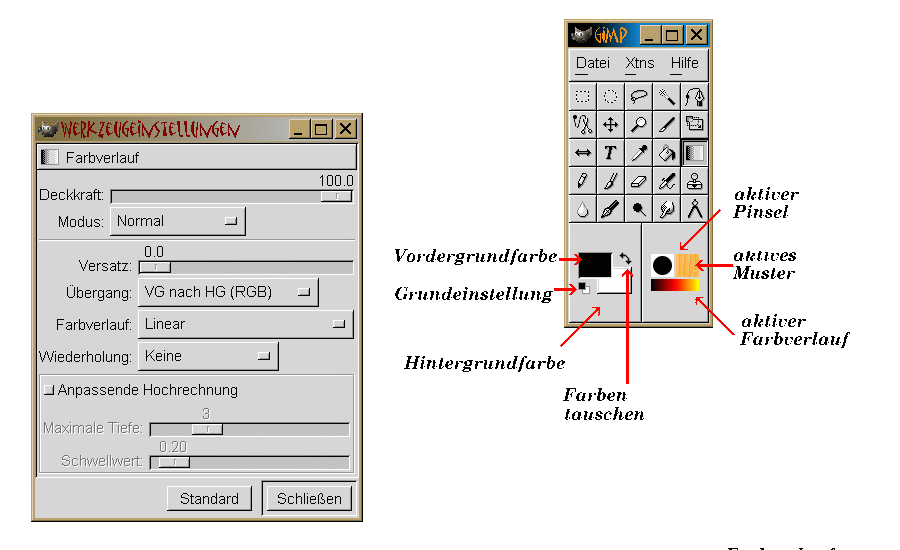
Dieser Abschnitt gibt einen Überblick über die Haupteigenschaften der GIMP-Fenster und -Dialoge. Die GIMP-Fenster fallen in vier Kategorien. Es gibt das Werkzeugfenster, das Bildfenster, die Dialoge für Schichten, Kanäle und Pfade - und Dialoge für die Auswahl von Farben, Pinseln, Muster, Verläufen und Paletten. Alle werden in den nachfolgenden Abschnitten kurz vorgestellt.
Abbildung 1.1(a)
![[*]](cross_ref_motif.png) gezeigt und ihr Gebrauch wird an verschiedenen Stellen im
Buch erklärt.
gezeigt und ihr Gebrauch wird an verschiedenen Stellen im
Buch erklärt.
Fast alle Werkzeuge in der Werkzeugbox haben Optionen. Doppelklicken auf ein Werkzeug ruft den Werkzeugbox-Dialog auf. Einmal aufgerufen, bleibt der Dialog geöffnet, bis er explizit geschlossen wird und unterstützt damit die Schnittstelle zu den gerade gebrauchten Werkzeugoptionen. Wird das Werkzeug gewechselt, ändert sich automatisch der Werkzeugbox-Dialog. Der Dialog kann ebenso mit Werkzeugbox:Datei/Dialoge/Werkzeugeinstellungen oder der Eingabe von C-S-t im Werkzeugfenster aufgerufen werden. Abbildung 1.1(b) zeigt den Werkzeugbox-Dialog für das Verlauf-Werkzeug.
Das Bildfenster ist das wichtigste Fenster in GIMP. Es hat auch die meisten Merkmale.
Abbildung 1.2(a)
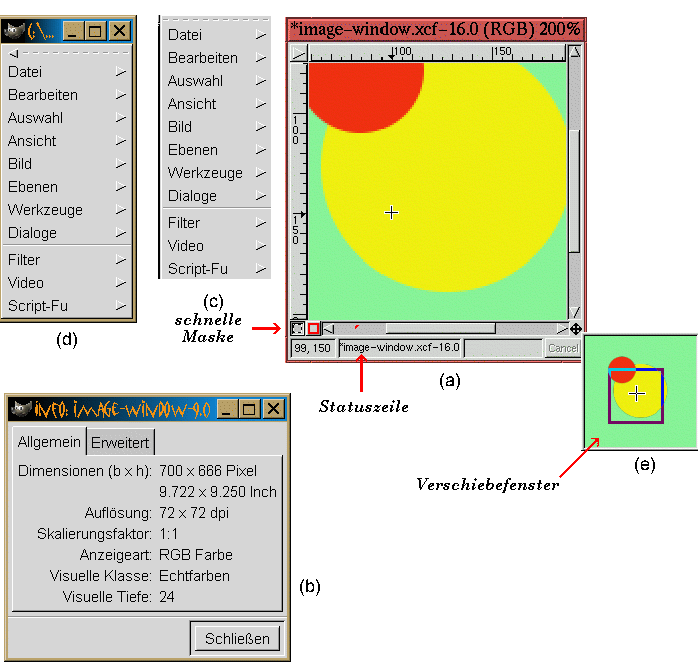
*image-window.xcf-16.0 (RGB) 200%steht, was ein bisschen Information über dieses Bild gibt. Der String image-window.xcf ist der Name der Datei auf der Platte, die die Originalversion dieses Bilds einhält und * zeigt an, dass das Bild bezüglich der Plattenversion geändert wurde. Um zu vermeiden, dass die gemachten Änderungen verloren gehen, muss das Bild gespeichert werden (siehe Abschnitt 1.2). Der String 16.0 zeigt die Fensternummer an, nämlich 16, sowie die Ansichtsnummer 0. Bei jedem Öffnen eines neuen Bildfensters wird die Fensternummer erhöht, ausser wenn das neue Fenster mit Hilfe von Neues Fenster geöffnet wird, und dabei wird die Ansichtsnummer erhöht (siehe Abschnitt 1.8.2 für mehr über Ansichtsnummern). Der String in Klammern, (RGB), gibt den Bildtyp an (siehe Abschnitt 1.4), der RGB, Graustufen oder Indexed sein kann. Schliesslich zeigt der String 200% an, dass das Bild auf das Doppelte seiner wahren Grösse gezoomt ist.
Zusätzliche Information über das Bild kann über den Information -Dialog abgefragt werden, der in Abbildung 1.2(b) gezeigt wird und der sich im Menu Bild:Ansicht befindet oder durch das Eintippen von C-S-i im Bildfenster aufgerufen wird. Dieser Dialog gibt den Bildtyp, die Abmessungen in Pixeln und die Auflösungen in Punkten pro Zoll (dpi) an. Die Einheiten der Schieberegler auf der linken und oberen Seite des Bildfensters stimmen mit den Abmessungen, die im Information-Dialog gezeigt werden, überein. Bewegt man den Mauszeiger im Bildfenster, erscheint in jedem Regler ein Pfeil, der die Zeigerposition angibt. Die genaue Zeigerposition wird auch in der Statuszeile gezeigt. In Abbildung 1.2(a) zeigt die Statuszeile an, dass sich der Mauszeiger an der Position (99,150) befindet. Sowohl die Regler als auch die Statuszeile können mit Auswahl und Statusleiste ausgeschaltet werden, welche beide im Menu Bild:Ansicht gefunden werden können.
Das wichtigste Merkmal des Bildfensters ist das Bildmenu das in Abbildung 1.2(c) gezeigt wird. Das Menu wird mit Rechtsklicken im Bildfenster oder durch das Klicken auf den Pfeil in der oberen linken Ecke des Fensters (siehe Abbildung 1.2(a)) aufgerufen. Das Bildmenu und seine Untermenus bleiben geöffnet, bis einer der Menupunkte mit der Maus ausgewählt wird. Diese Menus können auch als separate Fenster geöffnet werden und verbleiben dadurch dauerhaft auf dem Bildschirm. Dies wird durch das Klicken auf die gestrichelte Linie oben im Menu erreicht. Gezeigt wird dies in Abbildung 1.2(d). Das Menufenster kann durch das erneute Klicken auf die gestrichelte Linie wieder vom Bildschirm entfernt werden.
Ist ein Bild grösser als im Bildfenster dargestellt werden kann, erlauben die Rollbalken in Abbildung 1.2(a) das Verschieben innerhalb des Fensters. Es gibt auch ein spezielles Verschiebefenster, das durch das Klicken und Festhalten des Pfeils, der in vier Richtungen zeigt, in der unteren rechten Ecke des Bildfensters angezeigt wird. Das Verschiebefenster wird in Abbildung 1.2(e) gezeigt. Das Ziehen der Maus in diesem Fenster verschiebt das Bild im Bildfenster. Alternativ kann das Bild auch durch das Mittelklicken und Ziehen mit der Maus im Bildfenster verschoben werden.
Schliesslich gibt es ein Paar Buttons in der linken unteren Ecke des Bildfensters, die für die Schnelle Maske -Funktion gebraucht werden. Diese Funktion wird in Abschnitt 4.5.2 erklärt.
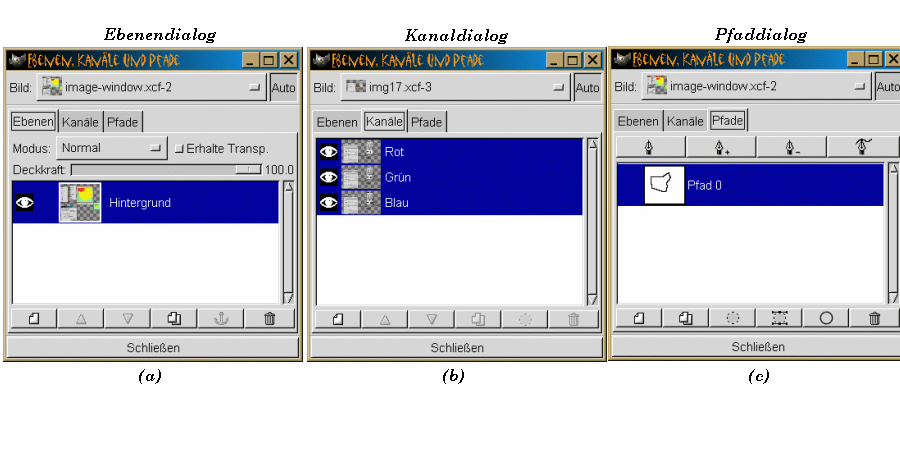
Die Dialoge für Ebenen, Kanäle und Pfade sind sehr wichtige
Werkzeuge in GIMP. Die Dialoge können durch das Auswählen von
Ebenen, Kanäle und Pfade aus dem
Bild:Dialoge-Menu oder dem Bild:Ebenen-Menu oder durch das Eintippen von C-l im Bildfenster und
dem Anklicken des entsprechenden Reiters aufgerufen werden.
Die drei Dialoge werden in
Abbildungen 1.3(a), (b) und (c)
gezeigt
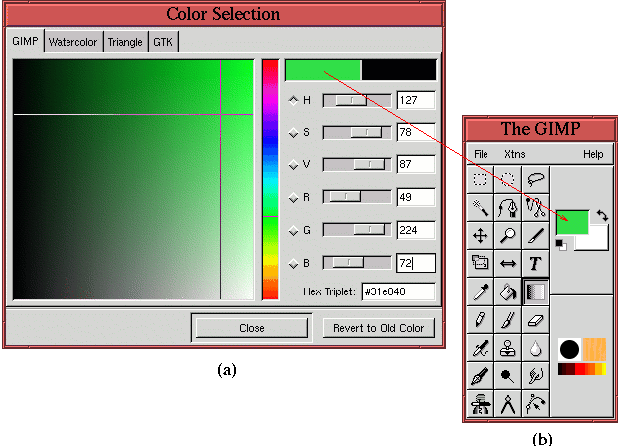
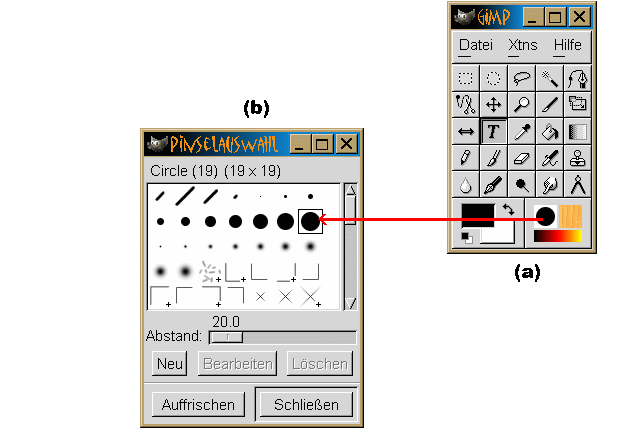
Klicken auf die Aktive Vordergrundfarbe oder Aktive Hintergrundfarbe-Felder
im Werkzeugfenster (siehe
Abbildunge 1.1(a)) ruft den
Farbauswahl-Dialog wie in
Abbildung 1.4(a) auf.
Das Auswählen einer Farbe über die Farbauswahl lässt die Farbe in dem Aktive Vordergrundfarbe- oder dem Aktive Hintergrundfarbe-Feld (siehe Abbildung 1.1(a)) erscheinen, in Abhängigkeit davon, welches Feld zum Aufruf des Farbauswahl-Werkzeugs angeklickt wurde. Durch das Klicken auf das Farben tauschen-Icon (der Doppelpfeil neben den aktiven Farbfeldern) wechselt Vorder- und Hintergrund. Dies kann auch durch das Eintippen von x im Bildfenster erreicht werden. Das Anklicken des Grundeinstellungen -Icon setzt Vorder- und Hintergrund auf ihre ursprünglichen schwarzweissen Werte zurück. Dies kann auch durch das Eintippen von d im Bildfenster erreicht werden.
Abbildung 1.5(a)
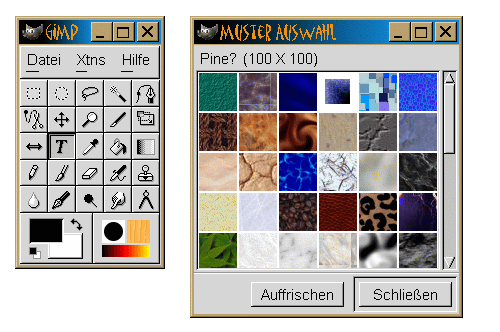
Abbildung 1.6(a)
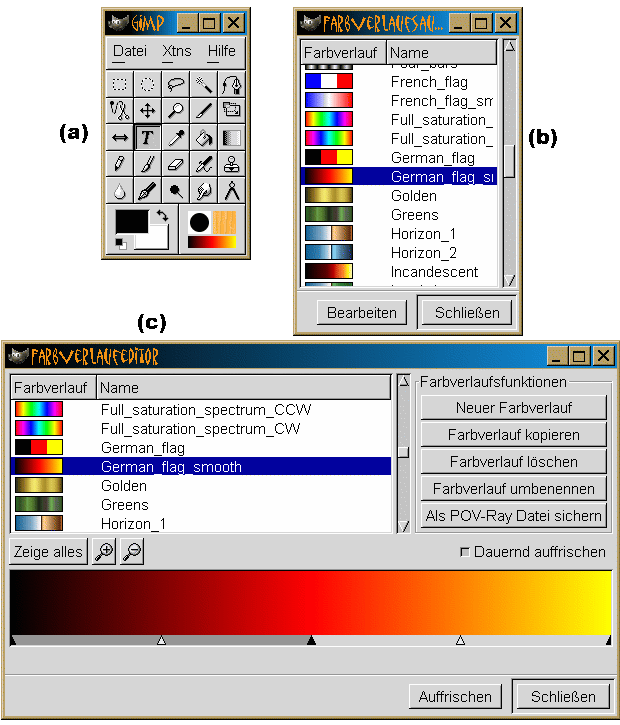
Abbildunge 1.7(a)
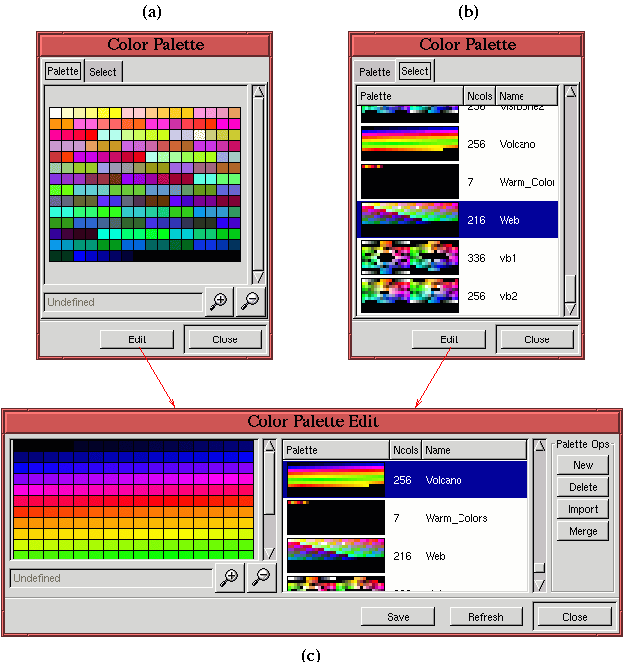
Abbildung 1.8(a)