In diesem Buch werden verschiedene Konventionen zur Beschreibung von Tastenkombinationen und für den Hinweis auf Menupunkte in GIMP genutzt. In diesem Abschnitt werden sie beschrieben.
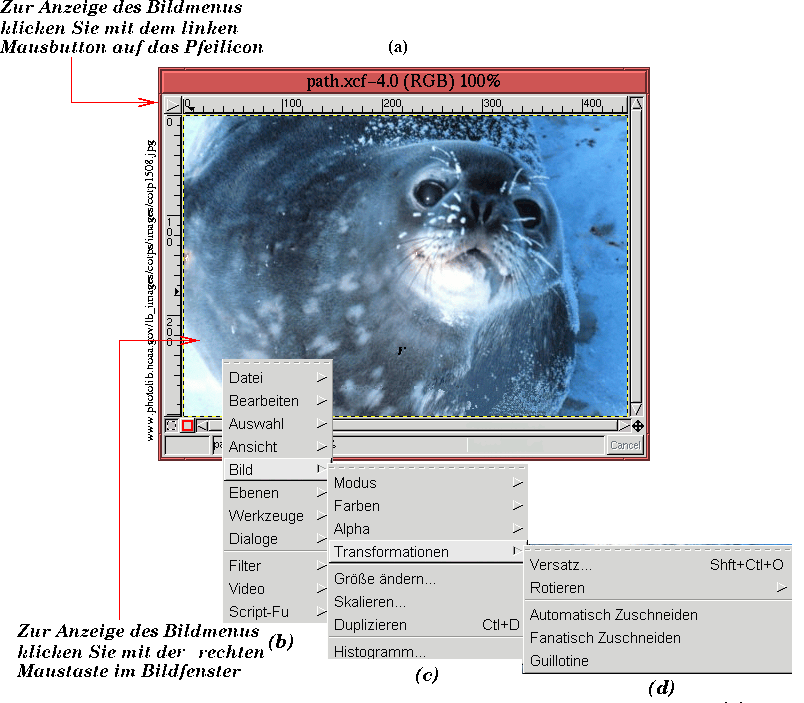
Abbildung 1(a)
Ein Menupunkt wird markiert wenn der Mauszeiger darüber geführt wird. Wenn ein Eintrag im Bildmenu einen Pfeil nach rechts hat, dann zeigt dies an, dass es sich um den Titel eines Untermenus handelt. Wird zum Beispiel der Mauszeigers über den mit Bild bezeichneten Eintrag bewegt, wird das Untermenu aufgeklappt, wie in Abbildung 1(c) gezeigt wird. Bewegt man den Mauszeiger über den Untermenueintrag Transforms, klappt das Unteruntermenu wie in Abbildung 1(d) auf. Menueinträge, die keine nach rechts gerichteten Pfeile haben, sind Funktionen, die direkt durch das Anklicken gestartet werden können.
Um kompakt und effizient den Ort einer Funktion in einem System von Menus und Untermenus zu beschreiben, wird in diesem Buch die folgende Notation angewandt. Im Beispiel, das in der Abbildung 1 gezeigt wird, wird der Menupfad mit Bild:Bild/Transformationen/Versatz bezeichnet. Dies zeigt an, dass die Versatz-Funktion im Transformationen-Menu, welches selbst im Bild-Menu ist, welches durch Rechtsklicken im Bild-Fenster erreicht wird. Die Benutzung einer Schreibmaschinenschrift zeigt an, dass der Text eine GIMP-Funktion oder ein Werkzeug verkörpert.
Beachten Sie, dass in bestimmten Menueinträgen in den Abbildungn 1(c) und (d) eine Tastenkombination angezeigt wird. Das Lernen dieser beschleunigt den Zugriff auf die GIMP-Funktionen enorm. In den GIMP-Menus werden die Tastenkombinationen in grossen Buchstaben dargestellt, vielleicht mit einem oder mehrerer Zusatztasten. In den Menus werden diese Zusatztasten mit Ctl, Shft oder Alt angezeigt, die sich auf Control, Shift und die Alt-Taste der Tastatur bezieht. So ist die Tastenkombination für die Versatz-Funktion, wie in Abbildung 1(d) gezeigt, Shft+Ctl+O. Diese wird durch das Bewegen des Mauszeigers in das Bildfenster und das gleichzeitige Drücken der Shift- und Control-Taste und das Tippen von o aufgerufen. Beachten Sie, dass obwohl die Tastenkombination mit dem Grossbuchstaben O angezeigt wird, die benötigte Taste ein Kleinbuchstabe ist, obwohl die Shift-Taste extra angezeigt wird. Die im Buch benutzte Tastenkombination ist leicht anders wie in den GIMP-Menus. Die Control-, Shift- und Alt-Tasten werden in den Grossbuchstaben C, S und A bezeichnet. Auf diese Zusatztasten folgt ein Bindestrich und die eigentliche Taste in Kleinbuchstaben. So ist die Bezeichnung für die Tastenkombination der Kurven-Funktion A-c. Als ein anderes Beispiel zeigt die Bezeichnung C-S-l an, dass die Tasten Control und Shift gleichzeitig gedrückt werden, gefolgt durch das Eintippen des Buchstabens l. Dies führt zur Schwebend-Funktion im Bild:Auswahl-Menu (nicht dargestellt in Abbildung 1).
Anhang B listet alle vorgegebenen Tastenkombinationen auf. Er beschreibt auch, wie die Tastenkombinationen dem persönlichen Geschmack angepasst werden können.
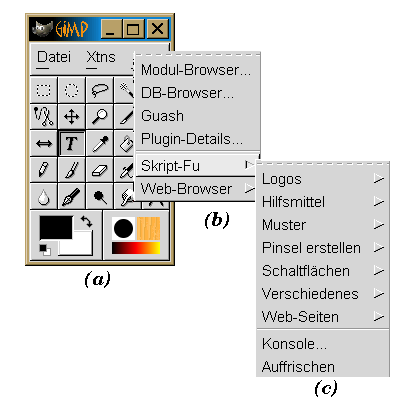
Die Konventionen, die gerade zum Auffinden einer Funktion im Menu beschrieben wurden, werden
ebenfalls für die Werkzeuge in der Werkzeugbox verwendet.
Abbildung 2(a)
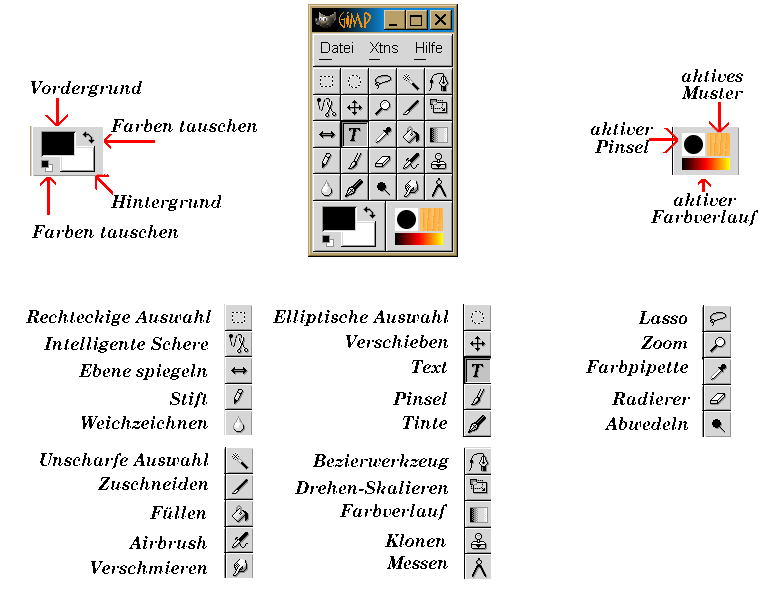
In diesem Buch werden die Funktionen, die durch die Icons in der Werkzeugbox verkörpert werden, über ihren Namen
bezeichnet. Abbildung 3