Die grundlegendsten Operationen im GIMP sind das Laden und Abspeichern von Bildern.
Es gibt ein paar Feinheiten, auf die Wert gelegt werden sollte. Abbildung 1.9
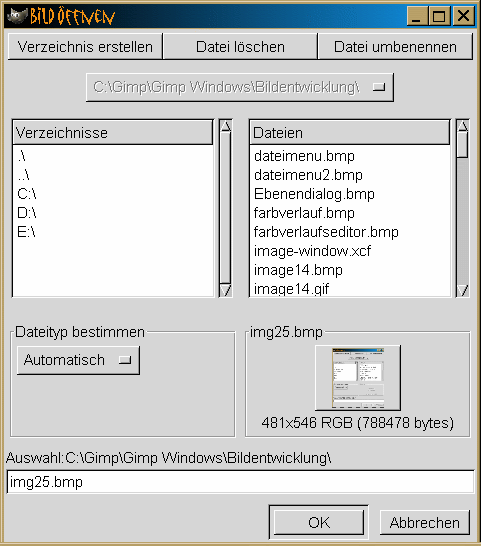
Sie können durch ihre Verzeichnisstrukturen mit dem Bild öffnen-Dialog navigieren. Die Verzeichnisse werden links angezeigt und die Dateien rechts. Anklicken einer Datei markiert diese, und wenn ein Vorschaubild vorhanden ist, wird es in der Vorschaubox am unteren Ende des Dialogs angezeigt. Wenn keine Vorschau vorhanden ist, kann durch das Klicken des Vorschau erzeugen-Button (der Button, der den Thumbnail darstellt in Abbildung 1.9(a)) eine erzeugt werden. Das Anklicken des OK-Button am unteren Ende des Dialogs lädt das markierte Bild. Abbildung 1.9(a) zeigt ein markiertes Bild und die Vorschaubox zeigt den zugehörigen Thumbnail für dieses Bild.
Mit dem Anklicken des OK-Buttons wird das Bild geladen. Das Bild kann auch durch Doppelklicken seines Names geladen werden. Beim Doppelklicken auf einen Verzeichnisnamen verzweigt der Bild öffnen-Dialog in dieses Verzeichnis. Es ist möglich mehrere Bilder gleichzeitig in GIMP zu laden, indem mehrere Dateien vor dem Klicken des OK-Buttons markiert werden. Mehrere Dateien werden durch das Drücken der Shift-Taste während des Klickens auf die gewünschten Dateinamen markiert. Zieht man die Maus mit der gedrückten Shift-Taste, werden alle Dateien die unter den Mauszeiger kommen, markiert.
Ein anderes nützliches Merkmal des Bild öffnen-Dialogs ist, dass eine Datei- (und Verzeichnis)namenergänzung in der Auswahlbox eingeschaltet ist. Das Eintippen einiger Buchstaben eines Dateinamens mit nachfolgendem Drücken der Tab-Taste wird automatisch soviel des Namens ergänzen, wie eindeutig durch die bereits eingegebenen Buchstaben definiert wurde. Die rechte Seite des Dialogs zeigt dann all die Dateien an, deren Buchstaben mit denen in der Auswahlbox übereinstimmen. Das Hinzufügen eines Buchstaben mit nachfolgenden Drücken der Tab-Taste wird weiter so viel wie möglich ergänzen und so weiter. Für einen guten Schreibmaschinenschreiber ist dies ein vernünftiger und schneller Weg, eine zu ladende Datei zu finden.
Ein Bild kann mit der Sichern unter -Funktion aus dem
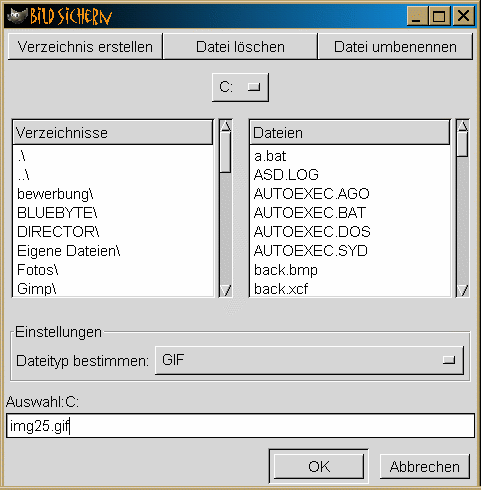
Bild:Datei-Menu abgespeichert werden. Dies ruft den Bild sichern-Dialog auf,
wie in
Abbildung 1.10(a) gezeigt wird.
Ein bequemes Merkmal des Bild sichern-Dialog ist, dass die Datei automatisch in dem Format abgespeichert wird, die durch das Suffix des Dateinamens bestimmt wurde. Wird z.B. foo.jpg eingegeben, wird die Datei im JPEG-Format gespeichert.
GIMP kann viele Dateiformate laden und speichern. Die Menge aller Formate können durch das Betrachten des Abspeicherungsoptionsmenu, gezeigt in Abbildung 1.10(b), ermittelt werden. Es gibt drei Dateiformate, die für GIMP einzigartig sind. Das erste ist XCF , ein GIMP-spezifisches Format . Dies ist das einzige Format das alle GIMP-Merkmale und -Zustände während der Arbeit abspeichern kann. Wenn ein Bild aus mehreren Ebenen, Kanälen, Selektionen oder Pfaden besteht, muss das XCF-Format genutzt werden, um das Verlieren von Teilen Ihrer Arbeit zu vermeiden. Da GIMP das einzige Programm ist, das Bilder im XCF-Format laden kann, werden Sie schliesslich auch in andere Formaten abspeichern wollen. Siehe die Abschnitte 2.7.1 und 2.7.2 bezüglich Vorsichtsmassnahmen, die getroffen werden sollten, bevor man in ein anderes Dateiformat abspeichert.
Die beiden anderen spezifischen Dateiformate in GIMP sind PAT und GBR.
PAT dient zum Abspeichern von Bildmustern, die mit
Musterauswahl ausgewählt werden können. Wird eine Datei mit dem PAT-Suffix
im Verzeichnis C:/Programme/GIMP/patterns abgespeichert, wird es beim nächsten Starten von GIMP
im Musterauswahl-Dialog verfügbar.
Das GBR -Dateiformat wird für GIMP-Pinsel genutzt.
Das funktioniert wie bei Musterdateien, ausser das GBR-Dateien im Verzeichnis
C:/Programme/GIMP/brushes abgespeichert werden und im
Pinselauswahl-Dialog zur Verfügung stehen.