Das Verbessern des Farbbereichs eines Bilds ist der erste Schritt, der getan werden sollte, um ein Foto zu verbessern. Um dies zu tun, müssen die grundlegenden Elemente des Farbtonbereichs und die Werkzeuge, die GIMP zum Messen und Verändern liefert, verstanden werden.
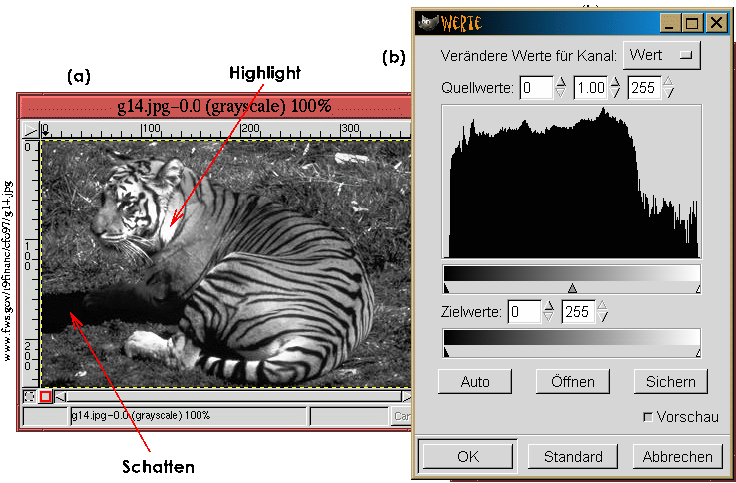
Was ist ein Farbtonbereich? Um diese Frage zu beantworten betrachten wir das Graustufenbild
in Abbildung 6.1(a).
Der hellste Teil des Bilds wird Highlight genannt und der dunkelste Teil Schatten. Es ist wichtig zu wissen, dass nicht alle Bilder ein maximales Highlight von 255 und/oder einen minimalen Schatten von 0 haben. Deshalb ist der Farbtonbereich eines Bilds lediglich die Differenz zwischen dem maximalen Highlight und dem minimalen Schatten. In Kürze werden Sie sehen, dass das Messen von Highlight- und Schattenwerten für die Bildverbesserung nützlich ist. Bevor wir diese Vorstellung weiterentwickeln, lassen sie uns untersuchen, warum der Farbtonbereich so wichtig ist.
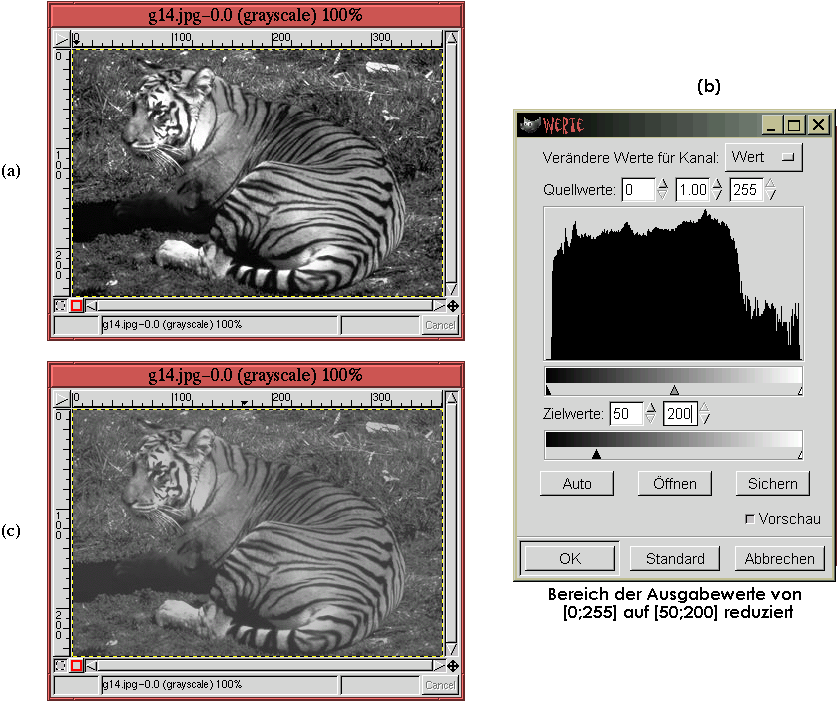
Den ganzen Farbtonbereich zu haben ist im allgemeinen eine gute Sache. Ein ganzer Farbtonbereich bedeutet,
dass das Bild in einem allgemeinen Sinn den grösstmöglichsten Kontrast hat. Um diese Vorstellung
darzustellen, wird der Farbtonbereich des Bilds in
Abbildung 6.1(a) künstlich verringert, indem
die Ausgaberegler im Werte-Werkzeug auf Werte weit innerhalb des Bereich zwischen 0 und
255 gesetzt werden. Dies wird in
Abbildung 6.2(b) gezeigt.
Dieses Beispiel basiert auf einem Graustufenbild, dessen Farbtonbereich künstlich verringert wurde. Nichtsdestotrotz sind die daraus zu ziehenden Schlüsse allgemein. Das heisst, dass das Maximieren des Farbtonbereichs gewöhnlich ein guter Weg zu Verbessern eines Bilds ist. Manchmal ist es jedoch besser, den Farbtonbereich nicht zu maximieren. Ein Bild mit weissen Lackhandschuhen auf einem weissen Tischtuchhintergrund ist so ein Beispiel. Unter diesen Umständen gibt es ein so feines Wechselspiel zwischen Weiss und dunklerem Weiss, dass ein tiefer schwarzer Schatten sehr wahrscheinlich nicht wünschenswert ist. In den meisten Fällen jedoch verbessert das Herausholen des grösstmöglichen Farbtonbereichs aus einem Bild den Kontrast und verbessert somit das Bild deutlich.
Das Werte-Werkzeug befindet sich im Bild:Bild/Farben-Menu. Es wurde im vorigen Abschnitt zum Untersuchen des Farbtonbereichs eines Graustufenbild genutzt. Die Eigenschaften dieses Werkzeugs und wie es angewendet werden kann, wird hier detailliert beschrieben.
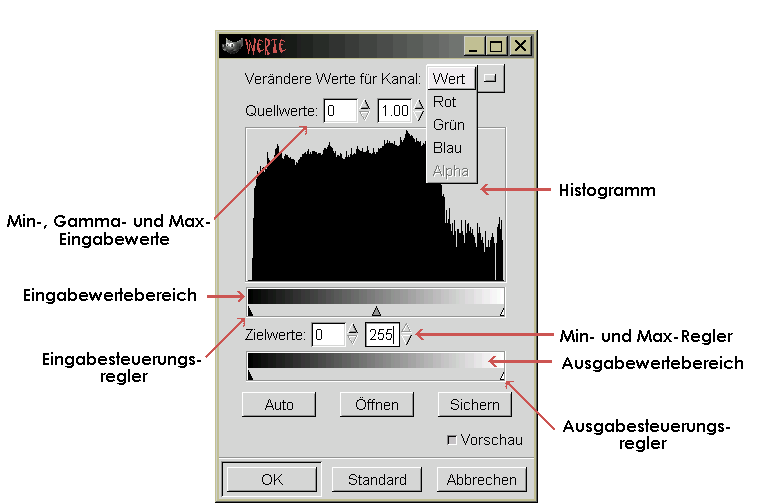
Abbildung 6.3
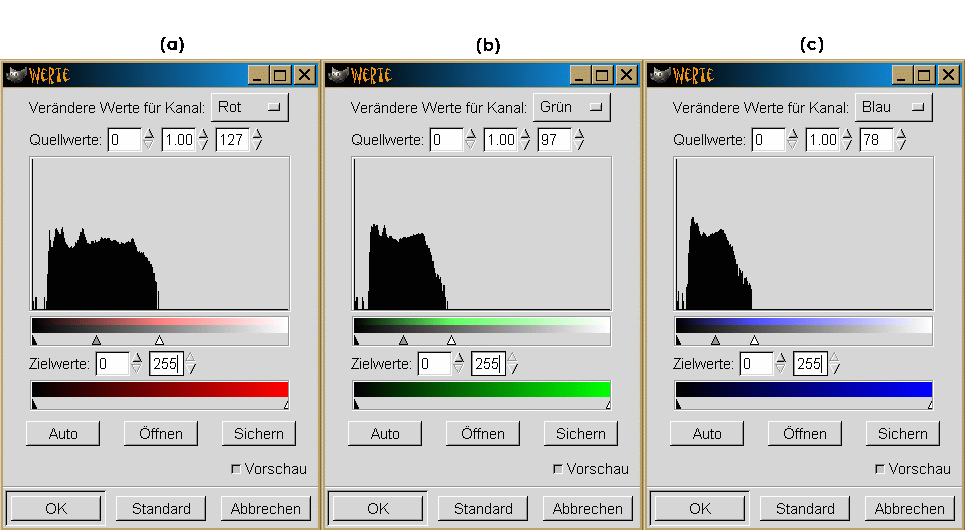
Das Histogramm ist ein sehr wichtige Eigenschaft des Werte-Werkzeug, weil es direkt anzeigt, ob ein Kanal den ganzen Farbtonbereich nutzt oder nicht. Gerade unterhalb des Histogramms ist ein Graustufenbild, genannt Eingabewertebereich. In diesem Graustufenbild verkörpert Schwarz Pixelwerte von 0 und Weiss Werte von 255. Deshalb verkörpert der grüne Kanal, der in Abbildung 6.3 gezeigt wird, dunkelgrüne Werte und Weiss verkörpert hellgrüne Werte. Sind keine Histogrammwerte in einem Teil des Eingabewertebereichs vorhanden, bedeutet dies, dass kein Pixel im Bild diesen Wert hat. Da wesentliche Teile im oberen und unteren Eingabewertebereich keine Histogrammwerte haben, können Sie in Abbildung 6.3 das Fehlen eines Farbtonbereichs sehen.
Die restlichen Eigenschaften des Werte-Dialogs dienen dem Anpassen der Histogrammverteilung. Die am weitesten links und rechts befindlichen Pfeile im Eingabesteuerungsregler werden für das Dehnen der Farbtonbereichs des Bilds genutzt; der mittlere Pfeil kann zum Verzerren des Bereichs verwendet werden. Der linke Pfeil wir Schattenregler genannt, der rechte Pfeil Highlightregler und der mittlere ist der Mitteltonregler. Die Pfeile für Ausgabesteuerungsreglern werden für das Einschränken des Farbtonbereichs verwendet. Anpassungen der Reglerpfeile können interaktiv durch Anklicken und Ziehen gemacht werden. Die Pfeile können auch numerisch durch Eingabe von Werten für die Min-, Gamma- und Max- Ein- und Ausgabe-Werte gemacht werden.
Das folgende Beispiel zeigt die Anpassungen in der Werte-Werkzeugfunktion.
Abbildung 6.4
Abbildung 6.6
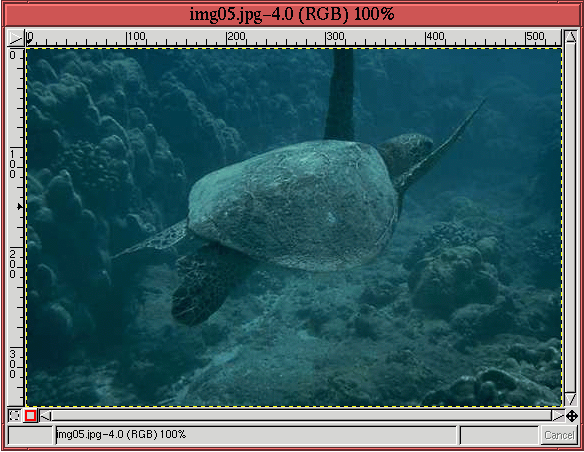
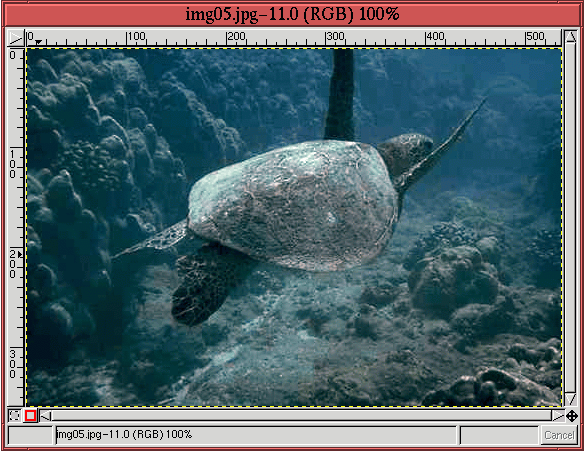
Die Maximierung des Farbtonbereichs mit dem Werte-Werkzeug kann Farbstiche hervorrufen (siehe Abschnitt 6.2 mit einer Definition von Farbstichen) Tatsächlich scheint die Schildkröte in Abbildung 6.7 einen leichten Magentastich zu haben. Keine Sorge! Farbstiche, die mit dem Werte-Werkzeug erzeugt wurden, lassen sich mit dem Kurven-Werkzeug, welches im nächsten Abschnitt behandelt wird, korrigieren.
Eine letzte Bemerkung vor dem Verlassen dieses Abschnitts ist angebracht. Der in Abbildung 6.3 gezeigte Werte-Dialog zeigt einen mit 'Auto Werte' bezeichneten Button. Dieser Button automatisiert sehr viel dessen, was in diesem Abschnitt beschrieben wurde. Das heisst, der Farbtonbereich wird im roten, grünen und blauen Kanal maximiert. Er bewegt den Schatten- und Highlight 'Eingabesteuerungsregler' für jeden Kanal auf ungefähr 5% und 95% im Histogramm. Nach der Anwendung von 'Auto Werte' kann jeder Kanal überprüft und geändert werden.