





nachher: Projekt 3: Ziel Saturn
oben Montagen
vorher: Projekt 1: Fische
7.2 Projekt 2: Durch den Spiegel
Mischmodi sind wie in Kapitel 5 dargestellt, sehr nützliche
Werkzeuge für Montagen. Sie können die Illusion vermitteln, das ein Bildteil nicht nur von einem anderen
begrenzt ist, sondern regelrecht mit ihm verschmolzen ist. Sie sind eine sehr leistungsfähige Einrichtung, weil
sie dem Künstler erlauben, eine Botschaft über die Beziehungen der verschmolzenen Bilder zu vermitteln,
die das blosse Gegenüberstellen nicht erreicht. Das Ziel des Projekts in diesem Abschnitt ist es, diese
Art Effekt darzustellen.
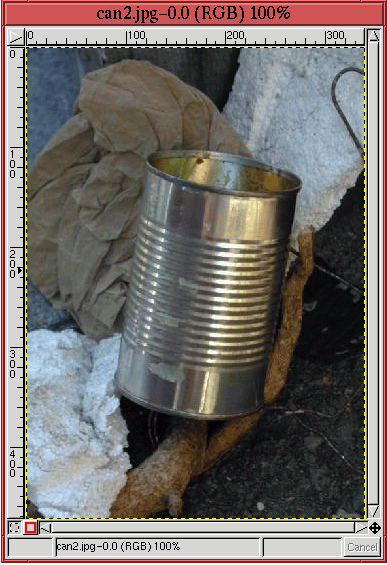
Die in Figur 7.7 gezeigten Bilder
Abbildung 7.7:
Eine in den Müll geworfene Blechdose
 |
und 7.8
Abbildung 7.8:
Eine Blume mit einem Freund auf Besuch
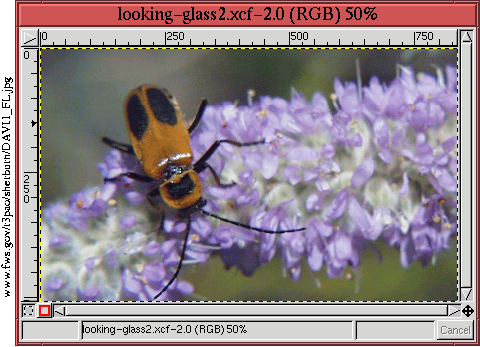 |
sind das Ausgangsmaterial für dieses Projekt. Sie werden so verschmolzen, dass die Blechdose die Blume und
das Insekt zu spiegeln scheint. Eine Zusammenfassung des Vorgehens zur Erreichung des Effekts ist wie folgt:
- 1.
- Stellen des Blumenbilds in eine neue Ebene oberhalb der Ebene des Blechdosenbilds.
- 2.
- Positionieren, Anpassen und Drehen der Blumenebene gegenüber der Blechdose in der gewünschten Art.
- 3.
- Maskieren der oberen Ebene auf die Grenzen der Blechdose.
- 4.
- Anwenden eines zweckmässigen Mischmodus auf die obere Ebene.
- 5.
- Anpassen der Helligkeit der oberen Ebene mit dem Kurven-Werkzeug.
Abbildung 7.9
Abbildung 7.9:
Einfügen der Blumenschicht und Ausrichtung über der Blechdosenebene
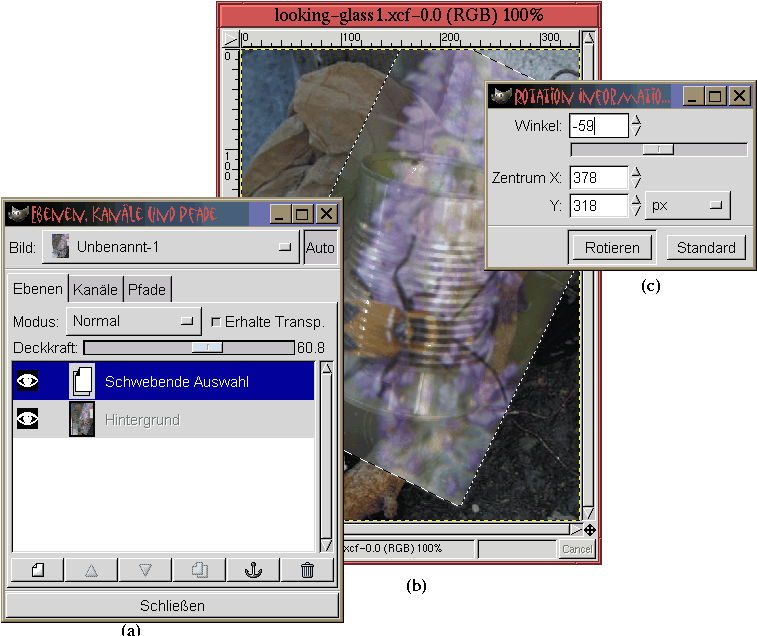 |
stellt das Kopieren und Einfügen der Blume über das Blechdosenbild dar. Wie der Ebenendialog in
Abbildung 7.9(a) anzeigt, wird
die Blumenebene eine schwebende Auswahl bleiben, bis sie positioniert, in der Grösse angepasst und
ausgerichtet wurde. Der Undurchsichtigkeitsregler im Ebenendialog wurde auf 60% eingestellt, was das
Sehen der Blechdose durch die schwebende Auswahl erlaubt.
Das Transformationen-Werkzeug wird zum Drehen
der Blumenebene genutzt. Das Blumenbild wird an der Längsachse
der Blechdose ausgericht, was eine Drehung um 9o verlangt. Die teilweise Durchsichtigkeit ist
während der Nutzung des Verschieben -Werkzeugs unschätzbar, um die Blume
exakt über der Blechdose zu positionieren. Diesen Projektschritt zeigt
Abbildung 7.9(b).
Bevor wird zum nächsten Projektschritt gehen, diskutieren wir, wie wir den Drehwert von -59,00 Grad in
Abbildung 7.9(c) bestimmt
haben. Der Winkel wurde
mit dem Messen -Werkzeug berechnet, wie in
Abbildung 7.10 dargestellt.
Abbildung 7.10:
Anwenden des Messen-Werkzeugs zur Berechnung des richtigen Drehwinkels
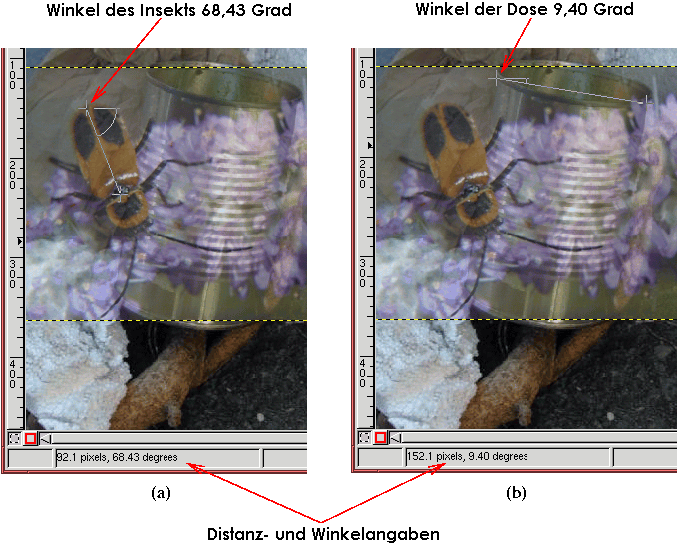 |
Abbildung 7.10(a) zeigt, wie der Winkel der Längsachse
des Insektenrückens gemessen wird, und Abbildung 7.10(b)
zeigt dasselbe für die Querachse der Blechdose. Wie in den zwei Abbildungen gezeigt, misst der Insektenrücken
68.43o zur waagrechten Achse, die Blechdose 9.40o. Um das Insekt passend
zu Blechdose zu machen, ergibt sich:
 .
.
Ein andere Technik das Messen-Werkzeug anzuwenden um eine genaue Schätzung der benötigten
Drehung zu erhalten ist die Anwendung von Pfadänderungssperre im Pfad-Dialog (siehe
Abschnitt 3.4.1). Dieses Merkmal verbinden einen Pfad
mit der aktiven Ebene. Wenn die Ebene umgeformt wird, geschieht dies auch mit dem Pfad.
Die Abbildungn 7.11 und
7.12 stellen dar, wie dies hilft.
Abbildung 7.11(a)
Abbildung 7.11:
Anwendung eines Bezierpfads, um den Umriss des Insekts zu skizzieren und Einschalten de
'Pfadänderungssperre'
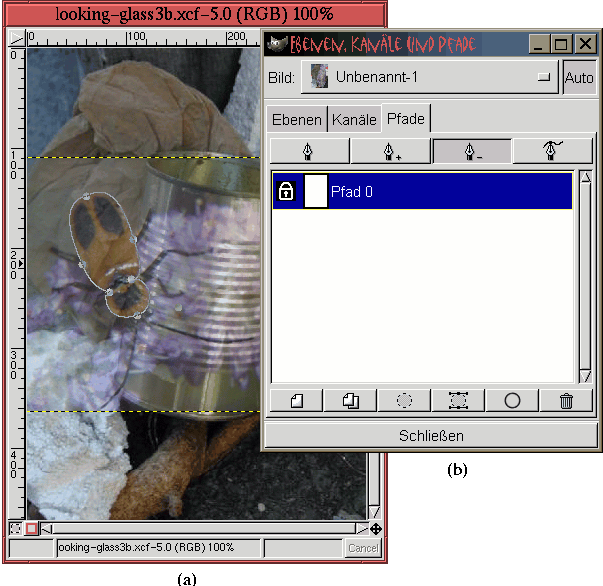 |
zeigt einen Bezierpfad, der das Insekt umreisst und
Abbildung 7.11(b)
zeigt, dass 'Pfadänderungssperre' bei diesem Pfad eingeschaltet wurde. Damit die Blechdose dahinter gesehen
werden kann, wurde zusätzlich die Insektenebene teilweise durchsichtig gemacht.
Abbildung 7.12(a)
Abbildung 7.12:
Bezierpfadumriss mit Umformungsgitter
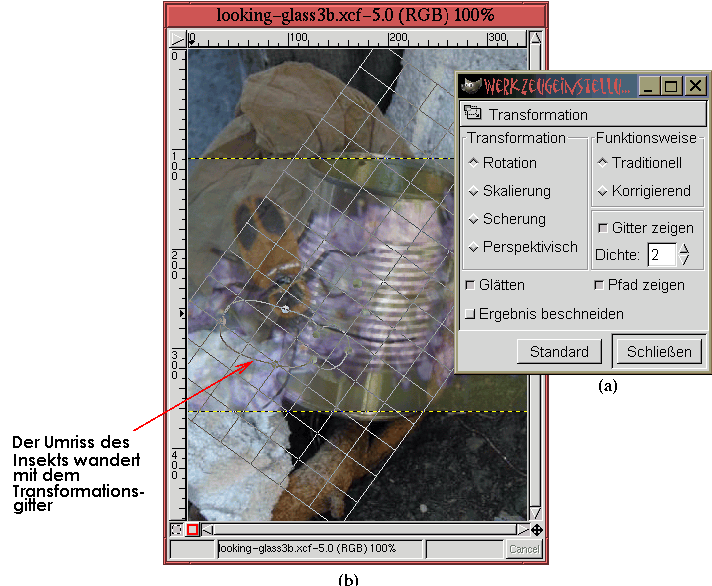 |
zeigt das Werkzeugeinstellungen -Fenster
für das Transformation-Werkzeug.
Der Rotationradiobutton ist gedrückt und die 'Pfad-zeigen-Checkbox' ist ebenfalls eingeschaltet.
Das bedeutet, dass der Bezierpfad mit dem Umformungsgitter gezeigt wird, wenn mit der Maus
zum ersten Mal in das Fenster geklickt wird. Eine genaue Umformung der Insektenebene kann jetzt
durchgeführt werden, weil der Pfad sich jetzt mit den Gitterlinien sichtbar bewegt, während sie
mit der Maus umgeformt werden.
Abbildung 7.12(b) zeigt das Ergebnis
der drehenden Gitterlinien. Dies ist eine sehr leistungsfähige Technik für genaue Umformungen.
Insbesondere ist es die einzige wirksame Technik, die darstellt, wie ein Objekt mit einem
anderen verzerrt werden soll, wenn
die 'Perspektivisch-Option' des Transformation-Werkzeugs angewendet wird.
Nehmen wir das Projekt wieder da auf, wo wir es verlassen haben. Die drehende schwebende Selektion
wird nun in der neuen Ebene durch das Klicken des Neue Ebene-Button im Ebenendialog
verankert und der Undurchsichtigkeitsregler wird zurück auf 100% gesetzt. Vor dem nächsten
Schritt, dem Maskieren der Blechdose, wird die Blumenebene mit der durchsichtigen Ebene, die
dieselbe Grösse wie die Blechdosenebene hat, verschmolzen. Dies wird wie folgt durchgeführt:
- 1.
- Im Ebenendialog wird der Neue Ebene-Button angeklickt und die
'Transparent-Option' wird im Neue Ebene Optionen-Dialog ausgewählt.
- 2.
- Die sich ergebende Ebene wird im Ebenenstapel unter die Blumenebene gestellt.
- 3.
- Mit der aktiven Blumenebene wird die Funktion Nach unten vereinen aus
dem Ebenenmenu ausgewählt
(oder C-S-m wird im Ebenendialogfenster eingegeben). Dies verschmilzt die Blume
mit der durchsichtigen Ebene.
Jetzt ist es sinnvoll, die zwei Ebenen im Ebenendialog zu benennen. Nennen wir
sie 'Blume' und 'Blechdose'.
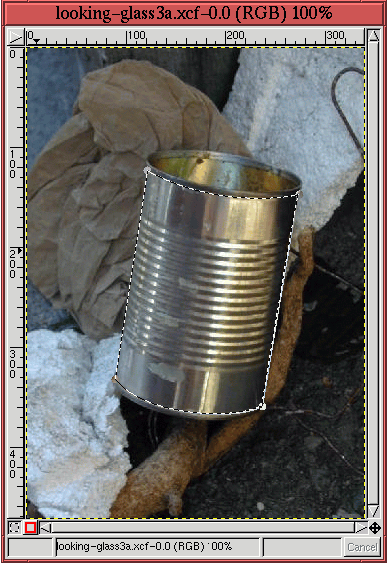
Der nächste Schritt im Prozess ist das Erzeugen einer Maske der Blechdose. Dies
wird durch eine Selektion der Dose gemacht, die dann in eine Ebenenmaske umgewandelt wird.
Die Sichtbarkeit der Blumenebene wird ausgeschaltet, um die Selektion durchzuführen zu können.
Die Selektion wird mit dem Bezierpfad-Werkzeug gemacht. Dies wird in
Abbildung 7.13 dargestellt.
Abbildung 7.13:
Selektieren der Blechdose
 |
Nach dem Wiedereinschalten der Sichtbarkeit der Blume und Aktivieren derselben, wird
das Erzeugen der Ebenenmaske mit folgenden Schritten durchgeführt:
- 1.
- Aktivieren der Blumenebene durch Anklicken ihres Thumbnails im Ebenendialog
- 2.
- Erzeugen einer Ebenenmaske in der Blumenebene mit der
Ebenenmaske hinzufügen -Funktion aus dem Ebenenmenu mit
der weissen (undurchsichtig) Option.
- 3.
- Invertieren der Selektion durch Eingabe von C-i im Bildfenster.
- 4.
- Die Aktive Hintergrundfarbe wird durch Eingabe von d und
dann x im Bildfenster schwarz gemacht.
- 5.
- Stellen Sie sicher, dass die Ebenenmaske im Ebenendialog durch Anklicken ihres
Thumbnails aktiviert ist, und schneiden Sie die Selektion durch die Eingabe von
C-x im Bildfenster aus.
Das Ausschneiden der Selektion macht die Ebenenmaske ausserhalb der Blechdosengrenzen
schwarz. Beachten Sie, dass obwohl die Selektion in der Blechdosenebene gemacht wurde,
das Ausschneiden in der Ebenenmaske stattfindet. Die stellt die wichtige Regel dar, dass
egal wo eine Selektion gemacht wird, die Wirkung nur auf der aktiven Ebene stattfindet.
Abbildung 7.14
Abbildung 7.14:
Die Blumenebene durch die Blechdose maskiert
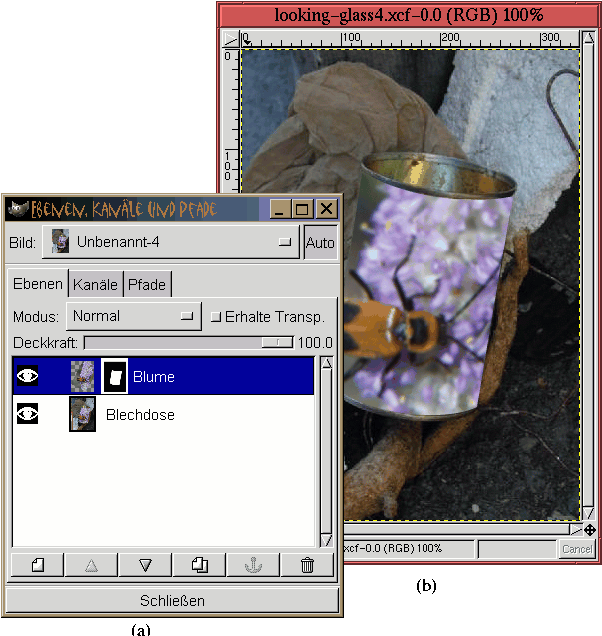 |
zeigt das Ergebnis der Erzeugung der Ebenenmaske. Der Thumbnail der Maske kann in
Abbildung 7.14(a) gesehen werden und
der Effekt kann in Abbildung 7.14(b)
gesehen werden. Beachten Sie, dass die Teile der Blumenebene, die die Grenzen der Blechdose
überschritten haben, maskiert wurden.
Abbildung 7.14(b) ist fast das, wonach wir
suchen, mit Ausnahme dessen, dass das Blumenbild jetzt aussieht, als ob es auf die
Aussenseite der Dose geklebt worden wäre. Der Effekt, den wir haben wollen, ist davon verschieden.
Wir wollen, dass die Blume mit der Dose verschmolzen ist, wie wenn sie ein integraler
Bestandteil von ihr wäre. Es wäre interessant, wenn das Insekt und die Blume als Spiegelung
der glänzenden Oberfläche der Dose erscheinen würden. Dies erreichen wir mit einem Mischmodus.
Der in diesem Beispiel verwendete Mischmodus ist Vernichtend.
Er wir durch das Aktivieren der Blumenebene und nachfolgendem Selektieren aus dem Modusmenu
des Ebenendialog angewandt. Sie können die Auswahl des Modus in
Abbildung 7.15(a) sehen
Abbildung 7.15:
Benutzen des Vernichtend-Mischmodus auf der Blumenebene
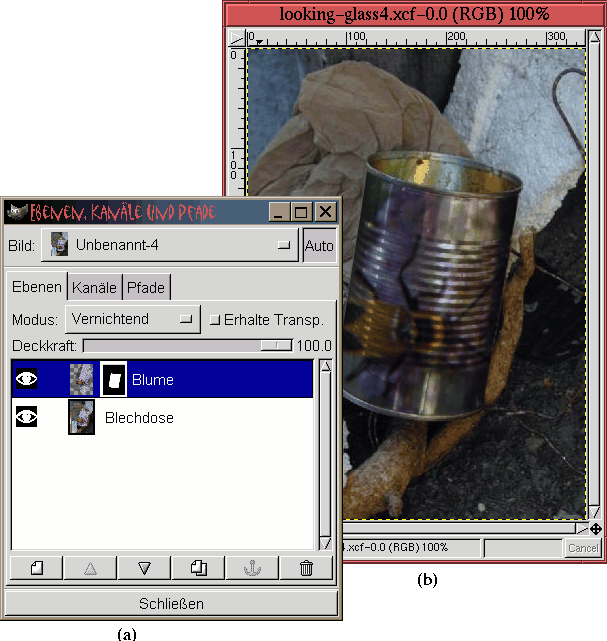 |
und das Ergebnis im Bild selbst in
Abbildung 7.15(b).
Dieser Modus multipliziert die Pixelwerte der zwei Ebenen, aber nur dort, wo die Blumenebene
nicht durchsichtig ist. Dadurch werden die Lichtveränderungen der Blechdose der Blume und
dem Insekt aufgeprägt, wie wenn sie wirklich ein Teil der Dose wären. Das endgültige Ergebnis
ist jedoch ein bisschen dunkel.
Der letzte Schritt ist das Aufhellen des dunklen Ergebnisses in
Abbildung 7.15.
Dies wird durch die Anwendung der Störungstechnik (beschrieben in
Abschnitt 6.2.5) auf die Blumenebene mit
dem Helligkeitskanal des Kurven-Werkzeugs durchgeführt. Der Helligkeitskanal wird verwendet,
weil wir die Farben des Bilds unbeeinflusst lassen wollen, nur die Beleuchtung soll geändert werden.
Abbildung 7.16(a)
Abbildung 7.16:
Fertige Montage
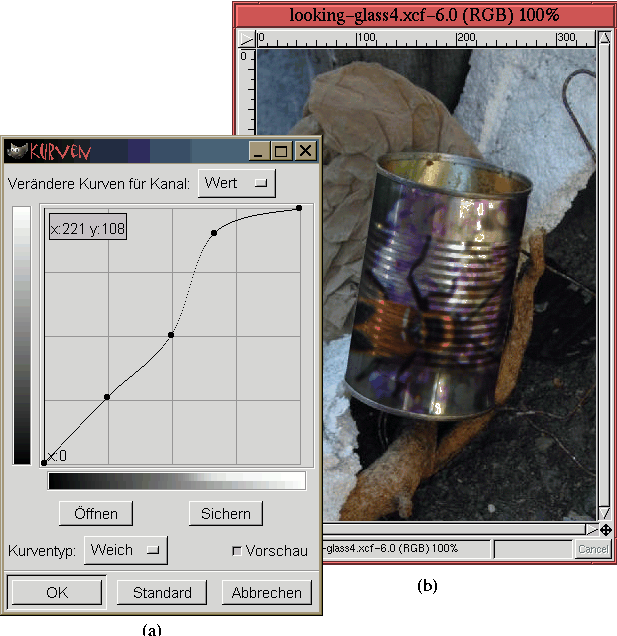 |
zeigt den Kurven-Dialog nach der Anwendung der Störungstechnik. Der sich ergebende
Effekt auf die fertige Montage wird in
Abbildung 7.16(b) gezeigt.
Mit der Störungstechnik wurde festgelegt, dass der beleuchtete Teil des Wertebereichs zum
Erzielen des besten Ergebnisses aufgehellt werden sollte.
Dieser Effekt hätte mit den Werte- oder Helligkeit-Kontrast-Werkzeugen nicht
erreicht werden können.
Zusammengefasst stellt dieses Projekt den Nutzen von Mischmodi und des Kurven-Werkzeugs
für Montagen dar. Beachten Sie, dass der Gebrauch des Vernichtend-Mischmodus für die Technik
nicht notwendig ist. Auch andere Möglichkeiten wie Schirm, Überlagern,
Nur Aufhellen, Nur Abdunkeln und Farbe können genutzt werden.
Es ist wichtig, die verschiedenen Modi auszuprobieren und dies auch im Zusammenhang mit dem
Undurchsichtigkeitsregler und dem Kurven-Werkzeug. Die letztendliche Wahl beruht
auf ihrem ästhetischen Empfinden.
nachher: Projekt 3: Ziel Saturn
oben Montagen
vorher: Projekt 1: Fische
©2000 Gimp-Savvy.com