Ein grundsätzlicher Teil von Montagen ist das Zusammenstellen verschiedener Bildelemente und das darauffolgende Positionieren und Anpassen, um die letztendlich gewünschte Montage zu erreichen. Das Zusammenstellen der Bildteile besteht aus dem Selektieren aus deren Bildern. Zur Auswahl wird eine Verbindung mehrerer Techniken aus den Kapiteln 3 und 4 genutzt.
Da ich oft nicht sicher bin, wie genau ich die ausgewählten Bildteile in einem Projekt nutzen will, ordne ich sie zuerst in einem Clipbook an. Ein Clipbook ist lediglich ein aus einer Schicht bestehendes Bild, das jedes Bildteil enthält. Das ergibt eine Bildpalette, aus der die verschiedenen Komponenten herauskopiert und in das Zielbild eingefügt werden können.
Abbildung 7.1(a)
Das Hintergrundbild wird in
Abbildung 7.2(a) gezeigt.
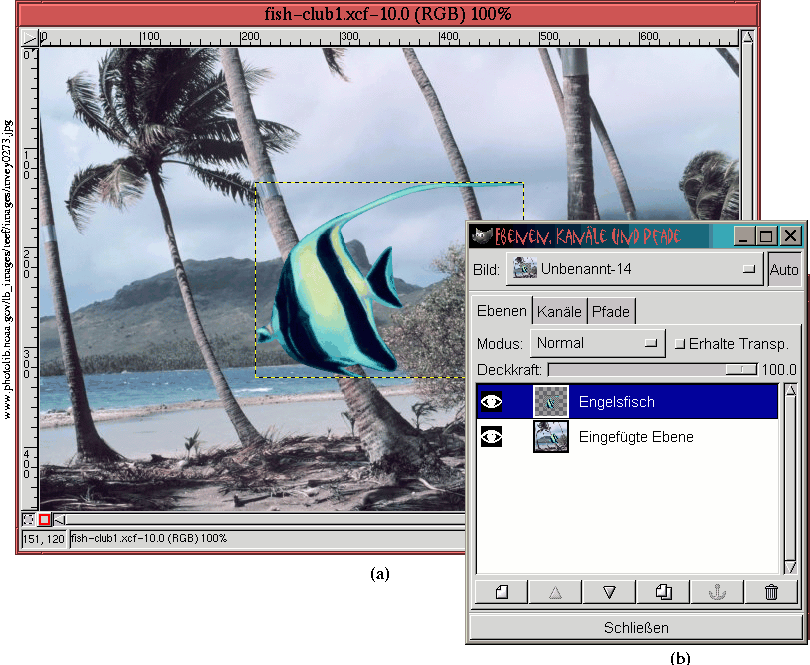
Zwei Merkmale sollten in Abbildung 7.2 beachtet werden. Erstens ist im Ebenendialog die neue Ebene mit 'Angel Fish' bezeichnet worden. Zweitens, die Begrenzungen der Engelfischebene (die gelb und schwarz gestrichelte Linie) ist im Bildfenster sichtbar, weil es sich um die aktive Ebene des Bilds handelt. Die Ebenengrenzen können durch Eingabe von C-t im Bildfenster ausgeschaltet werden. Bei unserer Montage werden Sie als erstes bemerken, dass der Engelfisch zur gross für den Hintergrund scheint. Dies kann durch Schrumpfen des Engelfischs oder durch Vergrössern des Hintergrunds angepasst werden. Wie bereits in Abschnitt 2.6.2 bemerkt, ist es fast immer besser einen Bildteil zu schrumpfen, als ein zu kleines Element zu vergrössern. Die Ursache ist, dass das Vergrössern eines Bildes interpolierte Pixelwerte erfordert, die unangenehme Bildeffekte hervorrufen. Vermeiden Sie das immer -- sofern Sie diese Bildeffekte nicht als künstlerisches Mittel einsetzen wollen.
Somit ist unsere erste Aufgabe, die Engelsfischebene auf eine passendere Grösse für unsere Szene anzupassen. Dies
kann auf zwei Arten erreicht werden, entweder mit dem Transformationen-Werkzeug
aus der Werkzeugbox oder
dem Scale Layer -Befehl im Ebenenmenu.
Abschnitt 2.6.2 beschreibt beide.
Das Transformationen-Werkzeug
wird hier benutzt, weil es interaktiv ist und eine sichtbare Rückkopplung des Anpassungsvorgangs gibt. Die
Anpassungsoption des Transformationen-Werkzeugs
wird durch Doppelklicken auf das Transformationen-Werkzeugicon
in der Toolbox aufgerufen. Dies ruft den Werkzeugeinstellungen-Dialog
auf. Die Anpassungsoption kann im Dialog
ausgewählt werden, wie in Abbildung 7.3(b) gezeigt.
Beim Anpassen der Engelfischebene wurde die Grössenverhältnisse erhalten. Dies verhindert, dass die angepasste Ebene verzerrt aussieht. Das Grössenverhältnis kann manuell durch das Beobachten des Skalierungsinformation-Dialog und durch manuelles Anpassen während des Anpassungsvorgangs erhalten werden. Der Skalierungsinformation-Dialog liefert interaktive Rückkopplung über die X- und Y- Anpassungsraten während der Anpassung. Das Grössenverhältnis wird durch das Gleichhalten der X- und Y-Anpassungsrate erhalten. Alternativ dazu kann das Transformationen-Werkzeug mit dem Drücken der Control- und Alttaste während der Anpassung gezwungen werden, das Grössenverhältnis zu erhalten. In diesem Beispiel wurde der Engelfisch auf 60% seiner ursprünglichen Ausmasse verkleinert. Im Montagevorgang kann dies mehrmals rückgängig gemacht und wiederholt werden, bis der gewünschte Effekt erreicht ist.
Wenn die Anpassung des Engelfischs fertig ist, kann er mit
dem Verschieben -Werkzeug
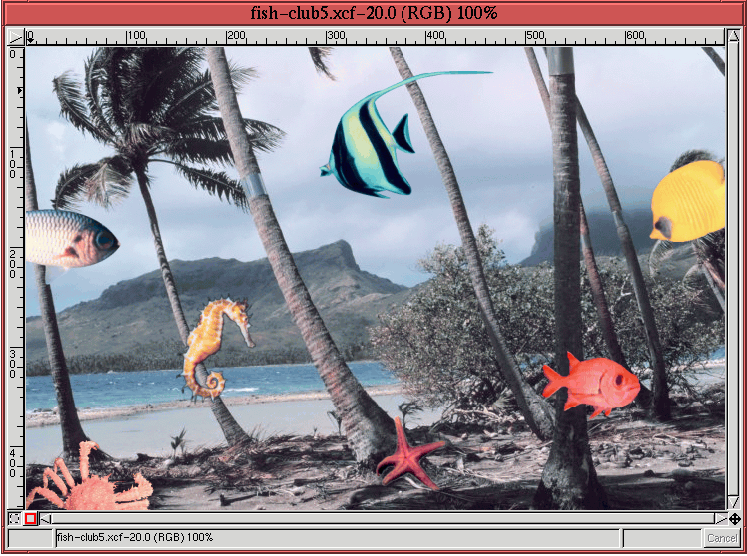
positioniert werden. Den fertigen Schritt in diesem Projekt kann man in
Abbildung 7.4 sehen.
Die letzte in diesem Projekt durchgeführte Prozedur fügt unserer Montage ein Element der Tiefe hinzu.
Die Idee ist, den Schwanz des Seepferdchens so aussehen zu lassen, als ob er um den Baum
gewickelt wäre und den kleinen roten Fisch so erscheinen zu lassen, als ob er hinter einem anderen hervorsehen
würde. Dies wird mit Ebenenmasken durchgeführt (siehe Abschnitt 4.2).
Die Elemente des Vorgangs werden in Abbildung 7.5 gezeigt.
Das Pinsel-Werkzeug kann zum Übermalen der Seepferdchenmaske verwendet werden, weil die Baumränder gesehen werden können und damit den Baum von hinten durchscheinen lassen. Abbildung 7.5(a) zeigt, dass dieser Vorgang mit dem Verwenden eines Pinsel aus dem Pinselauswahl-Dialog in Abbildung 7.5(c) begonnen wurde. Der ganze Vorgang ist in den folgenden Schritten zusammengefasst:
Wenn während des Malens zuviel von der Ebenenmaske entfernt wird, kann das durch das Wechseln der Aktive Vordergrundfarbe auf weiss durch die Eingabe von x im Bildfenster und übermalen der irrtümlich entfernten Teile der Maske wiederhergestellt werden. Nahe an der Baumkante ist es vielleicht besser mit einer schmalen Pinselgrösse zusammen mit dem Airbrush-Werkzeug zu arbeiten. Dies kann effektiver als das Auftragen abgestufter Farbe sein. Siehe Abschnitt 4.5.1 für mehr Einzelheiten.
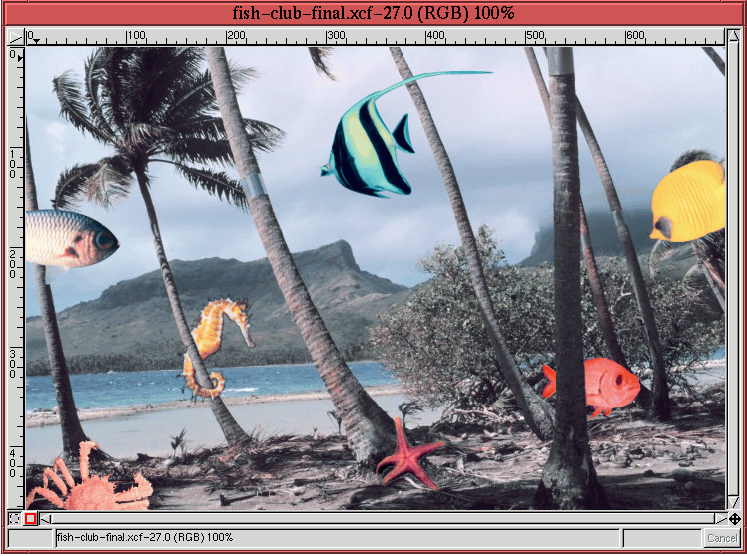
Das Ergebnis der Anwendung der Ebenenmaske sowohl auf die Seepferdchenebene als auch auf die roten
Fischebene werden in
Abbildung 7.6 gezeigt.
Die Effekte, die mit Ebenenmasken erreicht wurden, können ebenfalls mit Selektionen im Bildfenster erzielt werden. Dies hätte jedoch das andauernde Wegschneiden von Teilen des Seepferdchens und der roten Fischebene erfordert. Alternativ dazu können die Ebenenmasken zusammen mit den Malwerkzeugen die Arbeit vereinfachen und eine robustere Lösung erzeugen. Weil Ebenenmasken genutzt wurden, ist in der Seepferdchenebene und in der roten Fischebene nichts unwiderruflich verlorengegangen. Dadurch können diese Ebenen erneut verschoben werden - nur die Ebenenmasken müssen wiederbearbeitet werden. Diese Anpassungsfähigkeit mit Verschiebungsanpassungen ist mit Selektionen nicht möglich, da die abgeschnittenen Teile verloren sind.
Zusammenfassend hat dieses Projekt Ausschneiden, Einfügen, Grössenanpassung und Verschieben von Ebenen erneut betrachtet. Zusätzlich wurde eine einfache Anwendung verwendet, um unserer Montage eine Vorstellung von Tiefe zu geben. Das nächste Montageprojekt ist schwieriger, weil es Mischmodi und das Kurven-Werkzeug nutzt.