Dieser Abschnitt fängt mit der Beschreibung an, wie die Auswahlwerkzeuge, die in diesem Kapitel vorgestellt wurden, wirksam genutzt werden können. Die ganze Geschichte kann jedoch nicht vollendet werden, bevor wir die Masken in Kapitel 4 beschrieben haben.
Dieses Kapitel hat sechs Auswahlwerkzeuge aus der Werkzeugbox und auch das Nach Farbe-Auswahlwerkzeug vorgestellt. Dies gibt Ihnen ein Menge Wahlmöglichkeiten. So taucht natürlich die Frage auf "Welches ist das beste Werkzeug?". Dieser Abschnitt fasst die Werkzeugbeschreibungen zusammen und beschreibt ihre Stärken und Schwächen.
Die Reihenfolge der Zusammenfassung ist vom nützlichsten Auswahlwerkzeug bis zum dem am wenigsten nützlichen:
Das Bezierpfad-Auswahlwerkzeug ist jedoch kein Allheilmittel. Wenn die Auswahlgrenzen nicht glatt sind ist es unpraktisch das Bezierpfad-Werkzeug zu nutzen. Beispiel für eine schwierige Auswahl mit diesem Werkzeug könnte das Bild eines Baums mit vielen Blättern oder Frauenhaare, die im Wind wehen, sein. Für diese Art Auswahlen werden andere Methoden nötig (siehe Kapitel 4).
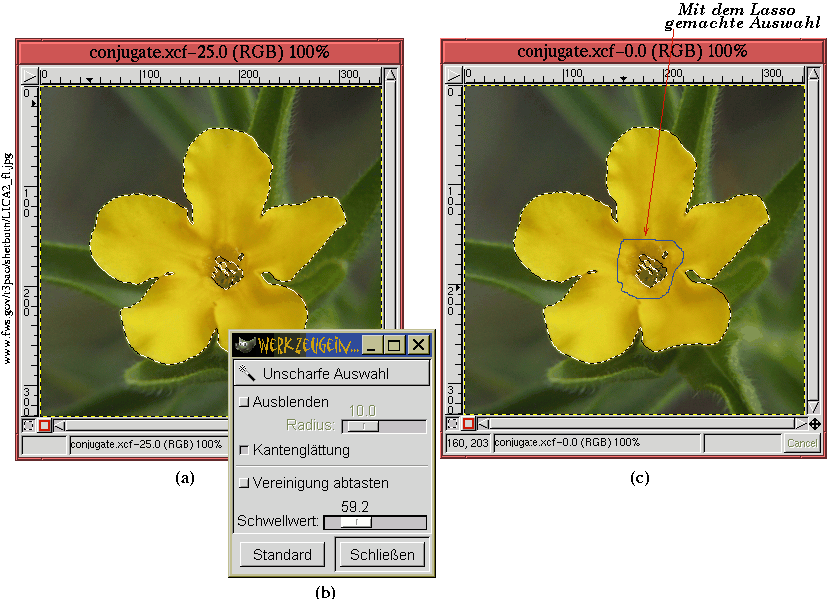
Häufig wird eine Auswahl am wirksamten zusammen mit anderen Werkzeugen durchgeführt. Zum Beispiel wird mit einer Auswahl mit dem Zauberstab oder mit Nach Farbe begonnen, was ein Ergebnis erzeugen kann, das fast passt, aber noch ein Teil fehlt oder ein Element wurde ungewollt mit eingeschlossen. Wenn dies passiert kann das Problem oft mit dem Lasso behoben werden.
Abbildung 3.25(a)
Obwohl der Zauberstab nicht alle gewünschten Teile der Blume einbeziehen konnte, kann der Rest mit dem Lasso der Auswahl hinzugefügt werden. Abbildung 3.25(c) zeigt den Vorgang der Auswahl mit dem Lasso. Drückt man die Shift-Taste vor dem Klicken und Ziehen im Bildfenster, wird eine neue Auswahl der mit dem Zauberstab erzeugten hinzugefügt. Die Shift-Taste muss vor dem Beenden der Auswahl losgelassen werden. Das Hinzufügen von Auswahlen wurde in Abschnitt 3.2 beschrieben. Beachten Sie, dass unter diesen Umständen die mit dem Lasso gemachte Auswahl nicht exakt sein muss, was mit der Beschreibung des Lassos in Abschnitt 3.5.1 übereinstimmt.
Das hier vorgestellte Beispiel von zusammenarbeitenden Werkzeugen ist ein bisschen künstlich, weil der Zauberstab selten auf eine so praktische Art verwendet werden kann. Es zeigt aber deutlich, wie Werkzeuge zusammen genutzt werden können. Wir werden davon mehr in den Kapiteln 4 und 7 sehen, in denen das Schwellwert-Werkzeug den Zauberstab ersetzt.
Eines der Nützlichsten mit dem Bezierpfad zusammen verwendbare Werkzeug ist das Zoom-Werkzeug aus der Werkzeugbox oder dem Image:View-Menu. Dieses Werkzeug wurde im Detail in Abschnitt 1.8.1 abgedeckt; sein Wert bei der Unterstützung von Auswahlen wird hier aber betont.
Wenn eine genaue Auswahl eines Objekts durchgeführt werden soll, ist es
unerlässlich, nahe an die Pixel heranzukommen.
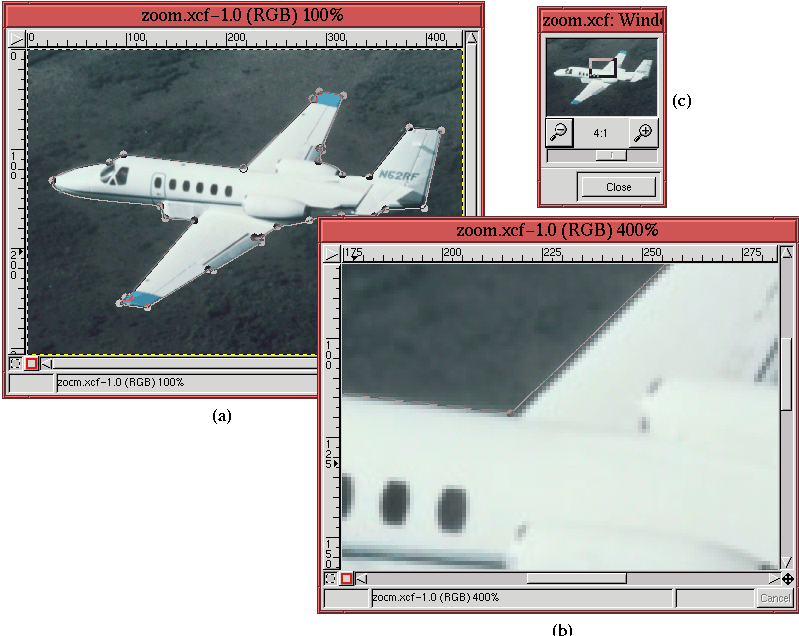
Abbildung 3.26(a)
Abbildung 3.26(b) ist ein 400% Zoom von Abbildung 3.26(a). Wie zu sehen ist ist der Steuerungspunkt des Bezierpfad beim Zusammentreffen des rechten Flügels mit dem Rumpf nicht ganz exakt positioniert. Nur durch die Verwendung von Zoom kann eine derartige sorgfältige Untersuchung einer Auswahl gemacht werden. Es ist ziemlich einfach, die Position des Steuerungspunkts mit dem Edit-Point-Modusbutton im Pfaddialog zu verbessern.
Obwohl das Zoom-Werkzeug in Abbildung 3.26(b) zum Überprüfen des Bezierpfad verwendet wurde, ist es häufig eine gute Strategie, einen Pfad von Anfang an in einem gezoomten Fenster zu zeichnen. Ein nützliches Werkzeug dafür ist das Navigationsfenster im Bild:Ansicht-Menu. Abbildung 3.26(c) stellt das Werkzeug vor, das aus einem Thumbnail des Bilds mit einer darüberliegenden Verschieberechteck besteht. Dieses Verschieberechteck zeigt den Teil des Bilds, das in dem gezoomten Bildfenster zu sehen ist. Das Verschieberechteck kann mit der linken Maustaste gezogen werden und das Bild im gezoomten Fenster bewegt sich mit. Zusätzlich zu der Verschiebefunktion enthält das Navigationsfenster auch + und - Buttons, mit denen der angewandte Zoombetrag des Fenster gesteuert werden kann.
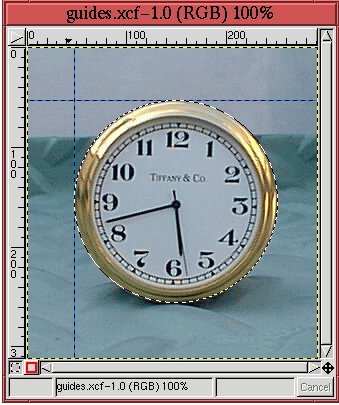
Die Hilfslinien des Bildfensters (siehe Abschnitt 2.6.1 können
für die genaue Positionierung einer mit dem Elliptische Auswahl-
oder Rechteckige Auswahl-Werkzeug gemachten Auswahl verwendet werden. Ein Beispiel
des Ersteren wird in Abbildung 3.27 dargestellt.
Mit dem Elliptische Auswahl-Werkzeug aus der Werkzeugbox wird die Auswahl mit Klicken und Ziehen bei dem Schnittpunkt zweier Hilfslinien begonnen. Wenn die Magnetische Hilfslinien-Checkbox im Bild:Ansicht-Menu eingeschaltet ist, schnappt der Anfangspunkt bei der Kreuzung der Hilfslinien ein. Weil die Hilfslinien tangential zum Uhrenumriss sind, führt das Ziehen der Maus bis die Auswahl die beiden Tangenten berührt, zu einer perfekten Auswahl.