Dieses Projekt beschreibt einen netten Rendering-Effekt, der die Illusion von Meisseln im Stein erzeugt. Das Beispiel erklärt mit Text, kann jedoch mit jeder anderen Form angewandt werden. Der Meisseleffekt wird mit Farbverläufen, Bumpmapping und Schatten erzeugt -- im wesentlichen werden alle Renderingwerkzeuge in diesem Kapitel besprochen.
Das fertige Projekt wird aus drei Ebeneen bestehen. Die Hintergrundebene wird ein Bildmuster enthalten, in diesem Fall rosa Marmor. Die oberste Ebene wird Text enthalten, der mit demselben Bildmuster gefüllt wird und der 'Bumpgemappt' wird, um ihn gemeisselt aussehen zu lassen. Die mittlere Ebene wird ein Schlagschatten für den Text sein.
Am Anfang wird eine neues Bild mit den Abmessungen
 Pixel erzeugt.
Es wird dann mit dem Füllen-Werkzeug mit dem rosa-Marmor-Muster
aus dem Musterauswahl-Dialog gefüllt.
Diese Ebene wird als 'Marmor' im Ebenendialog bezeichnet und
wird in Abbildung 8.34(a) gezeigt.
Pixel erzeugt.
Es wird dann mit dem Füllen-Werkzeug mit dem rosa-Marmor-Muster
aus dem Musterauswahl-Dialog gefüllt.
Diese Ebene wird als 'Marmor' im Ebenendialog bezeichnet und
wird in Abbildung 8.34(a) gezeigt.
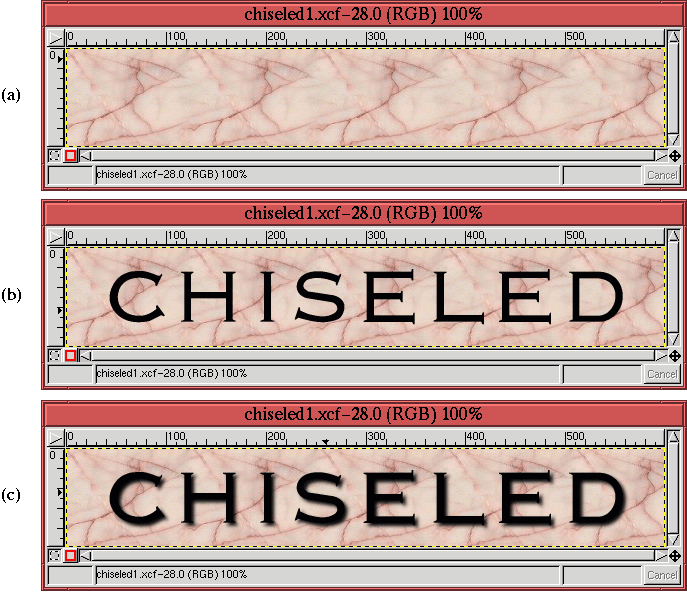 |
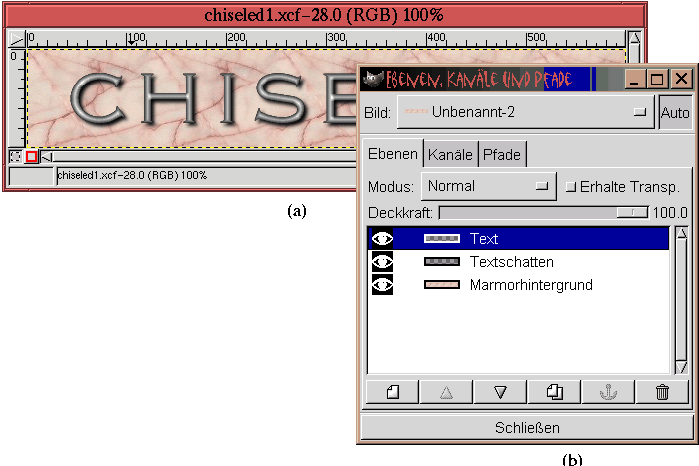
Die durchsichtigte Ebene wird durch das Anklicken des Neue Ebene-Button im Ebenendialog gemacht. Der Text wird zuerst durch das Auswählen von Schwarz als Aktive Vordergrundfarbe und dann durch den Aufruf des Text-Werkzeugs erzeugt. Das Text-Werkzeug wird gebraucht, um das Wort CHISELED in Engraver-Schriftart mit einer Grösse von 72 in der schwebenden Selektion zu plazieren. Ausschneiden und Wiedereinfügen des Schwebenden zentriert den Text perfekt im Bildfenster. Durch das Anklicken des Anker-Buttons im Ebenendialog wird die Selektion in die darunterliegende durchsichtige Ebene verankert. Diese Ebene wird mit 'Text' im Ebenendialog bezeichnet. Das sich ergebende Bild wird in Abbildung 8.34(b) dargestellt.
Der Schlagschatten wird durch das Verdoppeln der Textebene und Verschleiern mit Gaussscher Weichzeichner (IIR) mit einem Radius von 5 Pixeln erzeugt und danach mit Versatz mit 3 Pixeln in die X- und Y-Richtung verschoben. Diese Ebene wird mit den Positionierbuttons in der Ebenendialogleiste zwischen den Text und den Marmorhintergrund positioniert. Diese Ebene wird mit 'Text Schatten' im Ebenendialog bezeichnet. Das Ergebnis wird in Abbildung 8.34(c) gezeigt.
Im nächsten Schritt wird der Text in der Textebene mit dem Shapeburst-Verlauf gefüllt.
Dafür wird die Ebene durch das Anklicken ihres Thumbnail
im Ebenendialog aktiviert und der Text mit der
Auswahl aus Alphakanal-Funktion der Ebenenmenus selektiert.
Aktive Vordergrundfarbe und die Aktive Hintergrundfarbe werden auf
weiss bzw. schwarz gesetzt und mit dem Gradient-Werkzeug wird der Text mit dem
Formangepasst (winklig)-Verlauf gefüllt. Die Selektion wird mit
C-S-a im Bildfenster gelöscht. Das Ergebnis wird in
Abbildung 8.35(a) gezeigt.
Das Projekt ist jetzt fast fertig. Was bleibt ist die Anwendung des mit dem Shapeburst-Effekt
gefüllten Texts als Prägestempel auf den Marmorhintergrund. Dies wird natürlich mit
Bump map getan. Der Marmorhintergrund
wird durch Anklicken seines Thumbnails im Ebenendialog aktiviert und der
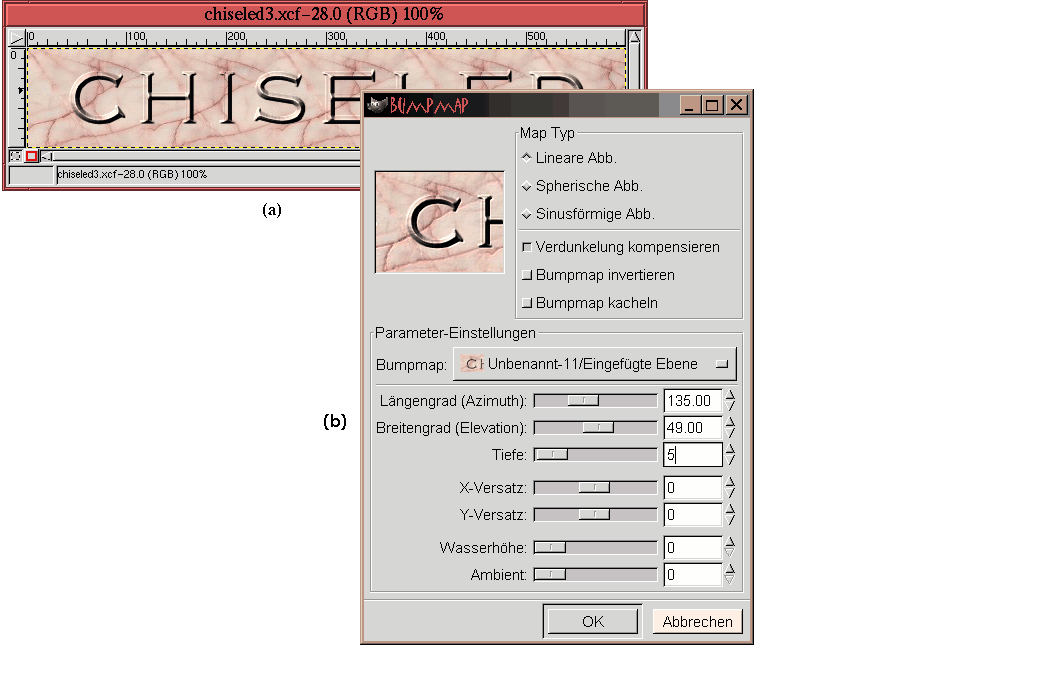
Bump map-Filter wird aufgerufen. Der Filterdialog ist
Abbildung 8.36(b) dargestellt.
Zum Vollenden des Projekts bleibt noch das Legen des gemeisselten Text auf die oberste Ebene des Stapels. Dies wird mit folgenden Schritten gemacht:
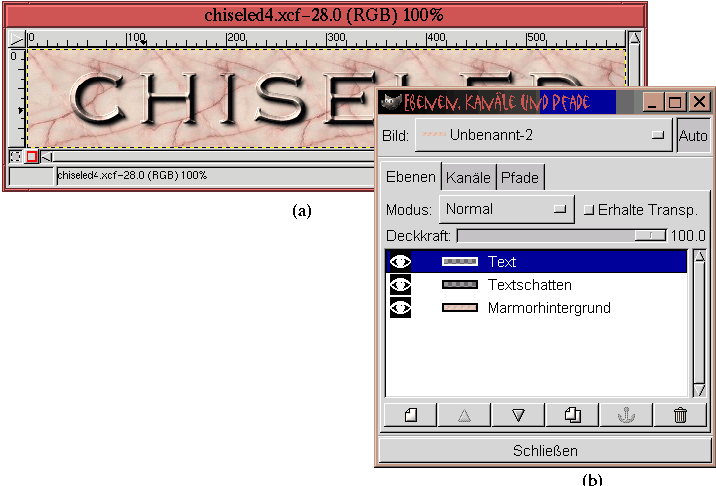
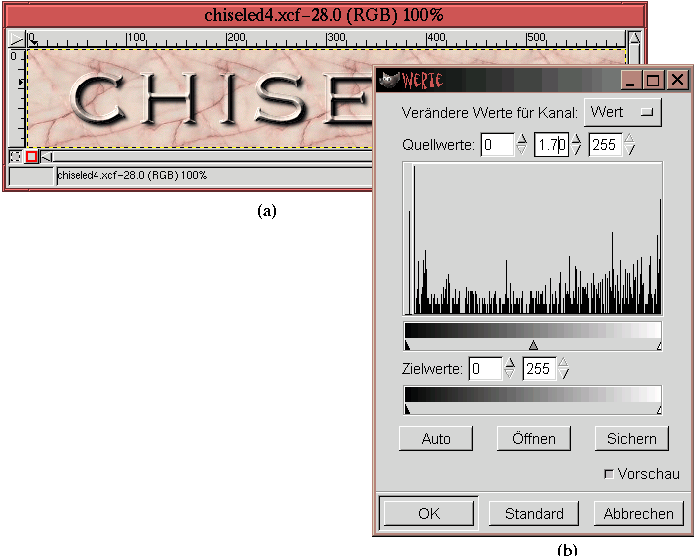
Als letzer Schnörkel wird der gemeisselte Text gegenüber dem Marmorhintergrund betont.
Dies wird durch das Aktivieren der Textebene und wie
in Abbildung 8.38(b) gezeigt,
durch das Regulieren des Eingabereglers des Werte-Werkzeugdialogs gemacht.
Abbildung 8.38(b)
 |