Es gibt zwei Filter, die für Rendering besonders nützlich sind. Es sind dies der Relief- und der Bump-map-Filter.
Der Relief-Filter, den man unter Bild:Filter/Verzerren findet,
erzeugt den Eindruck, dass ein Bild in eine dünne Metallplatte eingeprägt ist.
Abbildung 8.9
Die drei Regler des Filters steuern den Prägeeffekt und
Abbildung 8.10
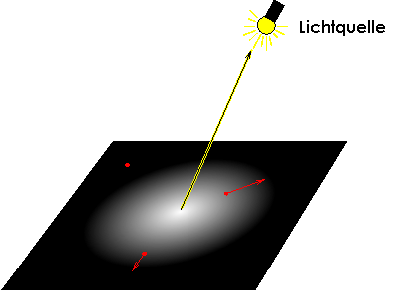
Wenn die Lichtquelle auf einer Seite des Objekts ist, muss die andere Seite im Schatten liegen, wie in Abbildung 8.10 gezeigt. Wenn die 'Elevation' 90o beträgt, ist die Lichtquelle senkrecht über dem Objekt positioniert, und alle Seiten sind gleichmässig beleuchtet, was jeden Schatten eliminiert. Es wird jedoch mehr Licht von Oberflächen reflektiert, die senkrecht vom Licht angestrahlt werden, wie von den schrägen Flächen. 'Azimuth' und 'Elevation' steuern also die Lichtrichtung und den Schatten.
Einen Moment ! 'Das ist gut für 3D-Objekte', werden Sie sagen. 'Aber wir arbeiten mit flachen Bildern ...
wie bestimmt Relief die relativen Winkel für etwas, das in Realität komplett flach ist ?'
Auf die Frage habe ich gewartet. Abbildung 8.11
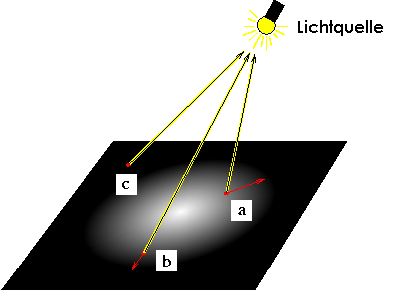
Die roten Pfeile, Richtungsvektoren genannt, werden für jedes Pixel im Bild berechnet (nur drei werden in Abbildung gezeigt). Für jedes Pixel wird die Richtung berechnet, in dem die Pixelwerte am stärksten abnehmen, und die Länge des Vektors wird über die Stärke der Änderung bestimmt. In Abbildung 8.11 sind zwei Pfeile, die jeweils in die Richtung ihrer grössten Änderung zeigen. Einer ist länger als der andere, weil das Ausmass der Änderung grösser ist. Der dritte Pfeil ist nur ein Punkt, weil er in einem Bereich liegt, in dem sich der Pixelwert nicht ändert. Seine Länge ist null.
Der Relief-Filter berechnet für jedes Pixel den Richtungsvektor vom Pixel zur Lichtquelle.
Sie können sehen, dass der mit a bezeichnete Richtungsvektor in
Abbildung 8.12
 |
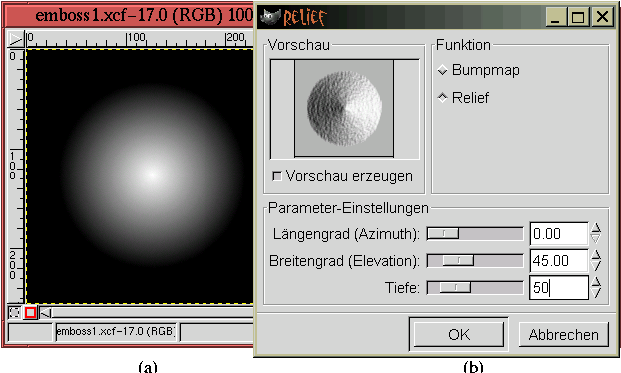
Richtungsvektoren, die eine starke positive Ausrichtung in die Richtung der Lichtquelle haben, werden auf ein helleres Grau aufgewertet bis hin zur maximalen positiven Ausrichtung, die in weiss dargestellt wird. Richtungsvektoren mit negativer Ausrichtung werden auf dunkleres Grau abgeschwächt bis zur maximalen negativen Ausrichtung, die schwarz dargestellt wird. Pixel entlang der Richtungsvektoren, die keine Ausrichtung in Richtung der Lichtquelle haben, werden in einem mittleren Grau (127R 127G 127B) dargestellt. Wieviel Hell oder Dunkel genutzt wird, hängt vom dritten Regler, bezeichnet mit Tiefe im Relief-Dialog, ab (siehe Abbildung 8.9(b) und 8.10). Ein Tiefe-Wert von Null erzeugt keinen Schatten, ein grosser Wert erzeugt einen tiefen, wohldefinierten Schatten.
Zurück zu Abbildung 8.9(a), bei der der Azimuth-Regler auf Null gesetzt ist. Das bedeutet, dass die Lichtquelle rechts vom Bild positioniert ist. Darüberhinaus ist der Breitengradregler auf 45o gesetzt. Damit ist die linke Seite des Bildes die Schattenzone. Das stimmt mit der vorherigen Vektoranalyse überein. Die Pixel auf der linken Seite der Abbildung 8.9(a) haben Richtungsvektoren, die von der Lichtquelle wegweisen. Damit werden diese Pixel dunkler. Die Pixelwerte auf der rechten Seite haben Richtungsvektoren, die zur Lichtquelle weisen. Damit werden die Pixel heller. Das Ergebnis ist das geprägte Bild, das wie ein Kegel aussieht, und das in der Bildvorschau in Abbildung 8.9(b) zu sehen ist.
So viel zur Theorie. Wie wär's mit einem Beispiel?
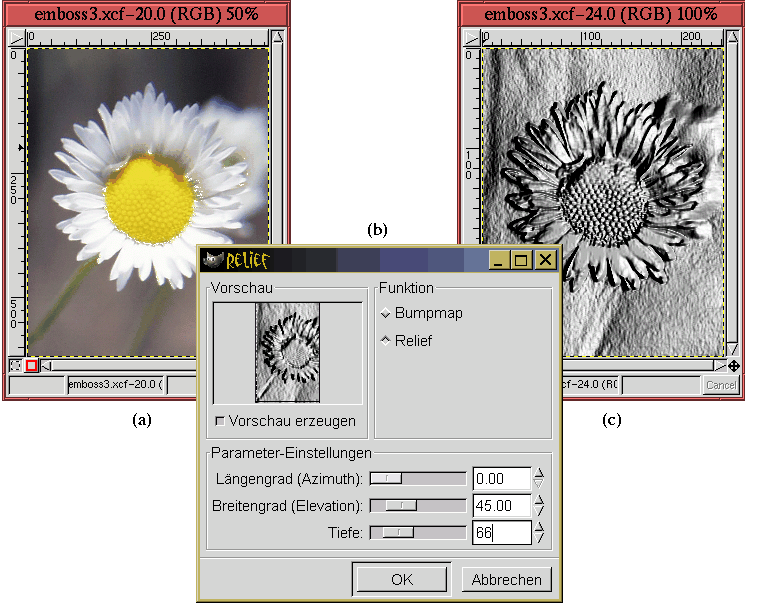
Abbildung 8.13(a)
Beachten Sie, dass obwohl das Ergebnis des Relief-Filters wie ein Grayscale-Bild erscheint, es trotzdem ein RGB-Bild bleibt. Darüberhinaus ist es wichtig zu wissen, dass Relief nicht bei Bildern mit einem Alphakanal funktioniert. Der Alphakanal muss mit Bild zusammenfügen aus dem Ebenenmenu entfernt werden, bevor das Bild geprägt werden kann. Bild zusammenfügen wird detaillierter unter Abschnitt 2.7.2 beschrieben.
Ein Filter, der ähnlich wie Relief arbeitet ist Bump map, der unter dem Bild:Filter/Abbilden-Menu abgelegt ist. Der Bump map-Filter ist vielseitiger als Relief und ist sehr nützlich beim Rendering (siehe die Abschnitte 8.6 und 8.7 mit zwei interessanten Anwendungen des Bumpmapping).
Der Bump map-Filter arbeitet durch das Prägen eines Bilds und dem nachfolgenden Multiplizieren des Ergebnisses mit einem anderen Bild. Dadurch wird die Oberfläche des ersten Bilds in das Zweite eingebettet. Der Filterdialog hat viele Optionen, die den Effekt steuern.
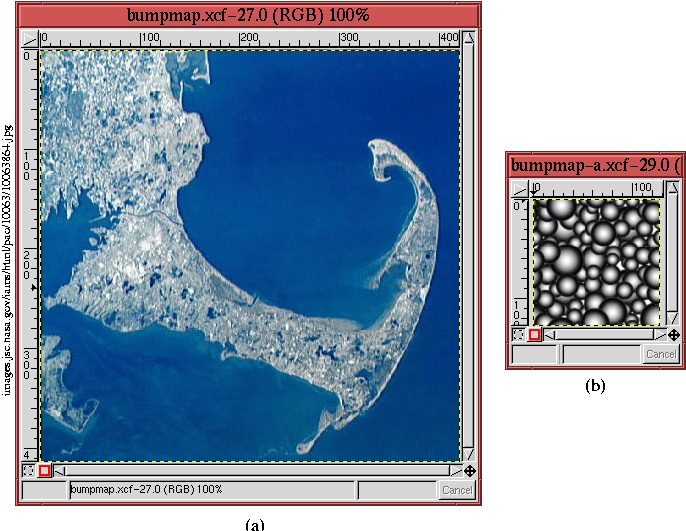
Abbildung 8.14
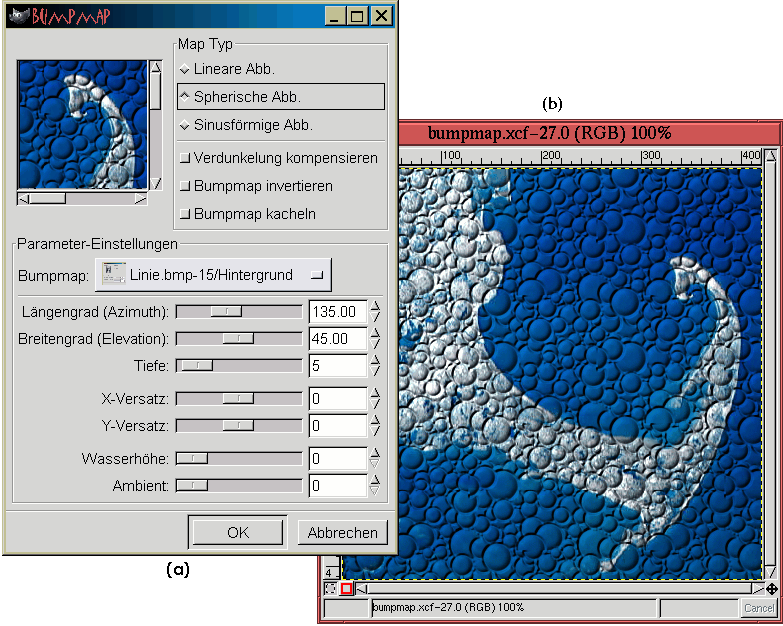
Abbildung 8.15(a) zeigt den Bump map-Dialog und Abbildung 8.15(b) zeigt das Resultat der Anwendung des Filters auf Abbildung 8.14(a) unter Verwendung der Abbildung 8.14(b) als Prägestempel. Wie Sie sehen können, hat der Bump map-Filterdialog einige Optionen mehr wie der Relief-Filter. Die wichtigste ist im Menu mit Bump map bezeichnet (lassen Sie sich nicht durch den Filternamen verwirren). Das Anklicken dieses Menus liefert eine Liste aller Ebenen in allen geöffneten Bildern. Die in diesem Menu ausgewählte Bildebene wird als Prägestempel genutzt. Anders als die begrenzte Möglichkeit im Relief-Filter, gestattet Bump map jede Ebene, mit oder ohne Alphakanal, zu verwenden. Der Bump map-Dialog hat auch die üblichen Optionen fürs Prägen: Längengrad, Breitengrad und Tiefe.
Bump map hat auch eine Anzahl zusätzliche Optionen. Es gibt den X- und Y-Versatz, die sehr nützlich sind, um das prägende Bild bezüglich des Geprägten zu positionieren. Es gibt auch eine Waterlevel-Option, die nur sinnvoll ist, wenn das prägende Bild einen Alphakanal hat. In diesem Fall wird das Prägen als Funktion des Alphawerts und der Waterlevelwerte angewandt. Niedrige Alphawerte verringern den Prägeeffekt und hohe Werte verstärken ihn. Dies wird durch die Waterlevelwerte feiner gesteuert. Hohe Waterleverwerte verstärken den Alphaeffekt, niedrige verringern ihn proportional.
Die Ambient -Option im Bump map-Dialog steuert die relative Stärke der gerichteten Lichtquelle (siehe Abbildung 8.10). Eine 'ambiente' Lichtquelle scheint gleichmässig aus allen Richtungen. Diese Ausleuchtung ist in einem Fotografiestudio nützlich, in dem alle Schatten auf einen Gegenstand ausgelöscht werden müssen. Eine starke ambiente Lichtquelle löscht den Effekt einer Gerichteten aus. Ein gerichtetes Licht erzeugt Schatten, weil sie eine Szene aus einer Richtung beleuchtet. Je stärker das ambiente Licht ist, desto schwächer wirken die Schatten, die durch das gerichtete Licht erzeugt werden. Deshalb können Sie die Ambient-Option benutzen, um die relative Stärke des gerichteten Lichts zu steuern. Sie steuern dadurch auch die Stärke der Schatten.
Das Multiplizieren eines prägenden Bilds mit einem Bild erzeugt als Resultat, das dunkler als die beiden ist. Das ist natürlich das Ergebnis der Bildmultiplikation (siehe die Beschreibung des Vernichten-Mischmodus in Abschnitt 5.6). Die Verdunklung kompensieren-Checkbox reduziert diesen Effekt. Die Bumpmap invertieren-Checkbox kehrt einfach die Beziehung zwischen Licht und Schatten im prägenden Bild um.
Schliesslich steuern drei Radiobuttons den Multiplikationsvorgang. Diese sind mit 'Linear Map', 'Spherical Map' und 'Sinusodial Map' bezeichnet. Die Lineare Abb.p-Option führt eine strenge Multiplikation des prägenden Bilds mit dem Bild durch. Die Sinusförmige- und die Spärische-Option arbeiten jedoch ähnlich wie das Kurven-Werkzeug (siehe Abschnitt 6.2.1) Das bedeutet, dass der Effekt durch das prägende Bild mit einer Kurve angepasst wird. Die sinusodiale Kurve liefert mehr Kontrast bezüglich der mittleren prägenden Werte und die sphärische Kurve mehr Schatten und hervorgehobene Werte. Dies klingt ein bisschen kompliziert, ist es aber nicht. Spielen Sie damit herum, und Sie können direkt sehen, was sie tun.