





nachher: Die Relief- und
oben: Rendering-Techniken
vorher: Das Bucket-Fill-Werkzeug
8.2 Farbverlauf-Rendering-Techniken
In Abschnitt 4.3.3, werden Verläufe als
Werkzeuge zur Erzeugen von Masken diskutiert. Sie sind jedoch auch sehr nützlich beim
Rendering.
Abbildung 8.4
Abbildung 8.4:
Die verschiedenen Verlaufstypen
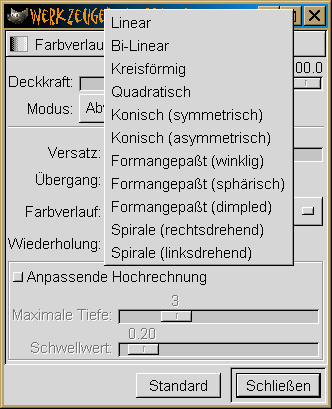 |
zeigt den Werkzeugeinstellungen-Dialog für das Farbverlauft-Werkzeug.
Wie im Mischmenu gezeigt, gibt es insgesamt 11 verschiedene Verlaufstypen.
Die Konisch (symmetrisch),
Formangepasst,
und Bi-Linear -Optionen
sind von besonderem Interesse bei Renderingeffekten.
Abbildung 8.5
Abbildung 8.5:
Beispiele für Konisch, Bi-Linear und Formangepasst-Verläufe
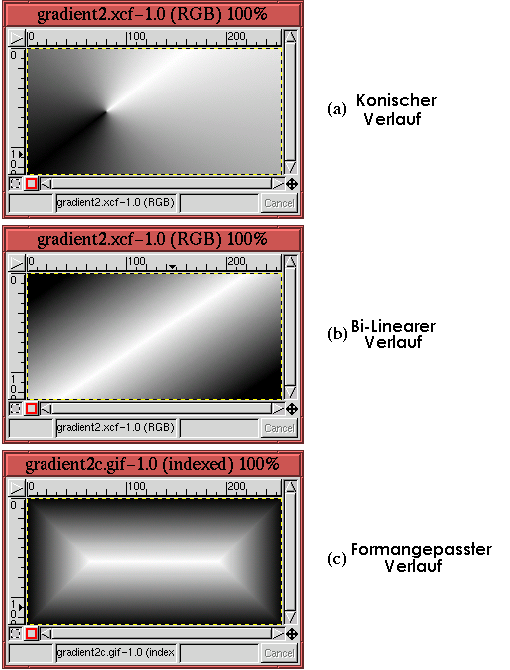 |
zeigt Beispiele für konische, bilineare und den Shapeburst-Verlauf.
Wie in in Abbildung 8.5(a) gezeigt, erzeugen
konische Verläufe einen Grübcheneffekt. Wie in
Abbildung 8.5(b) dargestellt, erzeugt ein
bilinearer Verlauf einen spiegelnden Glanz wie bei einer metallischen oder zylindrischen Glasoberfläche.
Wie in Abbildung 8.5(c) gezeigt,
erzeugen Shapeburst-Verläufe einen abgeschrägten Effekt. Damit produzieren alle diese Verläufe
die Illusion einer 3D-Oberfläche.
Als ein Beispiel für Verlauf zur Darstellung eines 3D-Effekt wird etwas Text mit
dem Formangepasst-Verlauf für einen abgeschrägtes Ausssehen verwendet.
Abbildung 8.6(a)
Abbildung 8.6:
Erzeugen eines Textes für das Verlaufsbeispiel
 |
zeigt den Text, der mit der Baltar-Schriftart mit einer Grösse von 175 Pixel erzeugt wurde. Dies ist
ein dicke, blockartige Schriftart, die ideal zu einem schrägen Effekt passen. Im Ebenendialog
(Abbildung 8.6(b)) wird gezeigt, dass das Bild aus
drei Ebenen besteht. Es gibt einen weissen Hintergrund und eine durchsichtige Ebene. Beide wurden
vor dem Aufruf des Text-Werkzeug erzeugt. Ausserdem gibt es eine schwebende Selektion mit dem Text.
Die schwebende Selektion wird automatisch mit dem Text-Werkzeug erzeugt und muss vor dem
Arbeiten mit den anderen Ebenen im Bild verankert werden.
Vor dem Verankern wird der Text jedoch zentriert.
Dies wird durch die Eingabe von C-x und C-v im Bildfenster bewerkstelligt.
Dieser Trick schneidet die schwebende Selektion aus und fügt sie genau zentriert wieder im Bildfenster ein.
Nach der Verankerung der schwebenden
Selektion in der darunterliegenden durchsichtigen Schicht, wird der Text
mit der Auswahl aus Alphakanal-Funktion im Ebenenmenu selektiert.
Der ausgewählte Text kann in
Abbildung 8.6(a) gesehen werden.
Abbildung 8.7(a)
Abbildung 8.7:
Darstellen eines abgeschrägten Aussehens
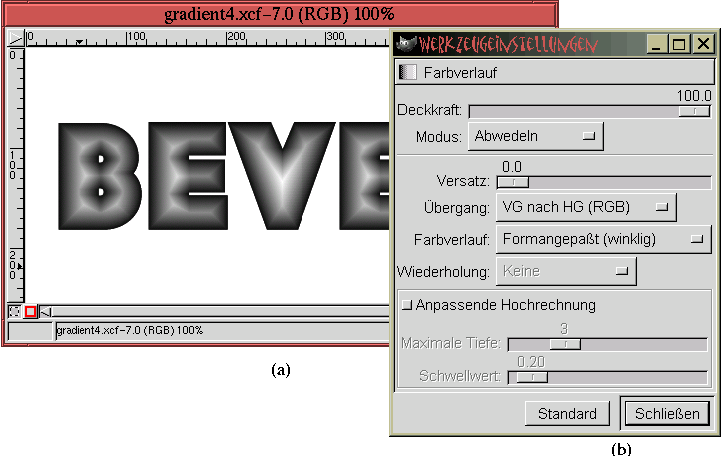 |
zeigt die Verwendung eines Verlaufs im ausgewählten Text (beachten Sie dass für das klare Aussehen die
'Marschierenden Ameisen' ausgeschaltet wurden).
Abbildung 8.7(b) zeigt den ausgewählten
Formangepasst (winklig)-Effekt
und Abbildung 8.7(a)
zeigt den sich ergebenden abgeschrägten Effekt, den er mit dem Text erzeugt.
Normalerweise werden Verläufe auf Bilder durch Klicken und Ziehen im Bildfenster angewandt.
Die zwei Punkte, wo mit der Maus geklickt und losgelassen wurde, bestimmen die Ausrichtung und das
Ausmass des angewendeten Verlaufs. Seltsamerweise hängt das Ergebnis des Shapeburstverlaufs weder davon
ab, wo die Maus geklickt noch wo sie losgelassen wurde. Es wird nur der aktive Bereich gefüllt, egal
wie die Maus verwendet wird.
Die Art, wie die Shapeburstverlaufsübergänge von der Vordergrund- in die Hintergrundfarbe übergeht, kann
mit dem Shapebursttypen gesteuert werden. Wie in
Abbildung 8.4 gezeigt, gibt es drei verschiedene
Shapebursttypen: eckig, sphärisch und gekräuselt. Formangepasst (sphärisch) erzeugt die rundeste
Abschrägung und Formangepasst (dimpled) die Kantigste. Formangepasst (winklig) ist
ein Kompromiss zwischen beiden.
Das Ergebnis in Abbildung 8.7 kann man viel toller
aussehen lassen, wenn man einen anderen Shapeburstverlauf auf die Hintergrundschicht anwendet.
Das Ergebnis der Anwendung des Formangepasst (sphärisch) auf die Hintergrundschicht wird
in Abbildung 8.8(a) gezeigt.
Abbildung 8.8:
Der abgeschrägte Text auf einem gerenderten Hintergrund
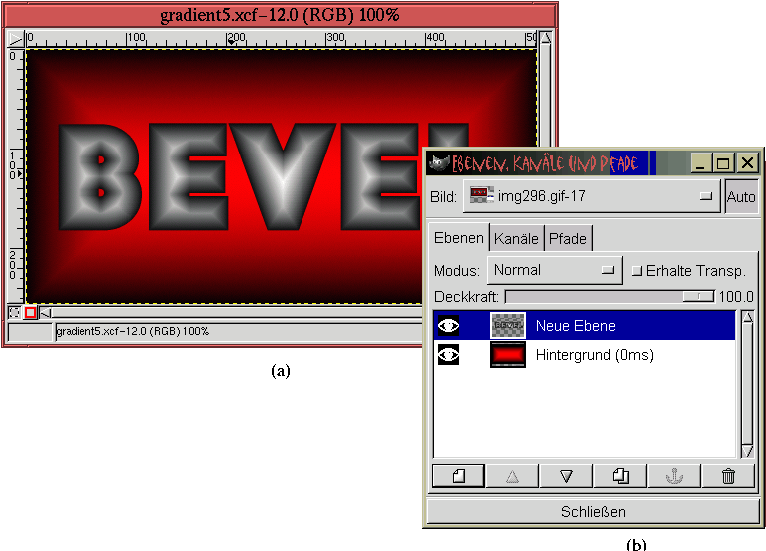 |
Die Vordergrundfarbe des Verlaufs ist rot und die Hintergrundfarbe schwarz.
Abbildung 8.8(b) zeigt den zugehörigen
Schichtendialog.
nachher: Die Relief- und
oben: Rendering-Techniken
vorher: Das Bucket-Fill-Werkzeug
©2000 Gimp-Savvy.com