





nachher: Farbverlaufrendering-Techniken
oben: Rendering-Techniken
vorher: Rendering-Techniken
8.1 Das Füllen-Werkzeug
Füllen ist ein sehr nützliches Werkzeug für das Rendern. Es kann befindet sich im Werkzeugfenster
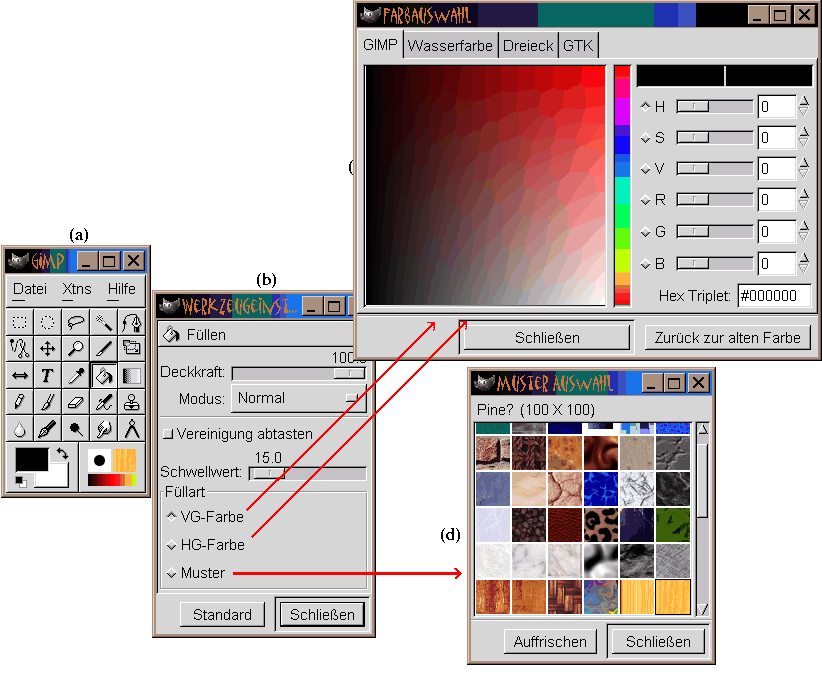
und wird als Eimer dargestellt wie in
Abbildung 8.1(a) gezeigt.
Abbildung 8.1:
Benutzung des Füllen-Werkzeugs
 |
Das Füllen-Werkzeug wird zum Füllen von Bereichen genutzt, in ganzen
Ebenen oder Selektionen, mit einer festgelegten Farbe oder einem Muster. Der
Werkzeugeinstellungen-Dialog, gezeigt in
Abbildung 8.1(b), zeigt, dass die
Wahl zwischen Farbe und Mustern durch das Anklicken des passenden Knopfes
festgelegt wird. Für Farbfüllungen kann entweder die Aktive
Vordergrundfarbe oder die Aktive Hintergrundfarbe genutzt werden, wie in
Abbildung 8.1(c) gezeigt.
Für Musterfüllungen wird die Musterauswahl über
den Musterauswahl-Dialog, gezeigt in
Abbildung 8.1(d), festgelegt.
Der Musterauswahl-Dialog ist unter Bild:Dialoge/Muster zu finden
und kann auch durch das Eintippen von C-S-p im Bildfenster oder im
Werkzeugfenster oder durch das Anklicken des Aktives Muster-Icons
im Werkzeugfenster aufgerufen werden.
Das Löschen-Werkzeug füllt ein Bild mit Farbe oder Muster auf die
gleiche Art wie das Zauberstab-Werkzeug eine Selektion macht
(siehe Abschnitt 3.1.1).
Das Klicken in einem Bild legt ein Anfangspixel fest. Der Farbwert
dieses Pixels wird mit den Nachbarpixeln verglichen, und wenn der Unterschied
zwischen ihren Farbwerten und dem Anfangspixel kleiner wie ein Schwellwert ist, werden
sie gefüllt. Dieser Prozess wiederholt sich für die Nachbarpixel der Nachbarpixel und so
weiter bis alle benachbarten Pixel, deren Farbwert unterhalb der Schwelle liegt, gefüllt
sind. Der Löschen-Schwellwert wird durch den Schieberegler, den
man Löschen Werkzeugeinstellungen-Dialog findet, gesetzt werden
(siehe Abbildung 8.1(b)).
Es gibt verschiedene Regler im Pinselauswahl-Dialog, die die Art beeinflussen,
wie Löschen die Bildfläche füllt. Dies gilt insbesondere für den Deckkraftregler, der den
Alphakanal der angewandeten Farbe bzw. des Musters steuert (siehe
Kapitel 4 mit mehr über Alphakanäle und im Modemenu
für den Mischmodus (Mischmodi sind im Abschnitt 5.6)
beschrieben).
Abbildung 8.2
Abbildung 8.2:
Verwenden der Schwellwerts- und Undurchsichtigkeitsoptionen
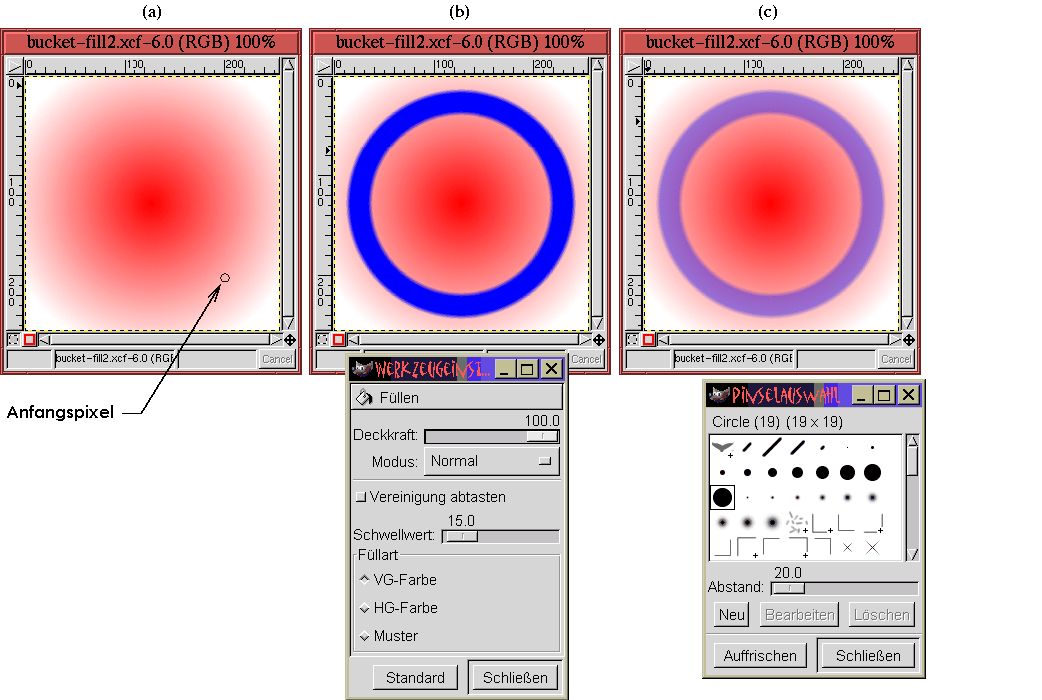 |
zeigt den Effekt der Schwellwert- und Deckkraft-Einstellung.
Abbildung 8.2(a)
zeigt die Position eines Anfangspixel, das in einem Bild mit einem kreisförmigen Verlauf
ausgewählt wurde. Die Farbe des Verlaufs variiert allmählich von der Mitte des Bilds
bis zum Rand. Dies erlaubt zu zeigen, wie das Löschen-Werkzeug einen Bereich
des Bildes in Abhängigkeit vom Anfangspixel und dem Schwellwert beeinflusst.
Abbildung 8.2(b) zeigt, wieviel
des Originalverlaufs mit Blau gefüllt wird, wen der Schwellwert auf 15 gesetzt wird.
Das Setzen des Schwellwerts auf 255 würde das Bild komplett mit Blau ausfüllen.
Abbildung 8.2(c) zeigt das Ergebnis,
wenn der Deckkraftregler im Pinselauswahl-Dialog auf 40% gesetzt wird. Hier
mischt sich das angewandte Blau hinter den roten Verlauf mit einer Rate von 40% zu 60 %.
Abbildung 8.3
Abbildung 8.3:
Auffüllen mit Mustern
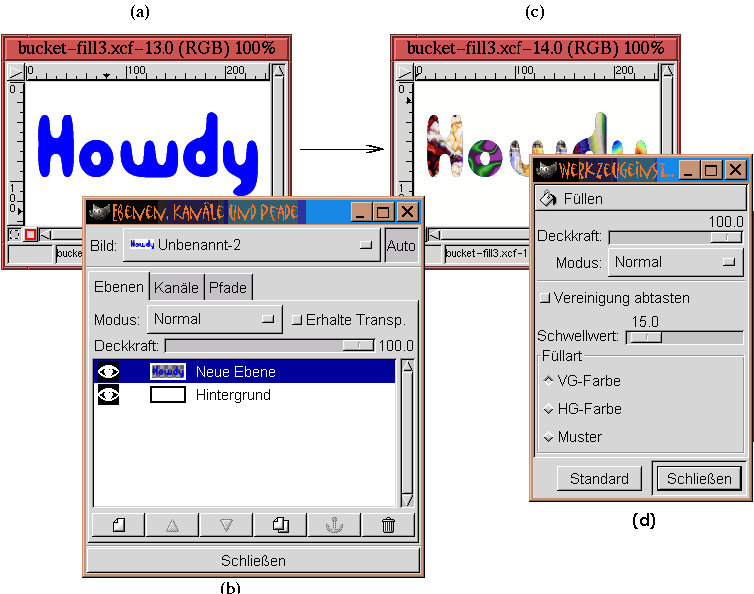 |
zeigt das Füllen eines Bildteils mit einem Muster.
Die Abbildungen 8.3(a) und (b) zeigen,
dass das Bild aus zwei Ebenen besteht, einem weissen Hintergrund und etwas blauen Text
auf einer transparenten Ebene (gezeigt in der Balcony-Angels-Schrift).
Abbildung 8.3(c) zeigt, dass der Schwellwert
für diese Füllung auf 255 gesetzt ist. Dies ist für eine komplette Füllung notwendig.
Ein niedriger Wert der Schwelle würde bei einigen Randpixeln fehlschlagen, weil der Text
hier antialiasiert ist (siehe Abschnitt 3.1.2).
nachher: Farbverlaufrendering-Techniken
oben: Rendering-Techniken
vorher: Rendering-Techniken
©2000 Gimp-Savvy.com