Ein häufig auf Webseiten zu sehendes grafisches Werkzeug sind die allgegenwärtigen animierten GIFs. Das ein Bilddateiformat, das eine Folge von Rahmen mit Text, Bildern und zeitlichen Informationen verbindet, um kleine Filme zu erzeugen. Wie Sie in diesem Kapitel sehen werden, sind GIFs in GIMP leicht zu erzeugen, zu bearbeiten und zu betrachten.
GIMP kann Animationen in mehreren verschiedenen Dateiformaten abspeichern, wenn aber Animationen für das Web gemacht werden, ist die Wahl auf GIFs begrenzt. GIF bedeutet Graphics Interchange Format. Das GIF-Dateiformat unterstützt eine Anzahl von Eigenschaften, die für Webgrafiken besonders nützlich sind.
Erstens ist GIF ein 8-Bit pro Pixelformat, was bedeutet, dass mit sorgfältigem Planen ein GIF fast immer exakt in einem System mit 8-Bit-Farben dargestellt werden kann. (siehe Abschnitt 9.5). Zweitens gestatten GIFs Durchsichtigkeit, eine Eigenschaft, die durch JPEG (Joint Photographic Experts Group), dem anderen grundlegenden Dateiformat für Bilder im Web nicht unterstützt wird. Drittens unterstützt GIF Interlacing, ein Übertragungsverfahren in Netzwerken mit niedrigen Bandbreiten für Bilder. Schliesslich unterstützt das GIF-Format Ebenen und an Ebenen geknüpfte zeitliche Informationen. Diese letzte Eigenschaft wird für GIF-Animationen verwendet.
Animationen sind Bildfolgen, die gemäss den zeitlichen Informationen, die an jeden Rahmen geknüpft sind, abgespielt werden. GIMP hat eine eingebaute Unterstützung für Animationen, weil jede Ebene durch GIMP wie ein Animationsrahmen behandelt werden kann. GIMP unterstützt diese Entsprechung, indem es gestattet, zeitliche Informationen an Ebenen anzuhängen. Dies wird von einem Werkzeug zum Abspielen von Bildern mit Ebenen als Animationen und durch die Unterstützung der Umwandlung von Bildern mit Ebenen in das indizierte Format und der Ausgabe als GIF-Dateien gemacht.
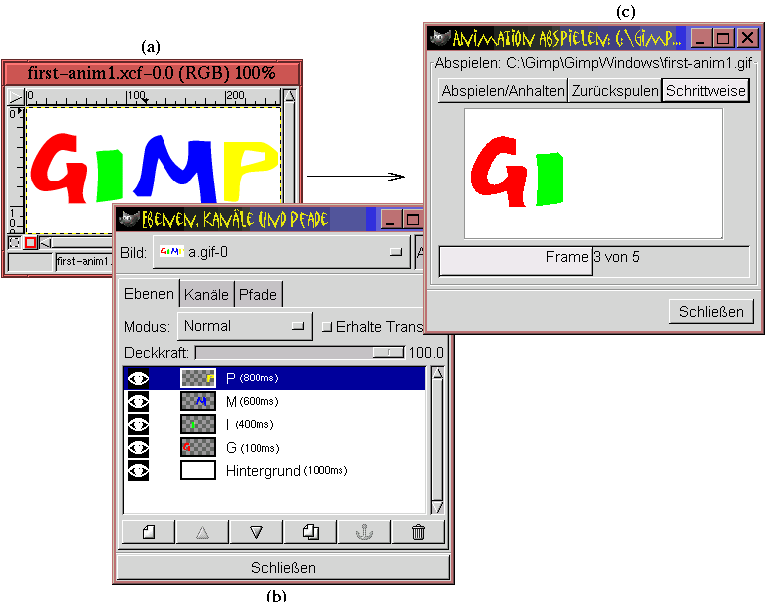
Abbildung 9.1

(Beachten Sie: Die Animation kann durch das Anklicken des Stop-Buttons in Ihrem Browser angehalten werden.) Beachten Sie, dass jede Ebene benannt wurde und dass die Namen zeitliche Informationen für die Rahmenanimation enthalten. Die zeitlichen Informationen werden im Text im Format (XXXXms) angezeigt, wobei XXXX eine Zahl von 1 bis 4 ist. Ms zeigt an, dass die Einheit der Zahlen Millisekunden ist. Die Klammern sind ein notwendiger Teil des Formats. Deshalb erscheint in diesem Beispiel die Hintergrundebene für 1 Sekunde (1000 ms), gefolgt von den vier Buchstaben in Abständen von 100 ms, 400 ms, 600 ms und 800 ms. Namen und zeitliche Information werden für jede Ebene durch Doppelklicken des Ebenentitelbereichs rechts vom Thumbnail wie in Abschnitt 2.1.1 hinzugefügt.
Die Animation in Abbildung 9.1(a) kann in GIMP mit dem Animation abspielen-Werkzeug im Bild:Filter/Animation-Menu abgespielt werden. Wie Sie in Abbildung 9.1(c) sehen können, besteht das Werkzeug aus einem Abspielen/Anhalten-Button, einem Schrittweise-Button, der gestattet die Animation für jeden Frame einzeln zu betrachen und einem Zurückspulen-Button, mit dem die Animation auf den ersten Rahmen zurückgesetzt werden kann. Dieser letzte Button ist besonders nützlich, wenn eine Animation aus einer sehr grossen Zahl Rahmen besteht. Das Animation abspielen-Werkzeug spielt die Animation in Verbindung mit dem Bild mit der für jede Ebene bestimmten zeitlichen Information ab. Beachten Sie, dass es auch eine Fortschrittsleiste gibt, welche die aktuelle Rahmennummer anzeigt.
Im Standard sind GIMP-Animationen aufeinanderfolgend präsentierte Rahmen, die den Verbindungsmodus nutzen. Das bedeutet, dass jeder neue Rahmen auf den vorherigen gelegt und dargestellt wird. Wenn der neue Rahmen teilweise durchsichtig ist, kann der vorherige Rahmen durch die durchsichtigen Teile erkannt werden. Dies ist keine traditonelle Vorgehensweise bei Animationen, die statt Rahmen zu verbinden jeden Rahmen durch einen neuen ersetzt. Folglich wird in Abbildung 9.1 die Animation die vier Buchstaben, die alle aus einem Buchstaben vor einem durchsichtigen Hintergrund bestehen, von GIMP vor dem weissen Hintergrund der ersten Ebene buchstabieren.
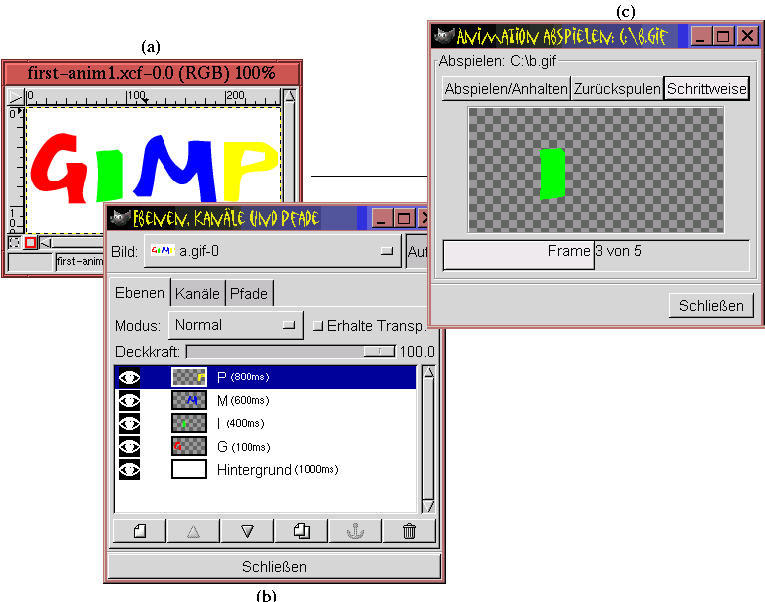
Abbildung 9.2

(Beachten Sie: Die Animation kann durch das Anklicken des Stop-Buttons in Ihrem Browser angehalten werden.) Die ausdrückliche Anwendung des Verbindungsmodus kann durch die Eingabe des Texts (kombinieren) statt (ersetzen) im Ebenentitel gemacht werden. Die zwei Modi können in einer Animation zusammen mit einigen Rahmen die Ersetzen, und anderen, die Verbinden, gemacht werden.
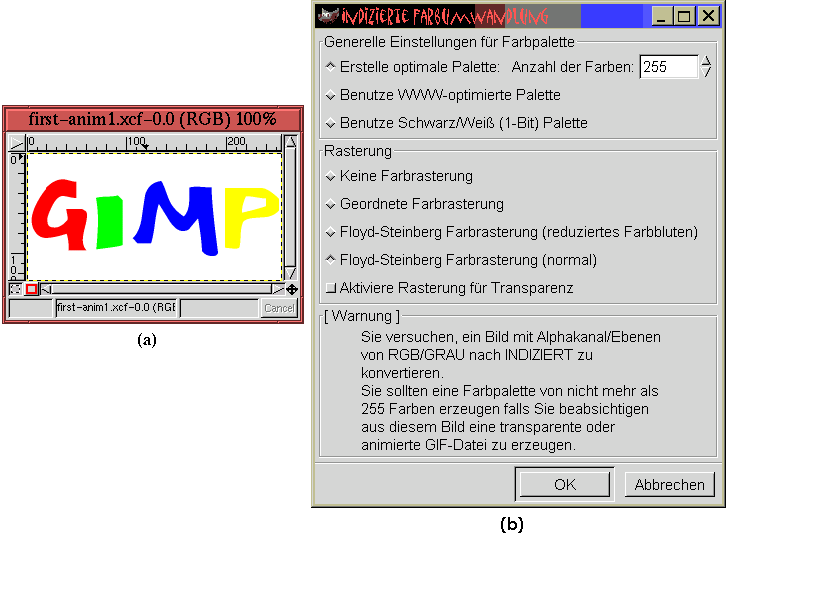
GIMP gestattet Animationen in RGB und Graustufenformaten herzustellen, die Animation muss jedoch in das indizierte Format umgewandelt werden, bevor sie als GIF abgespeichert wird. Versucht man sie in GIF nicht im indizierten Format abzuspeichern, erscheint eine Datei exportieren-Dialogmeldung, die den Anwender mit Informationen und Optionen über das exakte Speichern des Bilds versorgt.
Das exakte Umwandeln eines Bilds ins indizierte Format wird mit der Funktion
Indiziert im Bild:Bild/Modus-Menu bewerkstelligt.
Dies ruft den Indizierte Farbumwandlung-Dialog auf, der in
Abbildung 9.3(b) gezeigt wird.
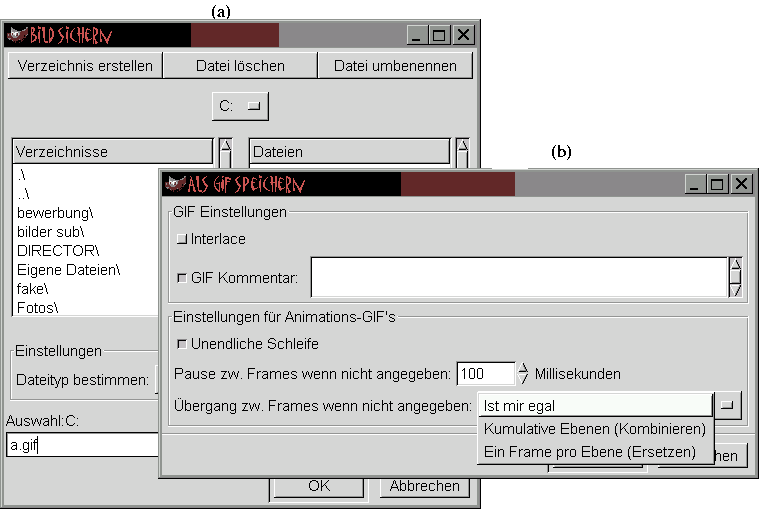
Nachdem ein Bild in indiziertes Format umgewandelt wurde, kann es im GIF-Format abgespeichert werden.
Dies wird mit Bild:Datei/Sichern unter bewerkstelligt, was
den Bild sichern-Dialog in
Abbildung 9.4(a) aufruft.
Das Anklicken des OK-Buttons im Bild sichern-Dialog ruft den Als GIF speichern-Optionsdialog in Abbildung 9.4(b) auf. Weil das Bild mit mehreren Ebenen abgespeichert wird, sind Animated-GIF-Optionen verfügbar. Diese funktionieren nicht bei Bildern mit einer Ebene. Die erste Option bestimmt, ob die Animation endlos laufen soll oder nicht. Endlos ist die Standardeinstellung. Die nächste Option ist ein Eingabefeld, das die Zeit zwischen den Rahmen festlegt, die nicht ausdrücklich vorher bestimmt wurde. Der Standardwert ist 100 ms. Zum Beispiel ist in den Abbildungen 9.1 und 9.2 die zeitliche Information für jede Ebene eingegeben worden, womit diese Option für diese Ebene unwichtig wird. Ersetzen oder Verbinden kann für alle Rahmen, die nicht ausdrücklich bestimmt wurden, gewählt werden. Die 'Ist mir egal'-Option setzt standardmässig den Verbindungsmodus.
Die Montagetechniken, die in Kapitel 7 beschrieben wurden liefern viele Werkzeuge zum Erzeugen animierter GIFs. In diesem Abschnitt wird in einem Beispiel das Erzeugen einer Animation dargestellt, wie Sie einfache Techniken zum Erzeugen ausgeklügelter Animationen verwenden können.
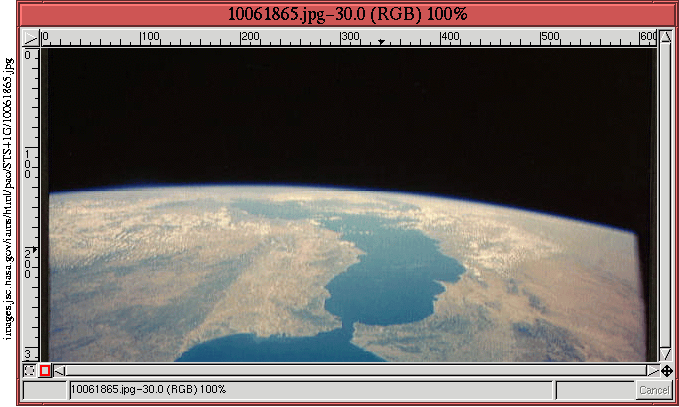
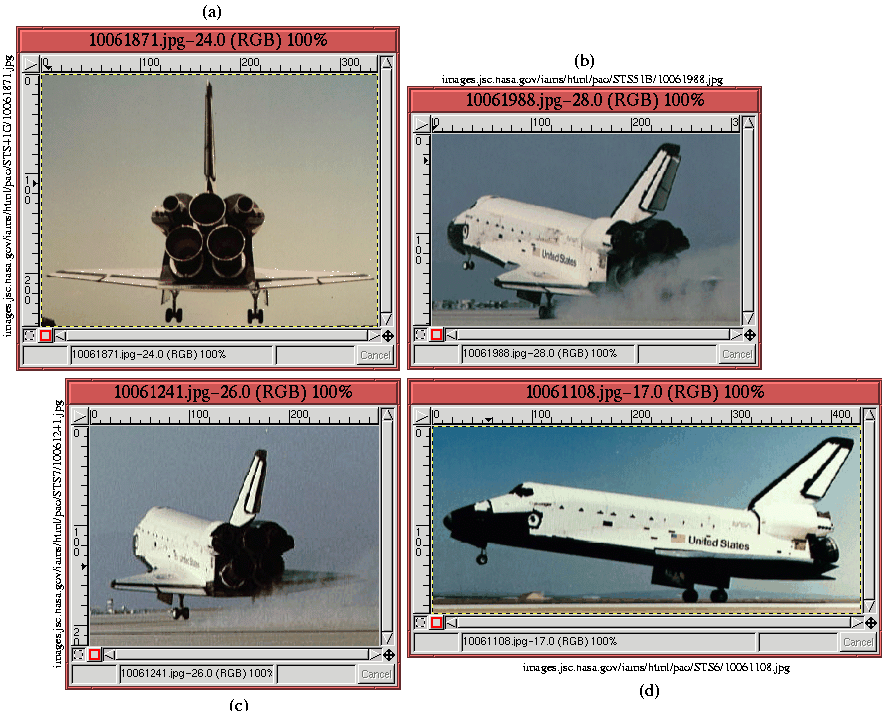
Das Animationsszenario sieht ein Spaceshuttle vor, das aus der Umlaufbahn der Erde zu einem
entfernten Landplatz auf der Planetenoberfläche fliegt. Die Animation wird aus
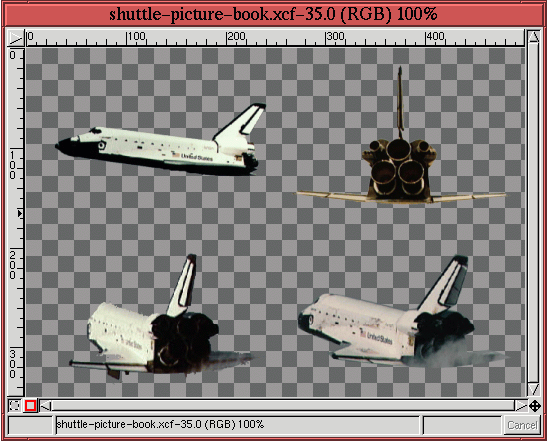
vier verschiedenen Bilder, die in
Abbildung 9.5 gezeigt werden, erstellt.
 |
Der erste Schritt ist das Vorbereiten der Bilder aus den
Abbildungen 9.5 und
9.6.
Das Bild in Abbildung 9.6 wird auf
die gewünschte Grösse zurechtgestutzt und jedes der Shuttlebilder in
Abbildung 9.5 wird
aus seinem Hintergrund herausgelöst und in individuelle Ebenen eines einzelnen Bilds gelegt, wie in
Abbildung 9.7 gezeigt.
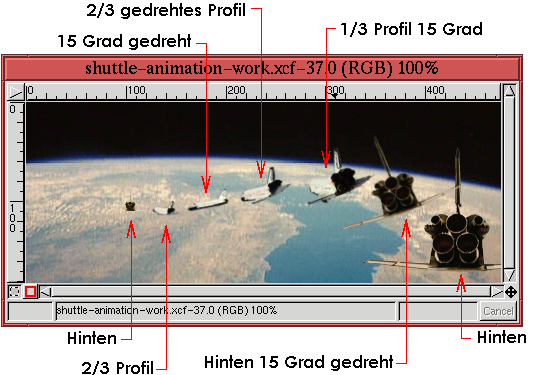
Der nächste Schritt setzt die Shuttlebilder aus Abbildung 9.7 in dem zurechtgestutzten Hintergrund aus Abbildung 9.6 zusammen. Ziel ist es, das Shuttle so aussehen zu lassen, wie wenn es auf einem Strahl von seiner Umlaufbahn zu einem Landepunkt auf der Oberfläche der Erde fliegt. Die Methode zeigt das Shuttle in verschiedenen Ansichten, während es sich vom Betrachter entfernt.
Die hauptsächlichen zum Erzielen des Effekts genutzten Werkzeuge
sind das Transformationen-Werkzeug
und das Verschieben-Werkzeug.
Abbildung 9.8
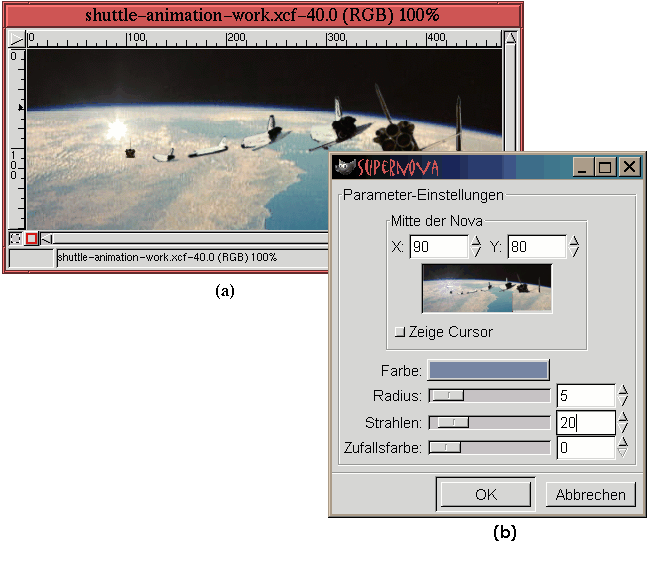
Um der Shuttlelandung einen abschliessenden Spezialeffekt zu geben, wird eine zusätzliche Ebene,
die ein reflektierendes Aufblitzen zeigt, erzeugt.
Dies soll den Eintritt des Shuttle in die Erdatmosphäre verkörpern. Der Effekt wird durch
das Duplizieren der Hintergrundebene der Erde und dem
SuperNova -Filter aus dem
Bild:Filter/Lichteffekte-Menu erzeugt.
Der Dialog für diesen Filter wird in
Abbildung 9.9(b) gezeigt.
Die Animation ist jetzt fast fertig. Noch ein Schritt ist nötig, bis sie in einer GIF-Datei abgespeichert
werden kann. Der gegenwärtige Zustand der Animation besteht aus einem Hintergrund, einem duplizierten
Hintergrund mit dem Supernovaeffekt und sieben durchsichtigen Ebenen mit verschiedenen Shuttlebildern.
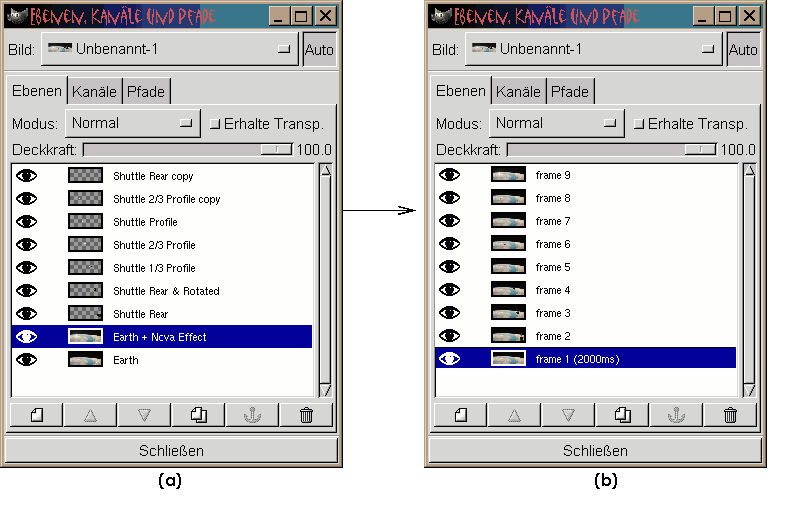
Dies wird in Abbildung 9.10(a) gezeigt.
Das Problem bei Abbildung 9.10(a) ist, dass weder der Ersetz- noch der Verbindungsmodus mit den gezeigten Ebenenrahmen die gewünschte Animation erzeugt. Im Ersetzmodus würde die Animation einen Rahmen der Erde, dann einen Rahmen mit der Erde und dem Subernovaeffekt und dann sieben Rahmen, jeder leer bis auf das Shuttle, zeigen. Alternativ dazu würde die mit dem Verbindungsmodus erzeugte Animation die Erde, dann den Supernovaeffekt mit der Erde gefolgt von einer Abfolge der Shuttles die jedoch nur am Ende der Animationsfolge verschwinden würden, zeigen. Nichts davon wollen wir haben.
Um eine Animation zu erzeugen, die korrekt abläuft, muss in jeden Ebenenrahmen eine Kopie der Erdebene enthalten sein. Dies wird das siebenmalige Kopieren der Erdebene und nachfolgedem Mischen mit dem Shuttlerahmen erreicht. Abschnitt 2.7.1 beschreibt die Anwendung der Nach unten vereinen-Funktion. Das Ergebnis der Mischung der sieben Hintergrundebenen mit den sieben Shuttlerahmen wird in dem Ebenendialog in Abbildung 9.10(b) gezeigt. Es wird auch gezeigt, dass die Ebene mit dem Supernovaeffekt oben auf den Ebenenstapel gelegt wurde (der letzte Animationsrahmen) und die zeitliche Information bei der untersten Ebene des Stapel (dem ersten Animationsrahmen) wurde auf 2000 ms gesetzt. Die fertige Animationsfolge bleibt in der untersten Ebene für 2 Sekunden, gefolgt von einer Abfolge von acht Rahmen, welche die Flugbahn des Shuttles in die Atmosphäre und schliesslich den obersten Rahmen, der den Lichtausbruch des SuperNova-Effekts zeigt.
Die folgende Abbildung stellt die ganze Animationsfolge dar:
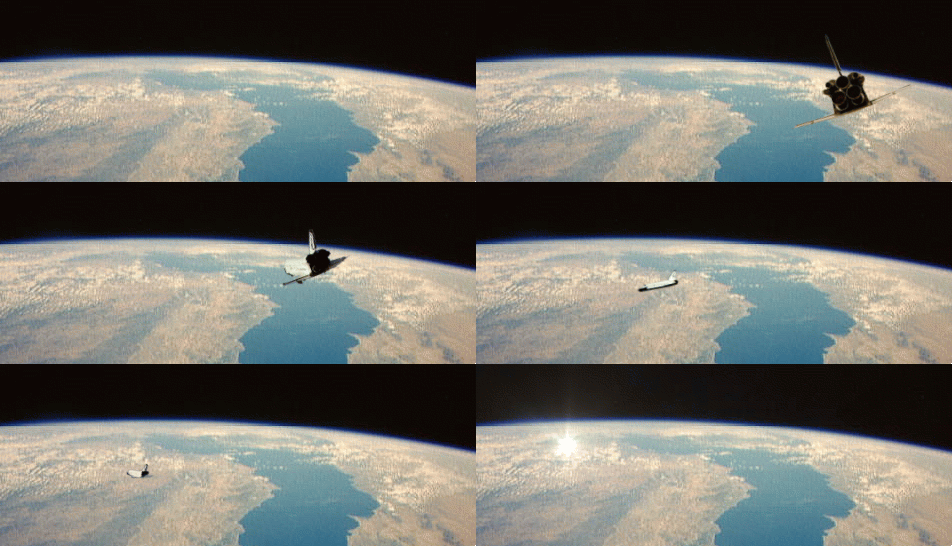
(Beachten Sie: Die Animation kann durch das Anklicken des Stop-Buttons in Ihrem Browser angehalten werden.)
Das Abspeichern einer Animation im GIF-Format kann grosse Dateien erzeugen, besonders wenn
die Animation viele Rahmen hat. Zum Beispiel besteht die im vorherigen Abschnitt
beschriebene Space-Shuttle-Animation
aus einem Bild, dessen Abmessungen
 Pixels sind und die 9 Rahmen hat. Das Bild besteht aus 780.000 Pixeln. Wegen
der in GIF eingebauten Kompression
ergibt dies eine 389 KB grosse Datei. Die Dateigrösse kann jedoch aufgrund des grossen Redundanzgrads
des Bilds entscheidend verringert werden.
Pixels sind und die 9 Rahmen hat. Das Bild besteht aus 780.000 Pixeln. Wegen
der in GIF eingebauten Kompression
ergibt dies eine 389 KB grosse Datei. Die Dateigrösse kann jedoch aufgrund des grossen Redundanzgrads
des Bilds entscheidend verringert werden.
Die Redundanz rührt daher, dass sich die Animation zwischen den Rahmen nur wenig ändert. Der Hintergrund ist immer der gleiche und nur die Position und Form des Shuttles ändern sich. Die Funktion Animation optimieren im Bild:Filter/Animation-Menu nutzt dies aus und kann die Grösse der sich ergebenden Datei stark reduzieren. Sie macht dies durch das Abziehen von Rahmen und dem Abspeichern der Werte ungleich 0. Die ursprüngliche Animation wird durch das Addieren der abgezogenen Rahmenwerte zum Hintergrund wiederhergestellt.
Bei der Space-Shuttle-Animation verringert sich die Datei von 389 auf 163 KB, wenn die Animation optimieren-Option nach der Umwandlung in ein indizierte Format verwendet wird. Wenn sie auf ein RGB-Bild vor der Umwandlung in indiziertes Format angewendet wird, werden zusätzliche Einsparungen verwirklicht und die sich ergebende Datei belegt 106 KB auf der Platte. Diese Verbesserung mag nicht allgemein gelten, und bei Projekten bei denen die Dateigrösse wichtig ist, (wie bei einem Netzwerk mit geringen Bandbreiten) ist es ratsam mit den beiden Methoden zu experimentieren.
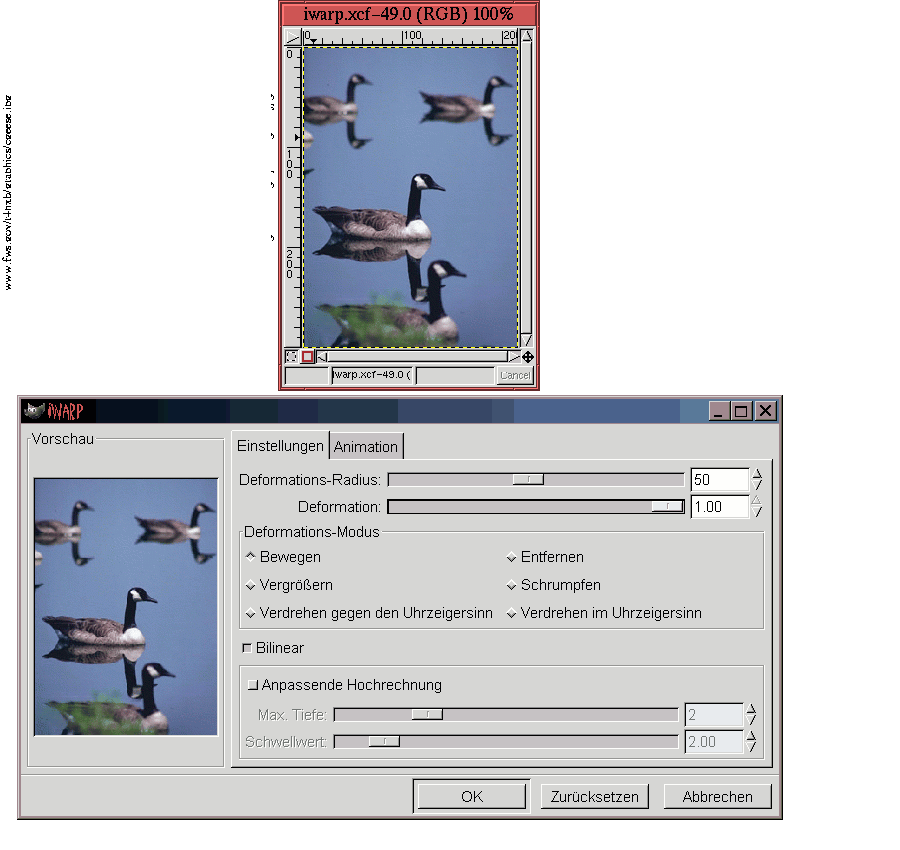
Mit dem IWarp-Filter im Bild:Filter/Verzerrungen-Menu können interaktiv Teile aus einem Bild verzerrt und dann eine Animation erzeugt werden, die aus dem ursprünglichen Bild in das Verzerrte wechselt. Dies kann bei bestimmten Animationsarten nützlich sein.
Abbildung 9.11(a)
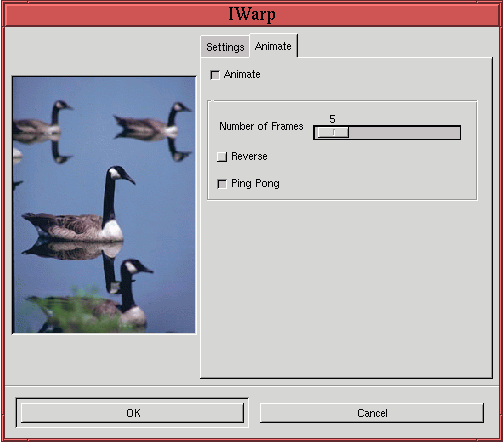
Um die Verzerrung automatisch in eine Animation umzuwandeln, klicken Sie den Animationsreiter im Dialog.
Der dem Dialog entsprechende Reiter wird in Abbildung 9.12
gezeigt.
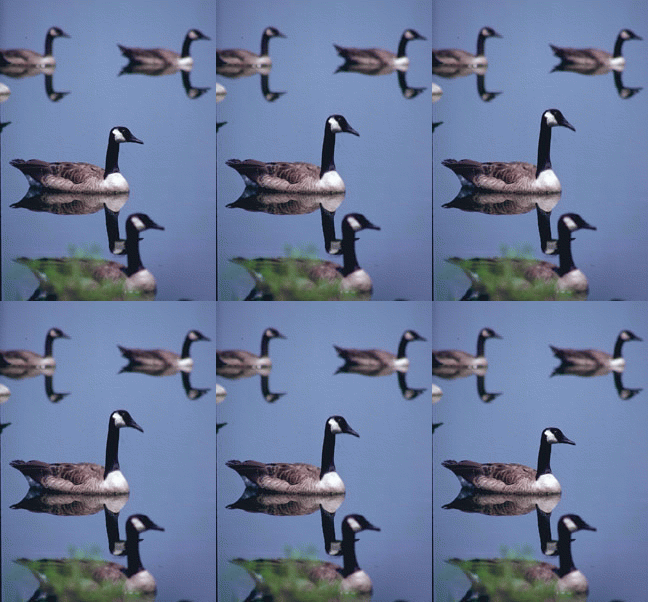
(Beachten Sie: Die Animation kann durch das Anklicken des Stop-Buttons in Ihrem Browser angehalten werden.)