Ein Problem beim Bildertausch im Internet ist, dass nicht alle Rechner die Fähigkeit
zum gleichzeitigen Darstellen
einer grossen Farbanzahl haben. Zum Beispiel benötigt eine Rechner mit einer Bildschirmauflösung von
 und einem Byte (8 bits) für Farbe pro Pixel wenigstens 0.786 Mb RAM
auf der Videokarte. Solch ein System kann nur 28=256 Farben gleichzeitig darstellen.
und einem Byte (8 bits) für Farbe pro Pixel wenigstens 0.786 Mb RAM
auf der Videokarte. Solch ein System kann nur 28=256 Farben gleichzeitig darstellen.
Ein System, das 2 Byte (16 bits) pro Pixel nutzt, kann
216=65,536 Farben darstellen und ein System mit 3 Bytes (24
bits) pro Pixel kann
224=16,777,216 Farben darstellen.
Die verfügbare Farbpalette wächst entscheidend auf einem 16-Bit-pro-Pixel-System (bpp).
Ein 24 bpp System ist als True- oder High-Color-System bekannt. Dies bedeutet, dass der Videoadapter
für dieses System auch grösser werden muss. Ein 16 Bitsystem auf einem
-Pixel Bildschirm benötigt ungefähr 1.6 Mb Video RAM und ein 24 bpp System
benötigt 2.4 Mb.
Viele Videoadapterkarten haben lediglich 1 MB oder weniger Speicher. Obwohl dies bei Rechnern weniger und weniger normal ist, die heutzutage mit bis zu 32 MB Videospeicher ausgeliefert werden ist, gibt es immer noch viele Maschinen, die über geringere Speichermengen verfügen. Die Folge ist, dass ein Bild mit mehr als 256 Farben nicht farbgetreu auf einer Maschine mit nur 8 Bpp Farbtiefe dargestellt werden kann. Einige der Originalfarben des Bilds müssen durch andere ersetzt werden, weil keine ausreichend grosse Anzahl vom Farben im darstellenden System vorhanden sind. Dieses Ersetzen erzeugt Farbverzerrungen im dargestellten Bild.
GIMP nutzt 24 bpp um Farbe darzustellen, jeweils 8 Bit für jeden der R-, G- und B-Kanäle. Deshalb kann GIMP leicht Bilder erzeugen, die in einem System mit wenig Farben Farbverzerrungen hervorrufen. Dies ist eine Angelegenheit für Webdesigner, die sicherstellen wollen, dass eine genaue Darstellung der Farben bei ihren Grafiken erfolgt. Dieser Abschnitt beschreibt Punkte für das Vorbereiten websicherer Farbgrafiken und wie man diese in GIMP verwirklicht.
Farbverzerrungen entstehen, wenn der Monitor bereits alle Farben darstellt, die er kann und eine neue Farbe
dargestellt werden soll. Die einfachste Art damit umzugehen ist das
Farbabschneiden.
Dies Methode zeigt neue Farben, indem sie die nächste Farbe aus der Palette auswählt, die schon dargestellt
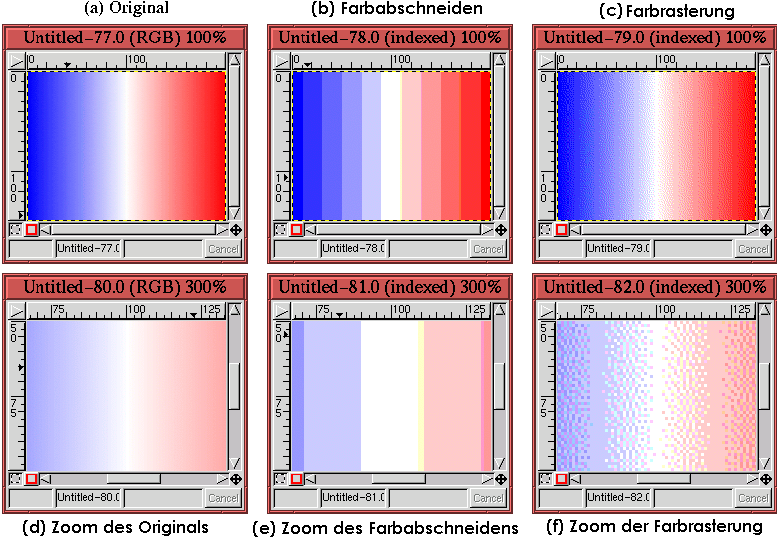
wird. Bei Bildern mit feinen Farbschatten kann dies zu Streifen , auch
'Posterisation' genannt , führen. Ein Beispiel für diese
Art Farbverzerrung wird in Abbildung 9.23 gezeigt.
Die andere Art Farbverzerrung wird 'Farbrasterung' genannt. Obwohl 'Farbrasterung' eine Farbverzerrung ist, ist dies kein Fehler (it is not a bug, it's a feature). 'Farbrasterung' ist eine Technik, die dazu verwendet wird, nichtdarstellbare Farben durch räumliches Mischen der darstellbaren als eine Mischung kleiner Punkte nachzuahmen. Die Idee dabei ist, dass 'Farbrasterung' beim Betrachten besser als Streifen akzeptiert werden. Abbildung 9.23(c) stellt den Farbrasterungseffekt dar. Abbildung 9.23(f) zeigt eine gezoomte Version von Abbildung 9.23(c), damit Sie die Mischung kleiner Punkte, mit deren Hilfe nicht darstellbare Farben simuliert werden, sehen können. Vergleichen Sie dieses gezoomte Bild mit den Zooms des Originals und des Bilds mit den abgeschnittenen Farben in den Abbildungen 9.23(d) und (e).
Abbildung 9.23 zeigt,
dass 'Farbrasterung'
ein sehr viel ausgeklügelteres Verfahren für das Problem der Farbverzerrungen ist
als Streifen. Für durchgehende Farbverläufe scheint es, das die Farbrasterungsmethode
die bessere ist. Es gibt jedoch Ausnahmen von dieser Regel. Um zu sehen warum,
müssen Sie verstehen, wie 'Farbrasterung' funktioniert. Eine einfache Darstellung
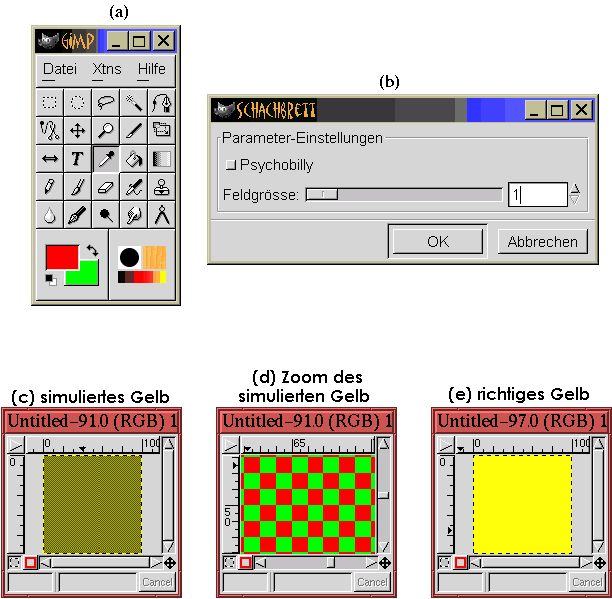
wird in Abbildung 9.24 gezeigt, wobei
Abbildung 9.24(b) zeigt dass eine 1-Pixel Feldgrösse beim Schachbrett-Plugin gesetzt wurde. Das Ergebnis ist ein simulierte 'Farbrasterung' der Farbe Gelb, wie Sie in Abbildung 9.24(c) sehen können. Dass die sich ergebende gerasterte Farbe Gelb ist, folgt aus der Diskussion des RGB-Farbraums in Abschnitt 5.1. Die Vektorsumme von rot und grün im RGB-Würfel ergibt gelb.
Eine gezoomte Version von Abbildung 9.24(c) wird in Abbildung 9.24(d) gezeigt. Dies zeigt einfach die roten und grünen Felder. Für Vergleichszwecke wird ein reines Gelb in Abbildung 9.24(e) gezeigt. Das Beispiel in Abbildung 9.24 ist übertrieben, weil es niemals notwendig ist, zwei Farben, die soweit voneinander entfernt sind wie rot und grün, zu rastern. Es zeigt jedoch gut wie 'Farbrasterung' funktioniert.
Der von GIMP verwendete Farbrasterungsalgorithmus ist weit ausgeklügelter als der in unserm Schachbrettbeispiel gezeigte. In GIMP sind verschiedene Farbrasterungsalgorithmen verfügbar, einschliesslich des Floyd-Steinberg-Algorithmus. Das Hauptmerkmal der Floyd-Steinberg-Farbrasterung ist, dass es von einer pseudozufälligen räumlichen Verteilungen von bis zu drei Farben beim Nachahmen einer nichtverfügbaren Farbe ausgeht. Abbildung 9.23(f) zeigt klar die pseudozufällige Natur der Floyd-Steinberg-Farbrasterung. In vielen Fällen verbessert der pseudozufällige Aspekt der Floyd-Steinberg-Farbrasterung die ganze Wahrnehmung eines gerasterten Bilds ... aber nicht immer. Siehe Abschnitt 9.5.4 mit mehr über diesen Punkt.
Ein System mit wenigen Farben hat nur 8 Bits pro Pixel, was die gleichzeitige Darstellung von 256 Farben erlaubt. Wenn sie in einem System mit wenigen Farben verwendet werden, müssen die Webbrowser festlegen, wie sie nichtdarstellbare Farben trotzdem darstellen. Browser wie der Netscape Navigator und Internet Explorer nutzen Farbpalettensysteme, die ähnlich, aber nicht genau gleich sind. Die Farben, die diese beiden Browser gemeinsam haben, sind in der websichere Farbpalette [12]. Jeder Designer beschäftigt sich mit dem Vermeiden von Farbverzerrungen und muss sich dieser speziellen Palette bewusst sein und wissen, wie man sie verwendet.
Die websichere Farbpalette besteht aus den Kombinationen der sechs Werte 0, 51, 102, 153, 204, 255 in jeder der drei Farben rot, grün und blau. Wenn wir die in Abschnitt 5.1 eingeführte Notation verwenden, ist 51R 204G 153B eine Farbe aus der websicheren Farbpalette und 52R 204G 153B nicht. Die ganze Anzahl der Farben in der Palette ist 63=216. Der Grund, warum diese sechs Werte genutzt werden, ist, weil sieben zu viele Farben für ein System mit 256 Farben erzeugen würde (nämlich 73=343). Was geschieht mit den restlichen 40 Farben im System ? Sie werden für systemspezifische Farben genutzt. Diese Verwendung unterscheidet den Mac und den PC und Netscape Navigator vom Internet Explorer. Das bedeutet, dass sie sich nicht darauf verlassen können.
Wenn Sie die Zeichen- und Malwerkzeuge von GIMP verwenden, um Grafiken von Anfang an zu erzeugen und Sie das Resultat websicher wollen, wäre es nützlich, wenn Sie eine 216-farbige Palette mit websicheren Farben dafür hätten. Sie sollten Ihre Farben aus dieser Palette wählen. Damit sind die Ergebnisse in allen Systemen die gleichen, egal wieviel Farben darstellbar sind. GIMP hat eine Vielzahl vordefinierter Farbpaletten, die im Farbpalette-Dialog im Bild:Dialoge/Farbpalette-Menu oder durch die Eingabe von C-p im Bild- oder Werkzeugfenster zur Verfügung stehen.
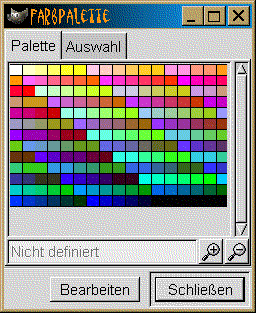
Von Interesse ist die Web-Farbpalette von GIMP , die in
Abbildung 9.25 gezeigt wird.
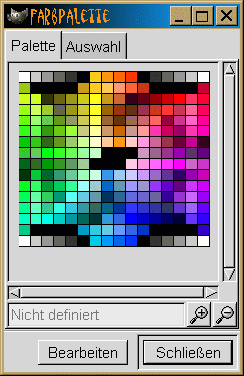
Die VisiBone-Paletten in
http://www.visibone.com/swatches
sind solche Werkzeuge. Eine VisiBone2 -Palette wird in
Abbildung 9.26 dargestellt.
Zur Darstellung in 8-Bit Systemen ist die beste Art, die Farbe in einem Bild zu steuern, sie in
das indizierte Format umzuwandeln.
Abbildung 9.27(a)
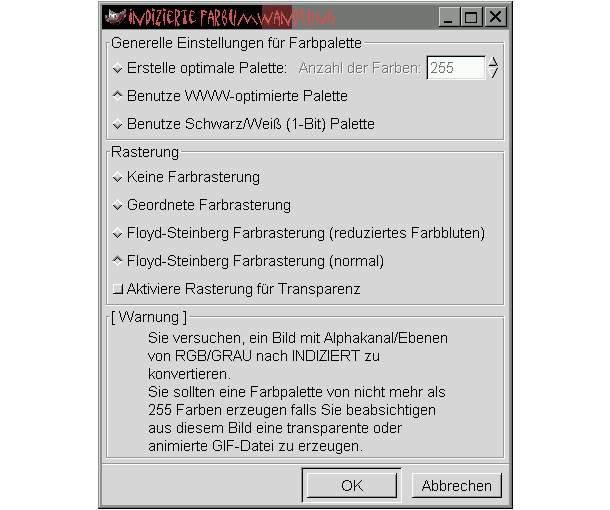
Der Dialog gestattet die Wahl zwischen drei Arten von Paletten. Die erste Option, 'Erstelle optimale Palette', basiert auf den bereits im Bild verwendeten Farben. Die Anzahl Farben in dieser Palette kann auf ein Maximum von 256 festgelegt werden.
Die zweite Option, 'Benutze WWW-optimierte Palette', gestattet Ihnen aus einer grossen Sammlung von Paletten einschliesslich selbst definierter zu wählen. Die Namen der Standardpaletten von GIMP werden in Abbildung 9.27(b) und (c) gezeigt. Die Standardpalette Web ist für die Darstellung in 8-Bit-Systemen, die Browser wie den Netscape Navigator oder Internet Explorer nutzen, optimiert. Sie besteht aus einer 216-farbigen websicheren Farbpalette, die in Abbildung 9.25 dargestellt wird. Die Wahl dieser Option garantiert, dass das sich ergebende indizierte Bild in fast allen Systemen die gleichen Farben darstellt.
Die letzte Palettenoption, gezeigt in Abbildung 9.27 ist die Schwarzweiss (1-bit) Palette. Diese Option wandelt das Bild in ein rein schwarzweisses (kein Grau) indiziertes Format um.
Der zweite Bereich im Indizierte Farbumwandlung-Dialog enthält Farbrasterungsoptionen. Es gibt folgende Möglichkeiten:
Nehmen wir an, der Designer entschliesst sich eine Farbpalette zu nehmen, dann erfordert das Umwandeln in das indizierte Format immer noch eine Entscheidung darüber, welche Art Farbverzerrung akzeptabel ist, wenn sie nicht vermieden werden kann. Normalerweise hängt diese Wahl vom dargestellten Bildtyp ab.
Wenn das Bild eine Fotografie ist oder durchgängige Farbübergänge hat, stehen die Chancen gut, dass
das Bild mehr als 256 Farben hat und viele nicht in der websicheren Farbpalette enthalten sind.
Normalerweise ist die Farbverzerrung von Fotos auf einem 8-Bit-Display nicht wahrnehmbar und
es könnte behauptet werden, dass es sinnlos ist, ein Bild unter diesen Umständen zu konvertieren.
Wenn Fotografien jedoch mit anderen Materialen gemischt werden, ist dieses Argument nicht länger
gültig. Unter diesen Umständen ist die beste Wahl die 'Farbrasterung'. Dies wird
in Abbildung 9.28 dargestellt.
Abbildung 9.28(a) zeigt einen mit der Version 1.0.4 von GIMP erzeugten Bildschirm. Eine gerasterte Version des Bildschirm wurde mit einer websicheren Farbpalette erzeugt und wird in Abbildung 9.28(b) gezeigt. Eine Version desselben Bildschirms mit abgeschnittenen Farben in derselben Palette wird in Abbildung 9.28(c) gezeigt. Wegen der starken Streifen in Abbildung 9.28(c) scheint die Farbverzerrung wegen der 'Farbrasterung' akzeptabler. Zu sehen ist dies in Abbildung 9.28(b). Dieses Beispiel zeigt, dass bei Bildern mit glatten Farbübergängen eine gerasterte Lösung besser ist, da das Farbabschneiden eine sehr viel stärkere Farbverzerrung hervorruft.
Wenn das Bild keine Fotografie ist und keine glatten Farbübergänge hat, sondern ziemlich grosse Bereiche
mit gleichbleibender Farbe, ist die Strategie ganz anders. Dies wird in
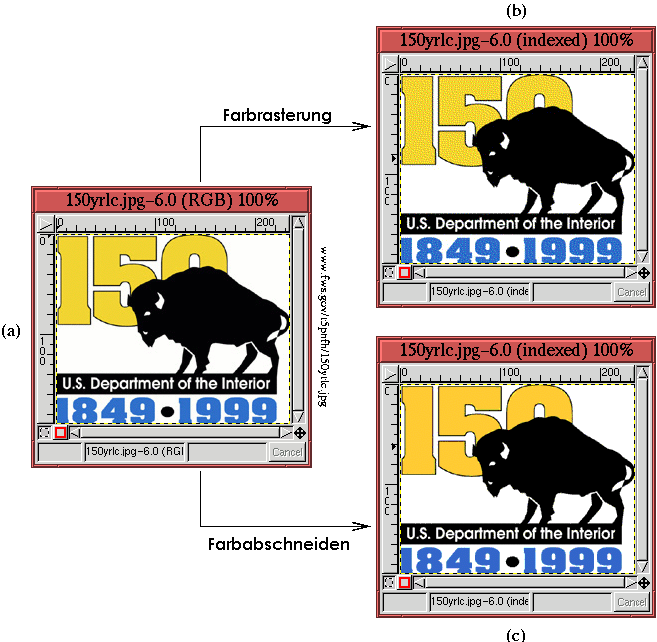
Abbildung 9.29 dargestellt.
 Jahrestags des amerikanischen Innenministeriums. Dieses Design wird auf 4 Farben aufgebaut:
Schwarz, Weiss, Blau, das aus
46R 110G 207B
besteht, und Gelb aus
241R 214G 47B.
Es gibt andere Farben im Bild, aber es besteht ein Stufeneffekt
(siehe Abschnitt 3.1.2) und Unschärfe (siehe
Abschnitt 6.4.1).
Aus der vorigen Diskussion wissen Sie, dass das Blau und Gelb nicht aus einer websicheren Farbpalette
sind, die lediglich RGB-Anteile mit den Werten
[0, 51, 102,
153, 204, 255] enthält.
Das bedeutet, dass einige Farbverzerrungen durch das Umwandeln in das induzierte Format mit einer
websicheren Farbpalette hervorgerufen werden. Tatsächlich zeigt
Abbildung 9.29(b) das
Ergebnis der Anwendung der Floyd-Steinberg-Farbrasterung und
Abbildung 9.29(c) zeigt das Ergebnis
des Farbabschneidens.
Jahrestags des amerikanischen Innenministeriums. Dieses Design wird auf 4 Farben aufgebaut:
Schwarz, Weiss, Blau, das aus
46R 110G 207B
besteht, und Gelb aus
241R 214G 47B.
Es gibt andere Farben im Bild, aber es besteht ein Stufeneffekt
(siehe Abschnitt 3.1.2) und Unschärfe (siehe
Abschnitt 6.4.1).
Aus der vorigen Diskussion wissen Sie, dass das Blau und Gelb nicht aus einer websicheren Farbpalette
sind, die lediglich RGB-Anteile mit den Werten
[0, 51, 102,
153, 204, 255] enthält.
Das bedeutet, dass einige Farbverzerrungen durch das Umwandeln in das induzierte Format mit einer
websicheren Farbpalette hervorgerufen werden. Tatsächlich zeigt
Abbildung 9.29(b) das
Ergebnis der Anwendung der Floyd-Steinberg-Farbrasterung und
Abbildung 9.29(c) zeigt das Ergebnis
des Farbabschneidens.
Das 'Farbrasterung' in Abbildung 9.29(b) zeigt eine unerwünschte Wirkung. Die blauen und gelben Bereiche leiden beiden an unsichtbaren Farbflecken. Andererseits erzeugt die abgeschnittene Version in Abbildung 9.29(c) ein Blau und ein Gelb, die ein bisschen vom Original abweichen. Nichtsdestotrotz ist dieses Ergebnis wahrscheinlich vorzuziehen, weil es die Homogenität der grossen gleichförmigen Bereiche erhält.
Folglich sind Bilder mit viel Details und feinen Farbübergängen besser mit der 'Farbrasterung' als mit Farbabschneiden bedient. Andererseits sollten Bilder mit gleichförmigen Farbbereichen die 'Farbrasterung' vermeiden und Farbabschneiden benutzen. Bei Bilder, die eine Mischung beider sind, ist etwas experimentieren notwendig. Unglücklicherweise sind das manchmal keine einfachen Entscheidungen.