





nachher: GIF- oder JPEG
oben: GIMP und Web
vorher: Websichere Farbe
9.6 Halbdurchsichtigkeit und indizierte Bilder
Halbdurchsichtigkeit ist ein besonders verwickeltes Problem beim Umwandeln eines Bilds in indiziertes
Format. Es ist ein Problem bei indizierten Bilder, weil sie nur Alphawerte von 0 (ganz durchsichtig)
und 255 (ganz undurchsichtig) unterstützen. Beim Konvertieren zum indizierten Format werden
halbdurchsichtige Pixel (d.h. welche mit Alphawerten von 1 bis 254) entweder zu 0 oder 255 umgewandelt.
Dies ist ein Problem bezüglich des
Stufeneffekts (siehe Abschnitt 3.1.2)
und für die allgemeine Durchsichtigkeit von indizierten Bildern.
Glücklicherweises gibt es ein Lösung. Der
Semi-Flatten-Plugin
ist ein für das Problem der Halbdurchsichtigkeit in indizierten Bildern geschaffenes Mittel.
Dieser Filter im Bilder:Filters/Farben-Menu muss wissen, welche
Hintergrundfarbe unterhalb des halbdurchsichtigen Bilds verwendet werden soll.
Wenn sich die Hintergrundfarbe nicht vorher bestimmen lässt, kann ihnen der
Semi-Flatten-Filter nicht helfen.
Um den Semi-Flatten-Filter anzuwenden, müssen Sie die Farbe hinter dem
halbdurchsichtigen Bild bestimmen und Sie müssen sie im
Aktive Hintergrundfarbe-Feld in der Werkzeugbox vorgeben.
Das Farbpipette-Werkzeug kann zum
bestimmen von Farben nützlich sein. Obwohl
der Farbpipette die Aktive Hintergrundfarbe
setzt, können Sie diese leicht auf den Hintergrund umschalten, indem Sie
den Farben tauschen-Icon
(der zweiköpfige Pfeil über den Vorder/Hintergrundfeldern in der Werkzeugbox) anklicken.
Der Semi-Flattening-Vorgang verbindet die Aktive
Hintergrundfarbe mit den Ebenenfarben im Verhältnis zu den
Alphawerten der Ebene.
Als ein Beispiel Abbildung 9.30
Abbildung 9.30:
Gestufter Text nach dem Umwandeln in indiziertes Format ... Autsch !
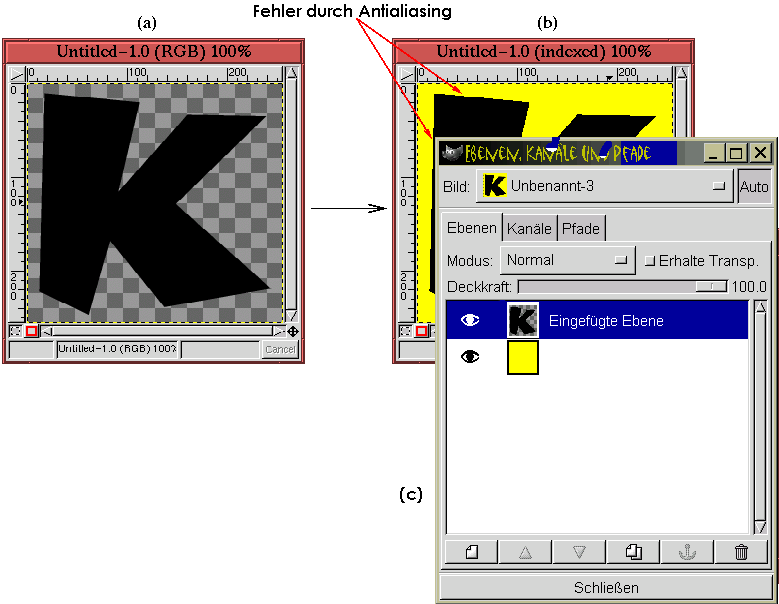 |
stellt dar, wie die Umwandlung in indiziertes Format den glatten Text ruiniert.
Abbildung 9.30(a) zeigt eine
durchsichtige Ebene, die den Buchstaben K aus einer Cartoonschriftart mit der Grösse von
275 Pixeln enthält. Glätten wurde beim Erzeugen des Texts eingeschaltet; mit dem
Umwandeln in indiziertes Format ging das Glätten verloren, was deutlicher vor
einem gelben Hintergrund zu sehen ist. Dies wird in
Abbildung 9.30(b) gezeigt.
Der gezackte Stufeneffekt ist klar an den Rändern des Buchstabens zu sehen.
Abbildung 9.30(c)
zeigt die Position beider Ebenen im Ebenendialog.
Abbildung 9.31
Abbildung 9.31:
Verwenden von Semi-Flatten zum Erhalt der Halbdurchsichtigkeit
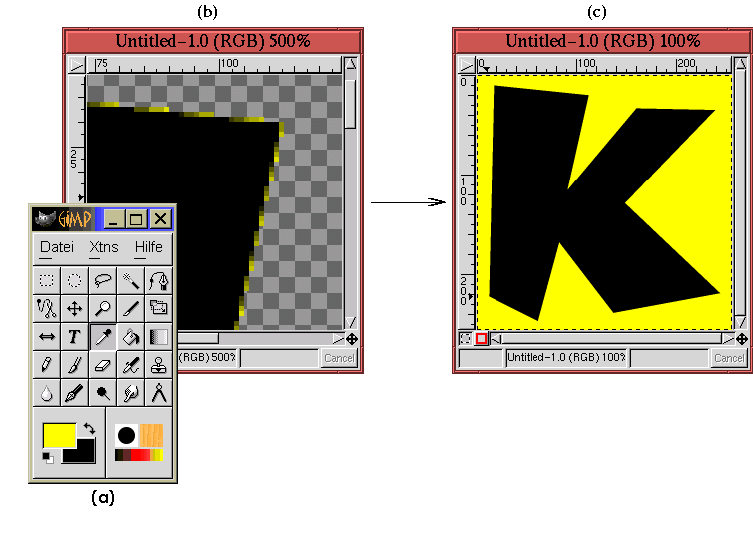 |
zeigt wie Semi-Flatten das Problem der Glättung löst.
Abbildung 9.31(a) zeigt das Werkzeugboxfenster,
das zeigt, in dem das Aktive Hintergrundfarbe-Feld auf Gelb gesetzt wurde.
Dies ist in Abbildung 9.30(b) zu sehen.
Abbildung 9.31(b) zeigt eine gezoomte
Version nach der Anwendung von Semi-Flatten auf
Abbildung 9.30(a).
Die Ränder des Buchstaben K zeigen, dass die fürs Glätten verwendeten halbdurchsichtigen Pixel
Farbwerte zwischen dem Schwarz des Buchstabens und dem Gelb der Aktive Hintergrundfarbe
angenommen haben. Durchsichtige Pixel sind so geblieben. Das Ergebnis
des Plazierens dieser Ebene über eine gelbe Hintergrundebene wird in
Abbildung 9.31(c) gezeigt.
Sie können sehen, dass der Glättungseffekt erhalten blieb.
nachher: GIF- oder JPEG
oben: GIMP und Web
vorher: Websichere Farbe
©2000 Gimp-Savvy.com