





nachher: Fliesenhintergründe
oben: GIMP und Web
vorher: Verweissensitive Grafiken
9.3 Schrifteffekte
Schrifteffekte können einer Webseite Charakter verleihen. Sie sind ein grossartiger Weg, Webseitenlogos und -titel
zu machen und sie können stilistische Elemente, die etwas über den Inhalt Ihrer Seite aussagen, einführen.
GIMP kann grossartige Schrifteffekte erzeugen. Die meisten Effekte wurden mit
Skripten automatisiert. Dazu wurde eine Skriptsprache namens Scheme
benutzt.
Abbildung 9.19
Abbildung 9.19:
Eine Sammlung von Script-Fu Texteffektskripten
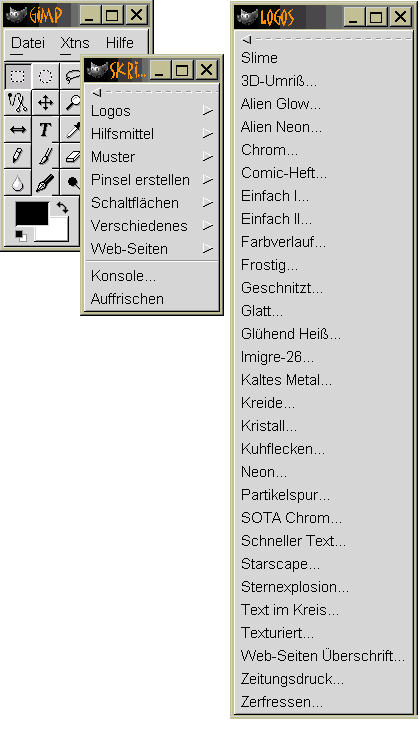 |
zeigt die Skripten zum Erzeugen von Schrifteffekten, die im
Werkzeugbox:Xtns/Script-Fu/Logos-Menu enthalten sind.
Es gibt 27 verschiedene Effekt im Logos-Menu. Dieser Abschnitt stellt
einen von ihnen vor.
Abbildung 9.20(a)
Abbildung 9.20:
Das 3D-Umriß-Skript und Hilfsdialoge
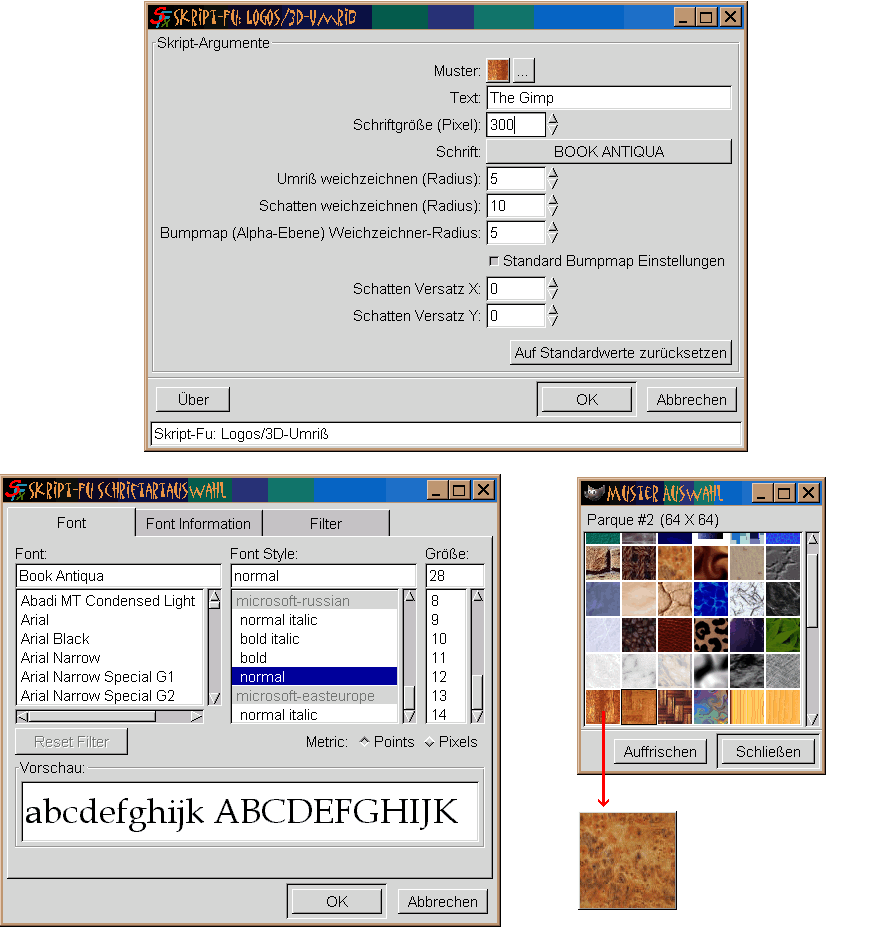 |
zeigt den Dialog für das 3D-Umriß-Skript. In diesem Dialog
können Sie den zu bearbeitenden Text, die Schriftart und Schriftgrösse (in Pixeln) des
Texts und das Bildmuster für den zu schaffenden dreidimensionalen Umriss bestimmen.
Der Dialog enthält Standardwerte für jedes. In diesem Beispiel ist der
Standardtextstring 'The Gimp'.
Abbildung 9.20 zeigt wie die
Standardwerte geändert werden können. Zum Beispiel ist die Standardschriftart in diesem Beispiel
Rootsheavy, aber andere Schriftart können mit dem Text-Werkzeug gewählt werden.
Wie in Abbildung 9.20(b) kann das
Text-Werkezeug direkt aus dem3D Umriß-Dialog durch Klicken des
Font-Menubuttons aufgerufen werden.
Das Bildmuster kann auch interaktiv mit dem Pattern-Menubutton geändert werden (der Button mit den
drei Punkten). Dies ruft den Musterauswahl-Dialog,
der in Abbildung 9.20(c) gezeigt wird, auf.
Die kleinen Bildquadrate im Dialog sind die Thumbnails der vorhandenen Muster. Um eine
grössere Ansicht von einem Muster zu erhalten, nutzen Sie die Maus und Klicken und Halten Sie
das Muster Ihres Interesses. Dies ruft einen grösseren Thumbnail auf, wie in
Abbildung 9.20(d) gezeigt.
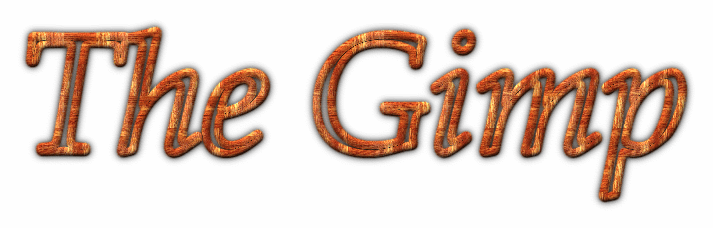
Das Ergebnis des 3D-Umriß-Skript wird in
Abbildung 9.21 gezeigt.
Abbildung 9.21:
Ergebnis des 3D-Umriß Script-Fu Skripts
 |
Beachten Sie, dass Sie beim Gebrauch von Script-Fu Skripten zum Erzeugen von
Schrifteffekte vorsichtig sein müssen.
Normalerweise werden Schrifteffekte mit mehreren Ebenen konstruiert, viele mit Ebenenmasken
(für ein Beispiel siehe Abschnitt 8.7).
Bevor Sie ein Ergebnis verwenden, das sie mit automatisierten Logoskripten erzeugt haben, ist
es normalerweise nötig, das Bild zu planieren. Dann können Sie es im JPEG- oder GIF-Dateiformat abspeichern.
Dies kann durch die Wahl von Nach unten vereinen aus dem Ebenenmenu gemacht werden.
nachher: Fliesenhintergründe
oben: GIMP und Web
vorher: Verweissensitive Grafiken
©2000 Gimp-Savvy.com