Mischmodi sind fantastische Spielzeuge, die viel Spass machen und das kreative Spiel mit Farben fördern können. Das Ausprobieren von Mischmodi erzeugt oft überraschende und sehr ästhetische Bilder.
Mischmodi sind jedoch sehr viel mehr als Spielzeuge, um mit Farben zu spielen; einige sehr nützlich Operationen wären ohne sie unmöglich. Beispiele für die praktische Anwendung können in den Abschnitten 7.2, 7.3 und 7.4 gefunden werden. Dieser Abschnitt beschreibt zwei grossartige Anwendungen von Mischmodi, die nirgends sonst in diesem Buch auftauchen.
Es wird oft gewünscht die Farbe eines Objekt ganz zu ändern - eine Wagenfarbe, Lippenstift, Augen,
ein Kleid. Das Problem beim Ändern der Farbe eines realen Objekts ist, dass es immer eine
Menge von Variationen in Farbschattierungen gibt. Dies rührt von den natürlichen Farbabstufungen, den
Beleuchtungsbedingungen und den Oberflächen her.
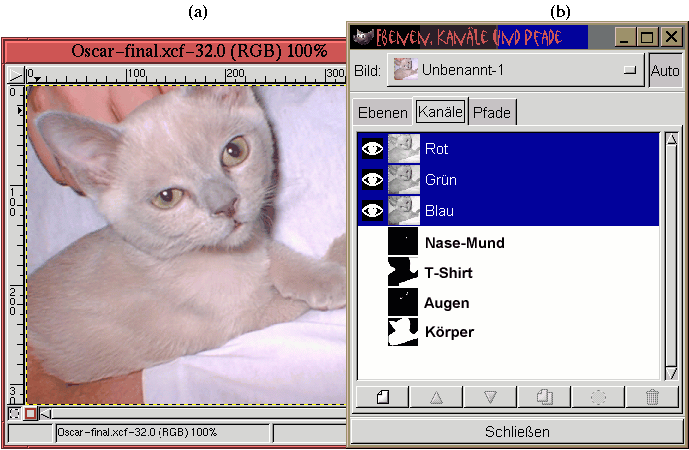
Abbildung 5.26(a)
Der Farbe -Mischmodus ist purr-fekt für diese Art Operation. Dieser Modus vereinigt den Farbwert und die Sättigung des Vordergrunds mit der Helligkeit des Hintergrunds. Dadurch werden die natürlichen hellen und dunklen Bereiche im Pelz des Kätzchens erhalten und nur die dunkle Farbe ändert sich. Im folgenden wird dargestellt, wie diese Technik angewendet wird.
Das Ziel ist das Kätzchen in eine getigerte Katze mit blauen Augen zu ändern und das T-Shirt der Person, die sie hält, in ein Khakigrün. Um dies zu tun, wird eine separate Selektion für den Körper des Kätzchens, die Augen, die Nase und den Mund und für das T-Shirt gemacht. Jede dieser Bildkomponenten kann mit jeder der Techniken aus Kapitel 3 oder 4 gemacht werden (ich benutzte das Bezierpfad-Werkzeug). Jede Selektion wird in einer Kanalmaske gemacht, wie im Kanaldialog in Abbildung 5.26(b) zu sehen ist. Die vier Kanalmasken werden mit Körper, Augen, T-Shirt und Nase+Mund beschriftet.
Im nächsten Schritt wird eine durchsichtige Ebene oberhalb der Kätzchenbilds erzeugt. Dort werden die neuen Farben verwendet. Die neue Ebene wird durch Anklicken des Neue Ebene-Button im Ebenendialog erstellt. Wenn der Neue Ebene Optionen-Dialog erscheint, wird die Option 'Transparent' genutzt. Die erzeugt Ebene wird mit 'Colorization Layer' beschriftet. Ändert man den Mischmodus dieser neuen Ebene auf Farbe, kann die Farboperation beginnen.
Die Body-Kanalmaske wird verwendet, um die Selektion der Kätzchenskörpers zu erhalten. Dazu wird die
Kanal zu Auswahl-Funktion aus dem Kanalmenu verwendet
(siehe Abschnitt 4.1.5). Die 'Marschierenden Ameisen'
für diese Selektion sind in
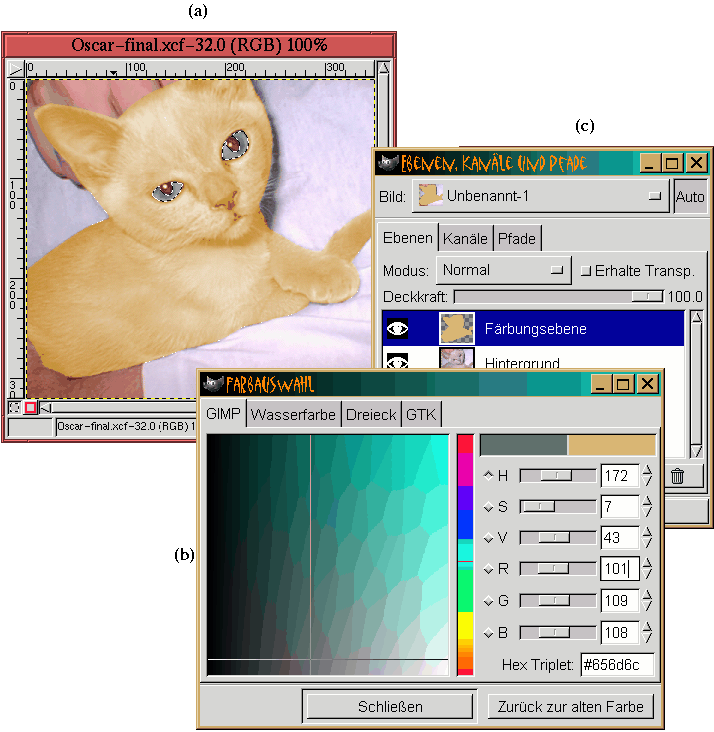
Abbildung 5.27(a) zu sehen. Jetzt, nachdem
wir uns durch das Anklicken des Thumbnails des 'Colorization Layer' überzeugt haben, dass diese Ebene
aktiv ist, wird das Farbauswahl-Werkzeug, wie in
Abbildung 5.27(b) gezeigt, benutzt, um die
gewünschte Farbe auszuwählen. Das Füllen -Werkzeug wird zum
Füllen des ausgewählten Bereichs genutzt.
Abbildung 5.27(a)
Die Farbe im Auge des Kätzchens wird mit einer ähnlichen Operation geändert. Nach dem Anwenden der
Selektion aus der Eyes-Kanalmaske und Aktivieren der Colorization-Ebene können Sie die gewünschte
Farbe verwenden.
Abbildung 5.28(b)
Bevor wir mit der letzten Operation fortfahren, diejenige, die die T-Shirt Farbe ändern soll, muss die Nase, der Mund und das innere Ohr des Kätzchens geändert werden, damit sie natürlich aussehen. Diese Teile haben nicht dieselbe Farbe wie der Pelz und brauchen ein bisschen Rosa, damit sie richtig aussehen. Die Nase und der Mund werden durch das Umwandeln der Nose+Mouth-Maske in eine Selektion und Anwenden des Füllen-Werkzeugs mit einem passenden Rosa gefärbt. Für das innere Ohr des Kätzchens wird die Farbe ein bisschen anders aufgetragen. Die Innenseite des Ohrs besteht aus Pelz und Haut und deshalb ist das Airbrush -Werkzeug besser als das Füllen-Werkzeug zum Auftragen der rosa Farbe geeignet.
Das T-Shirt khakigrün einfärben ist ein bisschen verschieden von den vorherigen Bemühungen zur Einfärbung.
Weil die T-Shirtfarbe im Ursprungsbild so hell ist, ist es unmöglich es mit dem Farbe-Mischmodus
dunkler zu machen, der die Beleuchtung der unteren Ebenen benutzt. Dieses Problem kann durch
das Ändern des Mischmodus gelöst werden. Erzeugt man eine neue durchsichtige Ebene und setzt man den
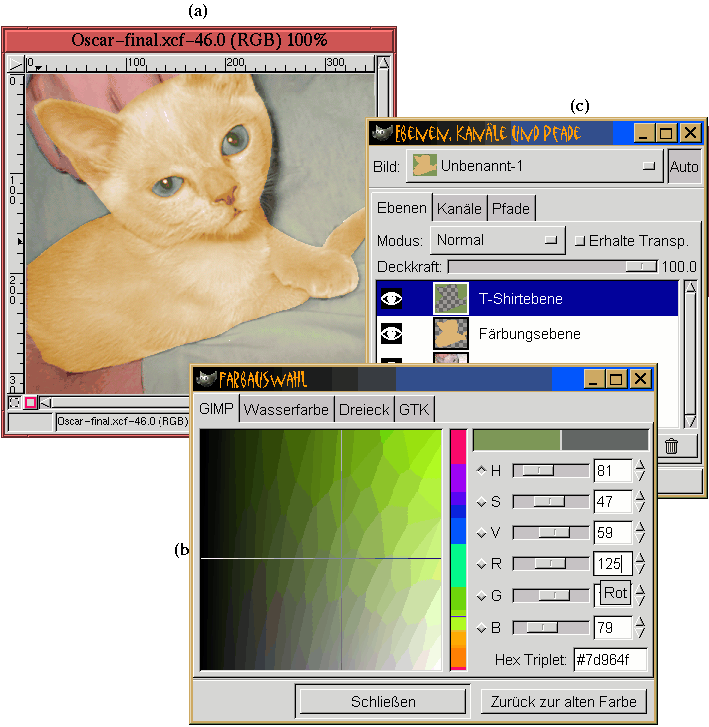
Modus auf Vernichten, kann das T-Shirt mit einer dunkleren Farbe versehen werden.
Das Ergebnis wird in
Abbildung 5.29(a) gezeigt.
Ein starker Reflektor, der durch eine Punktquelle erhellt wird, erzeugt ein starkes Highlight und einen klar bestimmten Schatten. Eine zerstreutere Beleuchtung erzeugt weniger definierte Schatten. Unter diesen Umständen können Vernichten- und Schirm Mischmodi zum Erzeugen realistischer Schatten und Highlights in einem Bild benutzt werden. Diese Modi können zum abdunkeln oder erhellen von Bildteilen genutzt werden, ohne Gefahr zu laufen den Farbtonbereich zu überschreiten, wie es bei Reflektoren und Punktquellenbeleuchtung der Fall ist. Das folgende Beispiel stellt die Anwendung dieser Mischmodi dar.
Abbildungen 5.30(a) und (b)
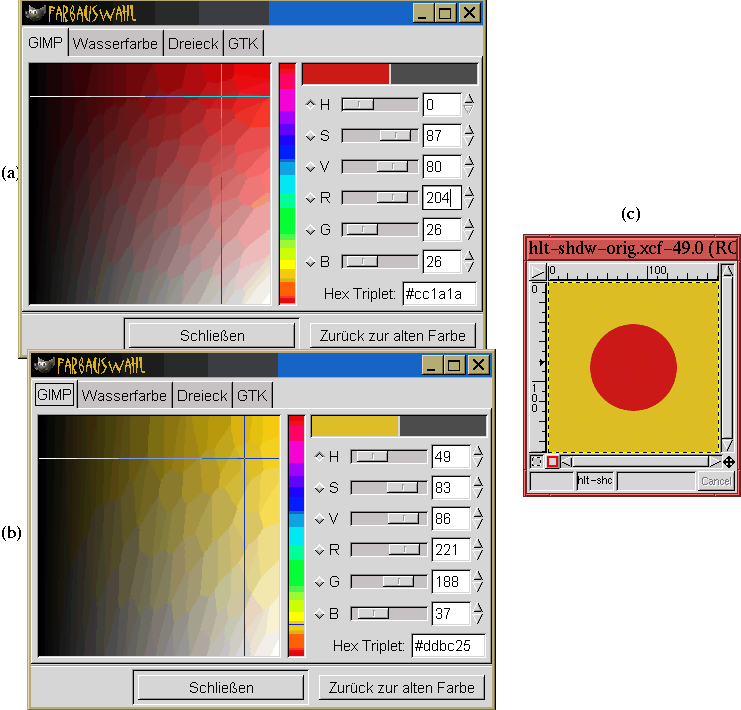
Mit deme Farbpipette -Werkzeug wurden die folgenden Werte gemessen: 221R 191G 37B für den gelben Hintergrund und 206R 26G 26B für den roten Kreis. Weil die Farben nicht ganz gesättigt sind, können sie verwendet werden. Wenn jedoch eine Farbe voll gesättigt ist (d.h. ein reines Rot, Grün, Blau, Cyan, Magenta, Gelb und Weiss), muss, damit diese Technik funktioniert, eine leicht von der Reinheit abweichende Farbe ausgewählt werden. Dies kann leicht mit dem Farbauswahl-Werkzeug getan werden.
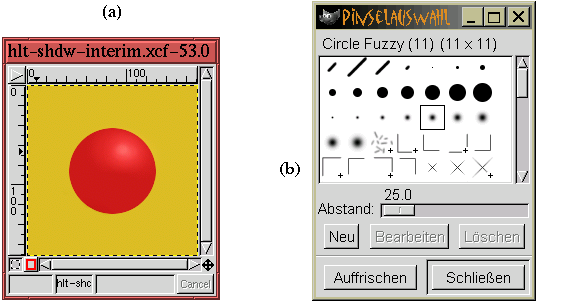
Um das Highlight in Abbildung 5.31(a)
zu erzeugen, wird ein leicht krauser Pinsel mit dem Pinselauswahl-Werkzeug ausgewählt, wie in
Abbildung 5.31(b) gezeigt.
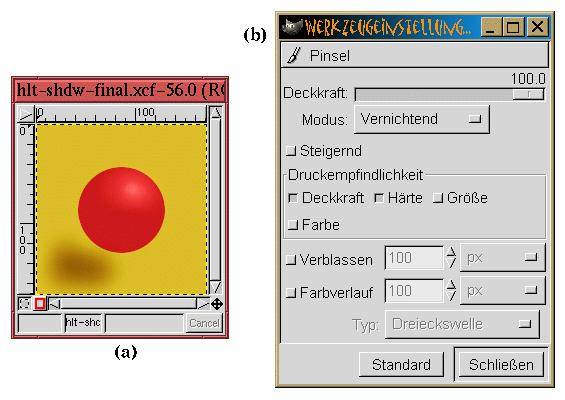
Der Schatten in Abbildung 5.32(a)
wurde mit demselben Pinsel gemacht, jetzt jedoch wurde der Vernichten -Mischmodus
genutzt.
Abbildung 5.32(b).